


 Видео конвертер Ultimate
 Устройство записи экрана
 Видео ремонт
Легкий доступ к конвертеру XviD: как конвертировать файлы XviD в формат MOV
Файл XviD — это самый известный кодек, созданный как конкурент DivX. Этот кодек использует MPEG-4 ASP, который включает такие функции, как b-кадры, маскирование по яркости (lumi masking), глобальную и покадровую (quarter pixel) компенсацию движения, треллис-квантование, пользовательские матрицы квантования и H.263. Благодаря этому XviD стал более популярным кодировщиком, чем DivX. Предположим, вы переносите файл с кодеком XviD на своё устройство iOS. Если файл не воспроизводится, не удивляйтесь: этот кодек не поддерживается мобильными устройствами вроде iOS и многими другими. Хотя может показаться, что это неразрешимая проблема, решение есть всегда: мы предлагаем конвертировать файл с XviD в формат AVI. Если вы хотите узнать, как конвертировать файлы XviD в MOV, то следуйте инструкциям в этой статье.

Часть 1. Введение в XviD и MOV
Как мы уже говорили, ваш файл может стать меньше, если вы сожмёте его с помощью XviD, не повредив качество, и затем быстро разожмёте. Хотя Xvid является открытым (непроприетарным) компрессором, совместимость этого кодека с портативными устройствами, а особенно при монтаже, ограничена. Поэтому, если вы хотите просматривать или редактировать видео с кодеком XviD, необходимо конвертировать файл в MOV. Почему MOV? Потому что этот формат может содержать метаданные, медиафайлы — звук, видео, а также текст или субтитры. Более того, этот формат воспроизводится на устройствах iOS и на многих других. Итак, чтобы решить проблему с вашим файлом XviD, давайте выясним, как конвертировать XviD в MOV с помощью инструмента, представленного ниже.
Часть 2. Лучший конвертер для конвертации XviD в MOV на Windows и Mac
FVC Видеоконвертер Ultimate
Ищете лучший конвертер XviD в MOV, который может перекодировать файл буквально за считаные мгновения? Тогда FVC Video Converter Ultimate — именно тот инструмент, который вам нужен. Помимо 30-кратного ускорения конвертации, предоставляемого пользователям, вы можете редактировать, объединять, обрезать и выполнять другие операции с вашим видео, чтобы оно выглядело ещё эффектнее. Несмотря на наличие продвинутых функций, вам не понадобится сверхмощный компьютер, чтобы скачать и использовать этот инструмент.
В дополнение к этому, это программное обеспечение также включает аппаратное ускорение и быстрое преобразование, чтобы сделать процесс преобразования быстрее и лучше. А теперь, если вы хотите узнать, как конвертировать файлы Xvid в MOV с помощью этого инструмента, то давайте перейдем к руководству ниже.
Шаги по конвертации Xvid в MOV с помощью FVC Video Converter Ultimate:
Шаг 1. Это программное обеспечение можно скачать на любой ПК или Mac OS, поэтому вам нужно нажать кнопку загрузки ниже. После скачивания ПО нажмите на файл, чтобы установить его, быстро выполните настройку и нажмите Start Now, чтобы сразу открыть программу.
Бесплатная загрузкаДля Windows 7 или более поздних версийБезопасная загрузка
Бесплатная загрузкаДля MacOS 10.7 или более поздних версийБезопасная загрузка
Шаг 2. Чтобы добавить файл .xvid, нажмите кнопку «+», найдите файл в папке и нажмите Open. Однако если файлов .xvid больше двух, мы рекомендуем просто перетащить их в окно программы.
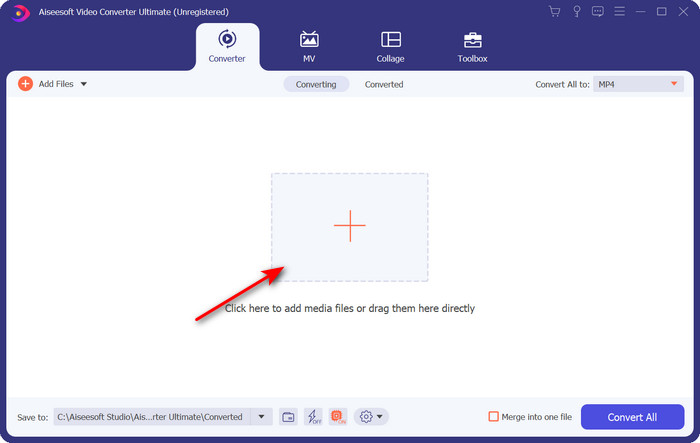
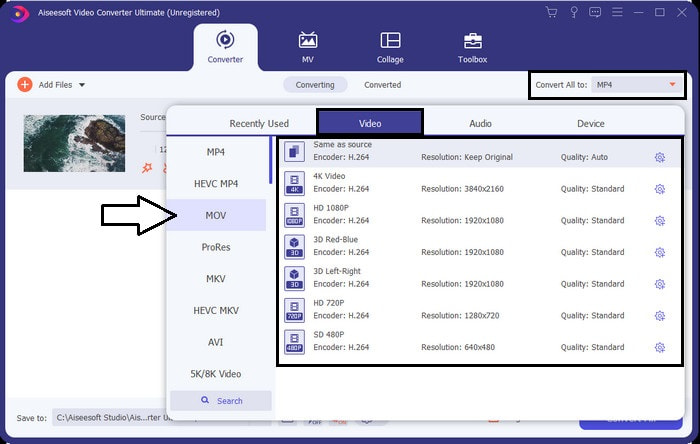
Шаг 3. Нажмите кнопку drop-down в правом верхнем углу интерфейса и найдите в списке формат MOV.
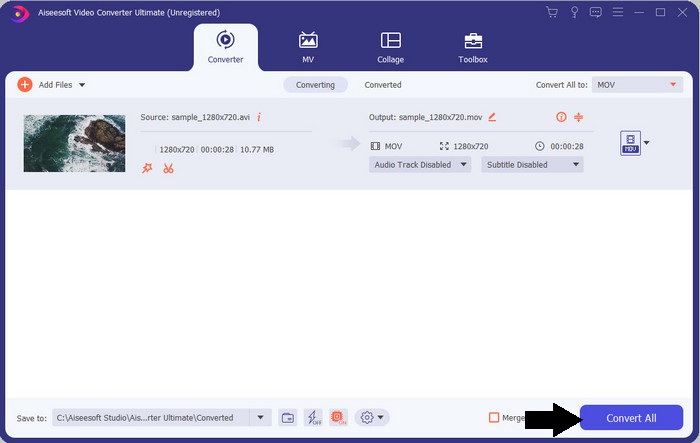
Шаг 4. Начнём преобразование ваших файлов XviD в MOV, нажав Convert All.
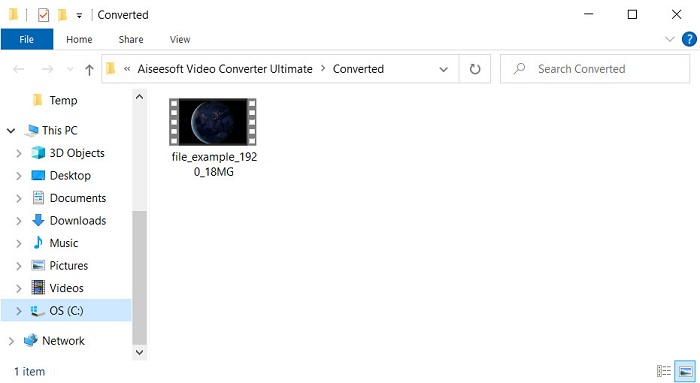
Шаг 5. Подождите несколько секунд, пока процесс завершится. На экране появится папка с файлом .mov; нажмите на файл, чтобы воспроизвести его в вашем локальном медиаплеере и наслаждаться просмотром.
Часть 3. Лучший онлайн-конвертер для преобразования Xvid в MOV
Бесплатный конвертер видео FVC онлайн
Не хотите возиться с установкой программного обеспечения на диск, потому что у вас мало свободного места, а нужно конвертировать лишь один файл онлайн? Тогда FVC Free Video Converter Online доступен во всех веб-браузерах. Конвертация файла XviD с помощью этого инструмента займёт не более минуты. Кроме того, для доступа к этому сервису не нужно создавать учётную запись, а в интерфейсе нет рекламы. Это один из самых «чистых» онлайн-конвертеров, доступных в интернете. Однако вы не сможете воспользоваться им без подключения к интернету, так как инструмент зависит от сети. Также он поддерживает средний по объёму набор форматов, из которых вы можете выбирать. Итак, если вы не хотите устанавливать конвертер, обязательно воспользуйтесь этим онлайн-конвертером XviD в MOV.
Шаги по онлайн-конвертации файлов XviD в формат MOV с помощью FVC Free Video Converter Online:
Шаг 1. Чтобы перейти на главную страницу онлайн-конвертера, нажмите на эту ссылку.
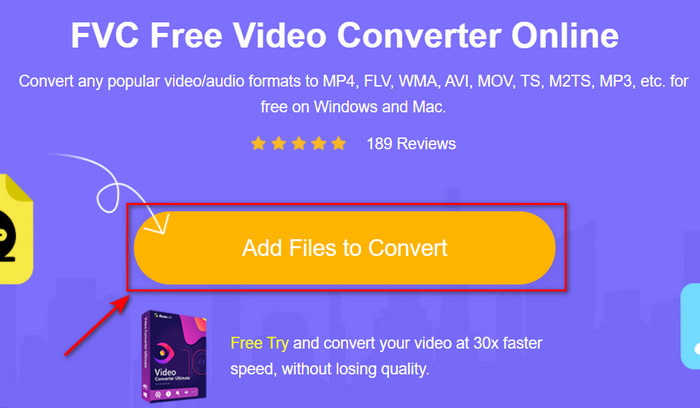
Шаг 2. Нажмите Add Files to Convert, чтобы запустить инструмент, затем откроется папка, где вы сможете найти файл XviD, который хотите конвертировать, и нажмите Open, чтобы продолжить.
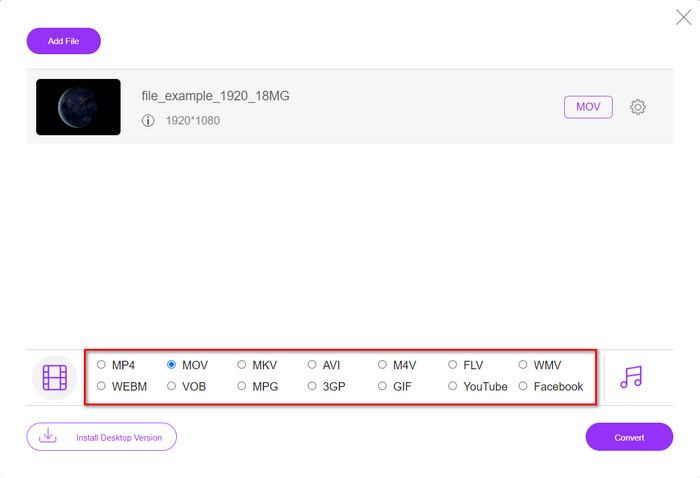
Шаг 3. После добавления файла XviD появится новый интерфейс; внизу выберите формат MOV или другой нужный вам формат.
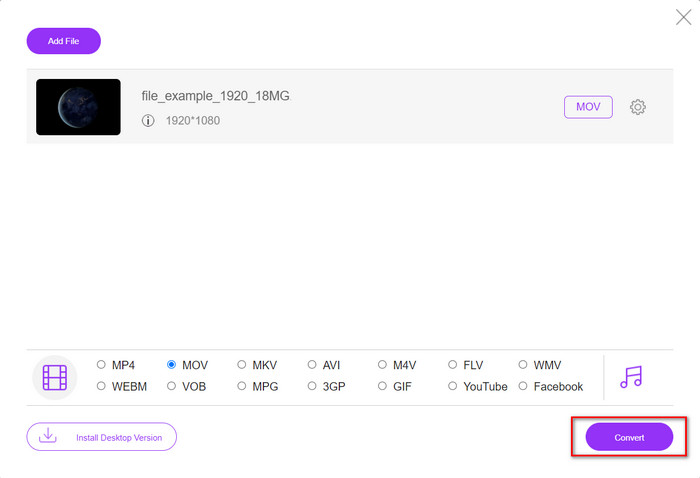
Шаг 4. Чтобы начать смену формата, нажмите Convert.
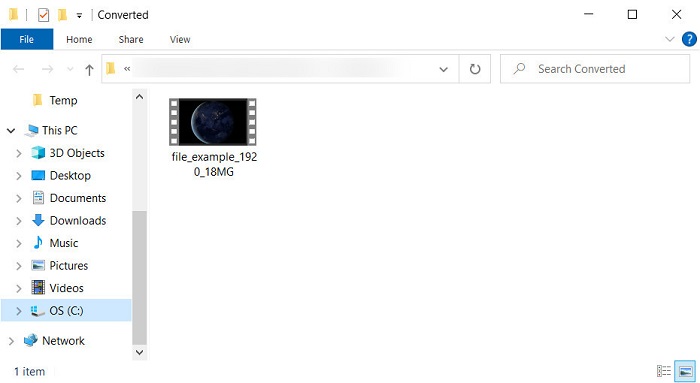
Шаг 5. Конвертация файла займёт у вас меньше времени, чем в большинстве других онлайн-конвертеров; затем откроется папка с созданным вами конвертированным файлом.
Часть 4. Часто задаваемые вопросы о преобразовании XviD в MOV
Где я могу посмотреть видео XviD?
Вы можете использовать медиаплеер VLC, чтобы воспроизводить файлы XviD. Если вы не хотите ничего устанавливать, используйте Windows Media Player, который есть во всех версиях Windows. Пользователям Mac рекомендуется QuickTime. Но если вы хотите смотреть видео XviD в высоком разрешении, прочитайте эту статью — в ней мы собрали все возможные XviD-плееры, которые можно использовать, чтобы смотреть файлы XviD.
XviD бесплатный или нет?
XviD является бесплатным и доступен для всех, кто хотел бы использовать и сжать свой файл для быстрой передачи через Интернет или для экономии места. Все это благодаря лицензии свободных программ GPL, поэтому они были сделаны бесплатными.
Почему я не могу редактировать видео XviD?
Одна из основных причин, по которой вы не можете редактировать видео с использованием этого типа кодека, заключается в том, что он не поддерживается. В этом случае минимальные видеоредакторы поддерживают только этот тип кодека из-за его сложности. Итак, предположим, вы хотите отредактировать видео в этом формате, вы должны сначала подумать о его преобразовании. В этом случае необходимо иметь многоцелевой конвертер, который может конвертировать файлы XviD в MP4, AVI, MOV и т.п. Затем после преобразования файла загрузите его в редактор, чтобы внести необходимые изменения.
Заключение
После прочтения этой статьи наши знания о XviD расширились, и теперь мы можем по-новому взглянуть на этот кодек. Итак, если вы хотите сохранить или воспроизвести видео на устройстве iOS, вам сначала нужно конвертировать файл в MOV. Как уже говорилось, оба упомянутых конвертера прекрасно справляются с переводом файлов в формат MOV. Хотя оба инструмента выглядят очень достойно, скорость и производительность FVC Video Converter Ultimate непревзойдённы и лучше, чем у любых настольных или онлайн-сервисов. Но если вам нужен бесплатный и безопасный онлайн-сервис для конвертации, выбирайте FVC Free Video Converter Online.
-
 Как конвертировать AVI в MOV с помощью простых шагов и инструментов
 Вы хотите знать, как преобразовать AVI в воспроизводимый MOV? Вы должны следовать этой статье, чтобы узнать, как это сделать, и узнать, как добиться успешного преобразования.
-
 Импорт и преобразование AVI в формат, поддерживаемый iMovie [2021]
 Возникла проблема из-за того, что вы не можете импортировать файл AVI в iMovie? Если вы читали эту статью, значит, вы уже выбрали верное средство от этой проблемы.
-
 Как конвертировать TS в AVI / MKV / MOV / WMV онлайн и бесплатно на Win / Mac
 Хотите быстро конвертировать файлы TS в AVI / MKV / MOV / WMV? В этой статье представлены онлайн и офлайн-конвертеры видео с полным руководством. Может быть, здесь вы найдете лучший бесплатный конвертер TS.
