


 Видео конвертер Ultimate
 Устройство записи экрана
 Видео ремонт
 Безопасная загрузка
Конвертировать MP3 в MP4 с изображением [Онлайн и настольные методы]
Вы пытаетесь загрузить файлы MP3 на YouTube, Facebook и другие платформы социальных сетей, но не имеете возможности протолкнуть их, потому что они не поддерживают этот формат файла? Для этого пользователям необходимо преобразовать этот файл в формат, поддерживаемый этими платформами. Итак, если вы боретесь с этой проблемой, мы вас поможем!
В этой статье вы узнаете, как лучше всего конвертировать MP3 в MP4 с изображениями, используя лучшие инструменты-конвертеры, которые позволят вам без проблем делиться аудиоконтентом с визуальным рядом на разных платформах. Не откладывайте это надолго. Прочитайте статью прямо сейчас!

Часть 1: Быстрый способ конвертации MP3 в MP4 с изображением [Высочайшее качество]
FVC Video Converter Ultimate — это многофункциональный видеокомбайн, который позволяет быстро конвертировать, улучшать, сжимать и редактировать видео и аудио. Он оснащён мощной и удобной функцией MV, идеально подходящей для конвертации MP3 в MP4 с изображениями. Пользователю нужно всего лишь импортировать MP3‑аудиофайл, сделать несколько простых настроек — и остальное программа сделает сама.
Кроме того, этот конвертер имеет хороший набор функций редактирования, где пользователи могут улучшить визуальную привлекательность и качество видео на выходе. Кроме того, этот инструмент обеспечивает качество вывода без потерь и поддерживает видео высокого разрешения до 4K, обеспечивая превосходную визуальную четкость. Наконец, пользователи не будут ждать процесса конвертации так долго, поскольку он обеспечивает скорость конвертации 30×, что делает этот инструмент, действительно, самым быстрым способом конвертировать эти файлы в высоком качестве.
Шаг 1. Сначала скачайте программу и установите её на компьютер.
Бесплатная загрузкаДля Windows 7 или более поздних версийБезопасная загрузка
Бесплатная загрузкаДля MacOS 10.7 или более поздних версийБезопасная загрузка
Шаг 2. Затем откройте программу и нажмите вкладку MV.
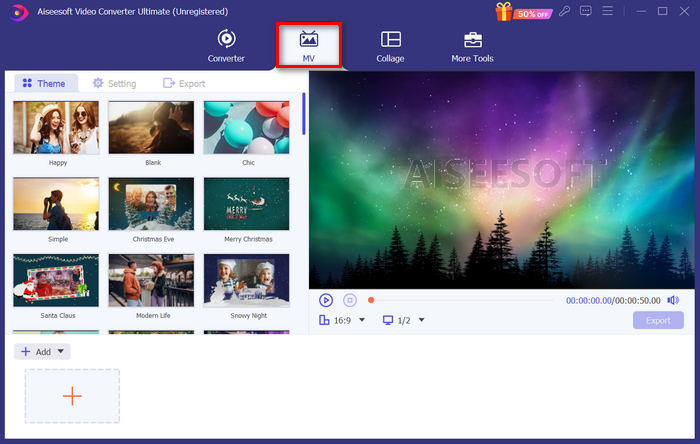
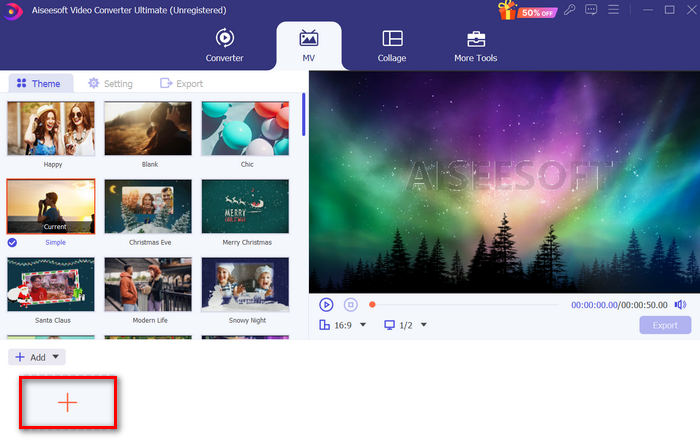
Шаг 3. Теперь сначала добавьте изображение, нажав кнопку Add File.
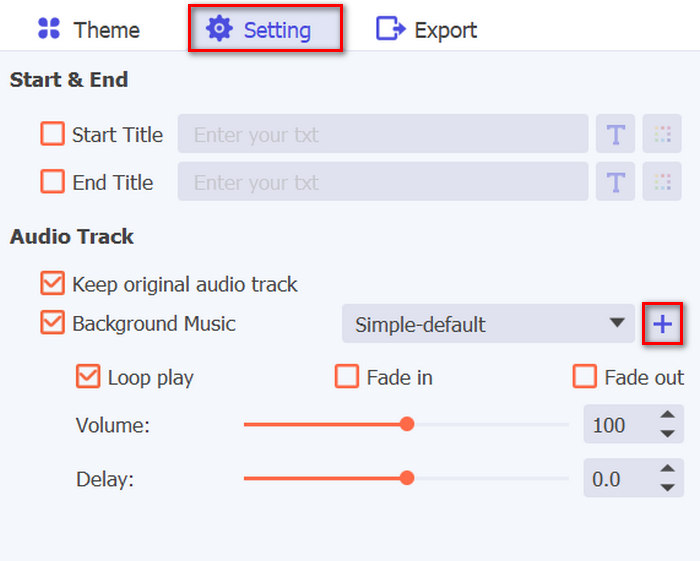
Шаг 4. После этого добавьте MP3‑файл через раздел настроек. Справа от текста Background Music вы увидите кнопку Plus. Просто нажмите её.
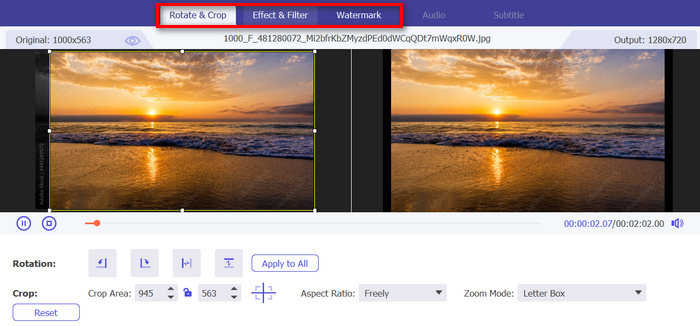
Шаг 5. После того как MP3‑файл будет легко импортирован, вы сможете добавить фильтры и эффекты к использованному изображению. Для этого нажмите значок Edit ниже. Также вы можете персонализировать MP4‑видео, добавив водяной знак.
Шаг 6. Когда всё будет готово, нажмите кнопку Export, чтобы сохранить файл. После этого вам будет предложено указать частоту кадров, разрешение видео и выходной формат, а также папку, в которую нужно сохранить итоговый файл.
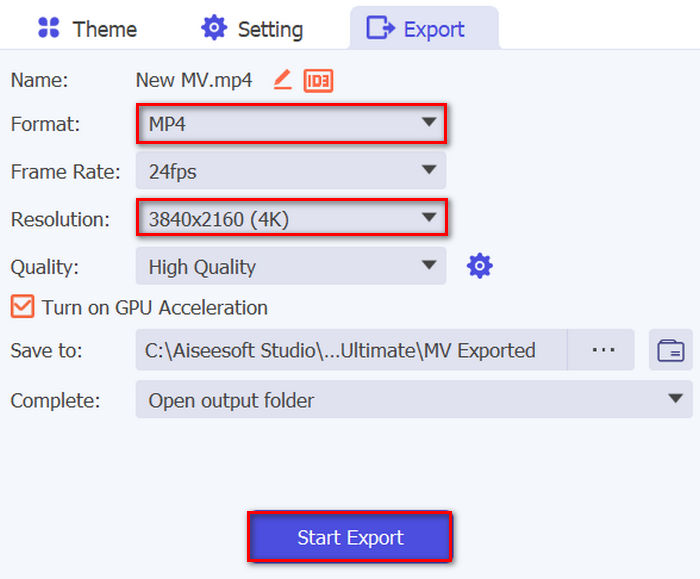
Не забудьте указать MP4 в качестве желаемого выходного формата.
Шаг 7. Когда все параметры заданы, просто нажмите кнопку Start Export. Экспортированное видео будет доступно в выбранной вами папке.
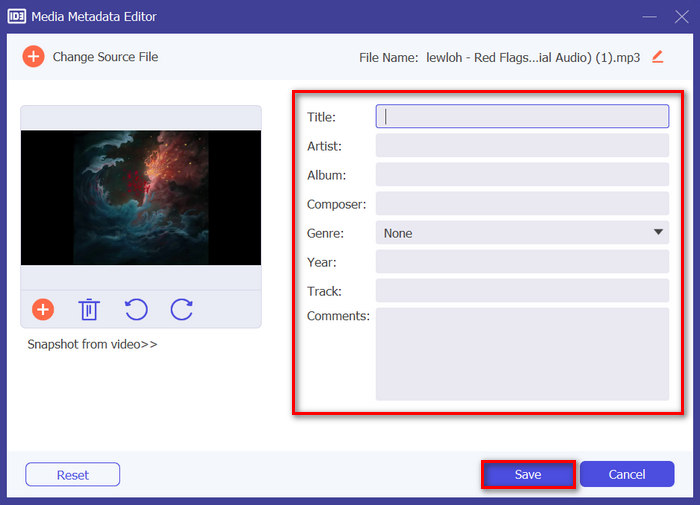
Совет: Используйте редактор метаданных, чтобы настроить такие данные, как имя исполнителя, название альбома и жанр MP3‑файлов. Это поможет упорядочить вашу музыкальную библиотеку и быстро находить нужные композиции, когда вы конвертируете их в MP4.
Чтобы сделать это, в том же программном обеспечении перейдите во вкладку More Tools и найдите функцию Media Metadata Editor, затем добавьте MP3‑файл. После этого вы сможете изменять, добавлять, удалять и редактировать информацию в текстовом поле. Когда закончите, просто нажмите кнопку Save.
Часть 2: 3 способа конвертировать MP3 в MP4 с помощью Image Online
Конвертировать MP3 в MP4 с изображениями можно также с помощью онлайн-конвертеров. В отличие от приложений для настольных компьютеров, эти инструменты удобны и доступны в использовании. Однако они могут иметь ограничения в плане настроек и не могут гарантировать тот же уровень качества вывода, что и программное обеспечение для настольных компьютеров. Тем не менее, они предлагают быстрое и простое решение для базовых преобразований.
FileConverto
Этот онлайн-конвертер используется для создания и улучшения видео MP4 с изображением в качестве фона и песней MP3 в качестве звуковой дорожки. Это означает, что этот инструмент способен конвертировать MP3 в MP4 с изображениями.
Шаг 1. Сначала загрузите изображение JPG или PNG, нажав кнопку Browse.
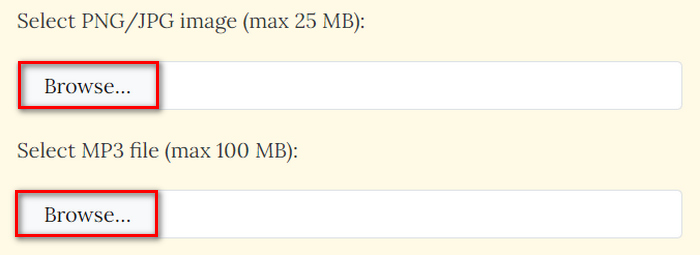
Шаг 2. Затем проделайте то же самое с MP3‑файлом. Просто нажмите кнопку Browse, чтобы импортировать его.
Шаг 3. После этого нажмите кнопку Submit Now.
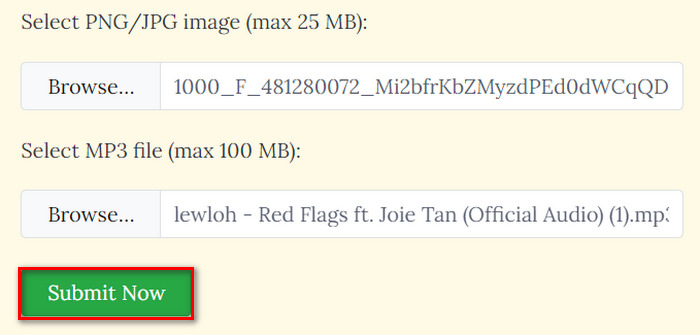
Шаг 4. Наконец, скачайте конвертированный MP4‑файл, нажав кнопку Download.

Поскольку пользователям нужно только импортировать оба файла для обработки преобразования, преобразование MP3 в MP4 с изображениями с помощью этого инструмента выполняется быстро и легко. К сожалению, такой процесс означает отсутствие функций настройки для улучшения выходного качества преобразованного файла MP4. Так что, если вы считаете это необходимостью, то этот инструмент не для вас.
Плюсы
- Простое преобразование файлов MP3 в MP4 с фоновым изображением.
- Уменьшите размер видеофайла более чем на 90% без ущерба для качества.
Минусы
- Поддерживаются файлы размером до 100 МБ.
- Нет возможности настройки.
Kapwing
Kapwing — это современная платформа для создания видео, известная тем, что предлагает инструменты ИИ, шаблоны и функции совместного редактирования. Но с другой стороны, этот инструмент может быть идеальным способом конвертировать MP3 в MP4 с изображением. Вот как:
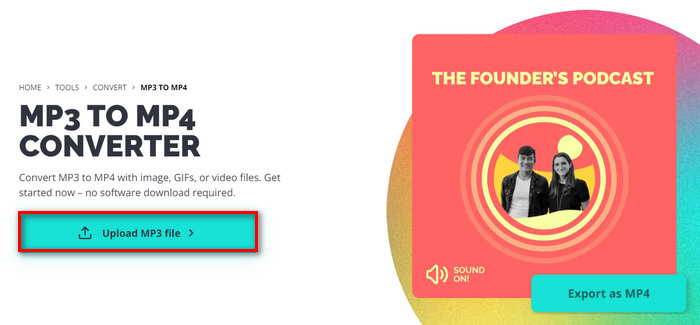
Шаг 1. Сначала на их официальном сайте нажмите кнопку Upload MP3 File. Это перенаправит вас к интерфейсу инструмента.
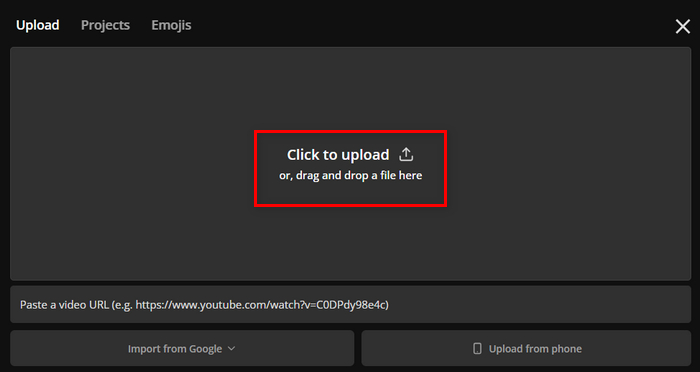
Шаг 2. Теперь нажмите кнопку Click to Upload, чтобы импортировать MP3‑файл. Вы также можете просто перетащить файл или вставить ссылку на файл.
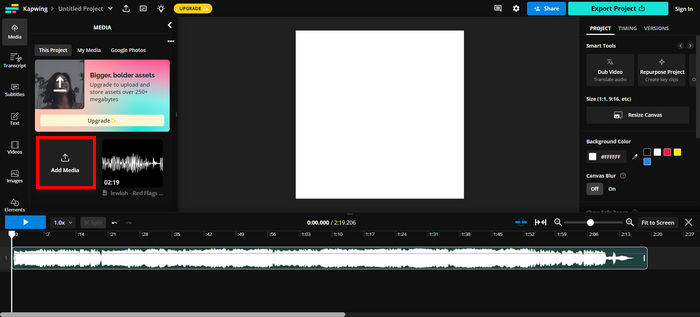
Шаг 3. Нажмите кнопку Add File, чтобы импортировать изображение, которое вы хотите добавить в MP4‑файл.
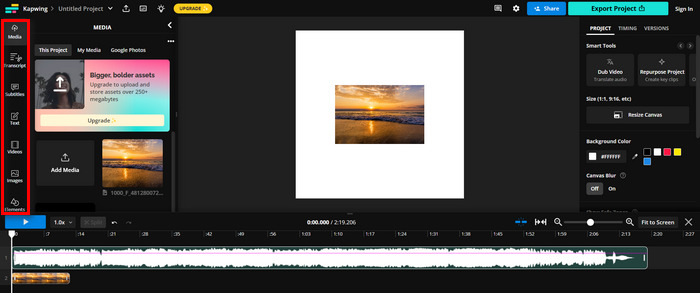
Шаг 4. Это необязательно, но в левой вкладке экрана можно использовать различные функции, чтобы добавить текст, субтитры, видео и многое другое.
Шаг 5. Наконец, нажмите кнопку Export, чтобы сохранить файл, но прежде выберите MP4 в качестве выходного формата. Что касается разрешения, оно зависит от ваших предпочтений.
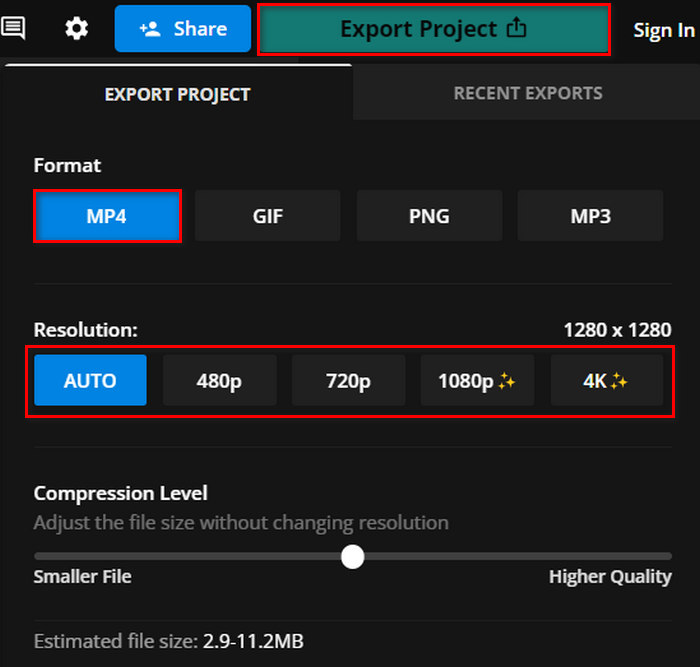
Kapwing, похоже, действительно имеет многообещающий процесс конвертации MP3 в MP4 с изображениями. Единственный недостаток этого инструмента в том, что вы не можете наслаждаться всеми его функциями, когда используете его бесплатную версию.
Плюсы
- Совместное редактирование.
- Поддерживает различные популярные форматы, такие как MP4 в GIF, PNG до PN4 и т. д.
- Хороший набор функций редактирования.
Минусы
- Бесплатная версия поддерживает только разрешение видео до 720.
Clideo
Clideo — это онлайн-инструмент, позволяющий пользователям редактировать видео, аудио и изображения. Но помимо этого пользователи могут воспользоваться этим инструментом для конвертации файлов MP3 в MP4 с изображениями. Так что, если у вас есть файлы MP3, которые вы хотите конвертировать в MP4, чтобы сделать их совместимыми с YouTube, Instagram и другими социальными сетями, попробуйте этот инструмент.
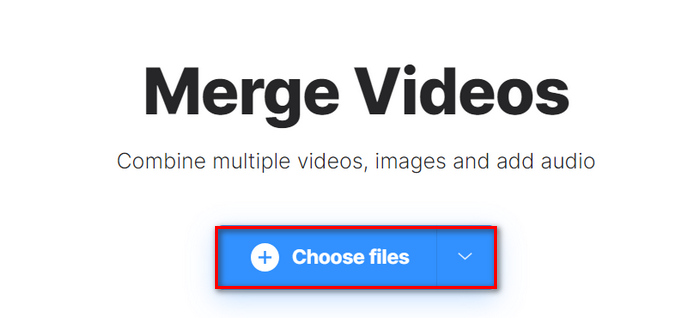
Шаг 1. Нажмите кнопку Choose Files, чтобы импортировать изображение.
.
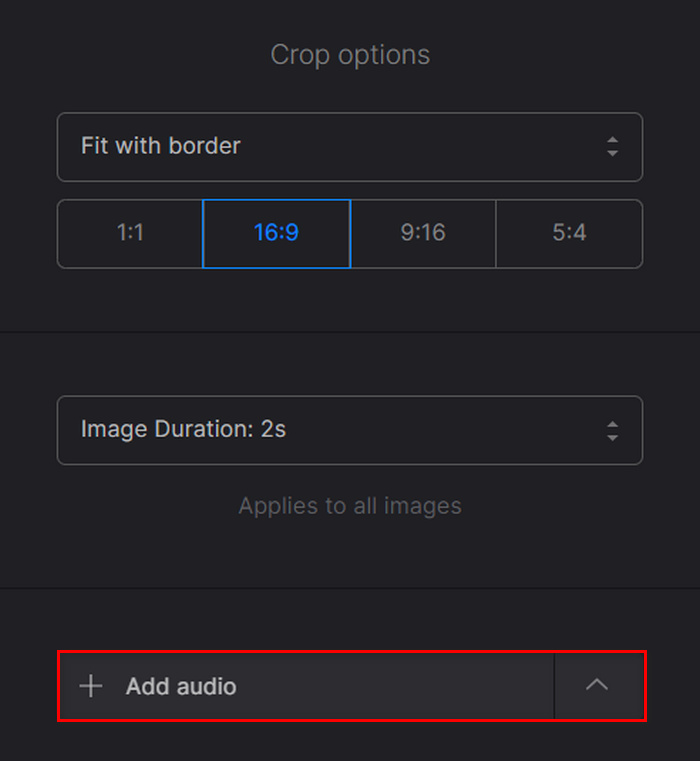
Шаг 2. Теперь, чтобы импортировать MP3‑файл, просто нажмите Add Audio.
Шаг 3. После этого нажмите кнопку Export.
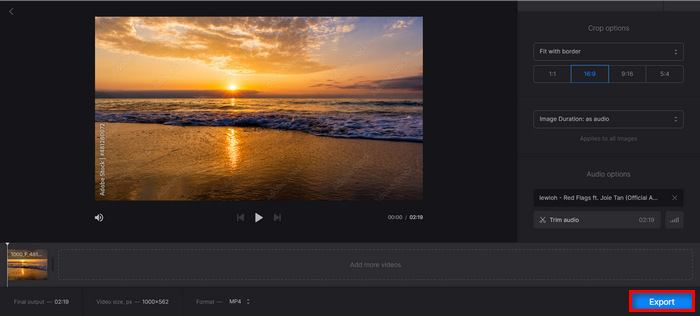
Шаг 4. В конце нажмите Download, чтобы сохранить MP4‑файл на своё устройство.
Clideo имеет простой и отличный пользовательский интерфейс по сравнению с некоторыми инструментами-конвертерами, что отлично подходит для легкой навигации, особенно для тех, кто новичок в этом инструменте. Однако конвертация и сам процесс занимают некоторое время, особенно когда вы наконец экспортируете свой файл.
Кроме того, некоторые пользователи сообщают, что при экспорте из Clideo в файле MP4 отсутствует звук, поэтому внимательно следуйте всем шагам.
Плюсы
- Простой и интуитивно понятный пользовательский интерфейс.
- Быстрая конвертация.
Минусы
- Экспортированное из бесплатной версии видео имеет водяной знак.
Часть 3: Часто задаваемые вопросы о конвертации MP3 в MP4 с помощью изображения
Можно ли добавить несколько изображений при конвертации файлов MP3 в видео MP4?
Да, пользователи могут добавлять несколько изображений в свои видео MP4 из файлов MP3 с помощью инструментов конвертации. Обычно пользователи могут импортировать несколько изображений и упорядочивать их соответствующим образом перед конвертацией их вместе с файлом MP3 в формат видеофайла MP4.
Могу ли я изменить длительность каждого изображения в видео MP4 с помощью онлайн-конвертера?
Да. Некоторые онлайн-инструменты конвертации позволяют пользователям настраивать длительность каждого изображения, отображаемого в видео MP4. Благодаря этому пользователи имеют возможность указывать длительность изображения, которое появляется на экране, что позволяет лучше контролировать темп и время видео. Но учтите, что это не работает для некоторых онлайн-инструментов конвертации. Поэтому важно изучить конвертер, который вы собираетесь использовать.
Можно ли добавить текст к изображениям в видео MP4, созданном из файла MP3?
Да. Существуют инструменты конвертации, которые позволяют пользователям добавлять текст или подписи к изображениям, включенным в видео MP4. Эта функция позволяет пользователям быть более креативными в передаче дополнительной информации и предоставлении контекста для повышения визуальной привлекательности видео.
Заключение
Вот и всё! Не позволяйте проблемам с совместимостью мешать вам делиться аудиоконтентом на различных платформах. Теперь вы можете без усилий преобразовывать MP3 в MP4 с изображениями, используя методы, описанные в этой статье. Так чего же вы ждёте? Начните конвертировать свои MP3‑файлы прямо сейчас!
-
 Лучшие конвертеры WAV в MP3, которые стоит попробовать в 2025 году
 Ищете надежный конвертер WAV в MP3? Прочтите наш подробный обзор и откройте для себя лучшие инструменты для простого преобразования аудиофайлов.
-
 7 лучших непобедимых конвертеров MP4 в MOV (ПК/онлайн/мобильные устройства)
 В этом руководстве мы рассмотрели лучший бесплатный конвертер MP4 в MOV, а также платные программы, которые помогут удовлетворить ваши потребности в конвертации видео.
-
 Обзор лучших конвертеров M4A в MP3 [Проверено и проверено]
 Испытайте алхимическую трансформацию на собственном опыте, поскольку конвертеры M4A в MP3 без особых усилий преобразуют вашу музыку в формат, который бросает вызов условностям.
