


 Видео конвертер Ultimate
 Устройство записи экрана
 Видео ремонт
 Безопасная загрузка
Конвертируйте 3GP в MP4 с помощью эффективных и удобных конвертеров
Потребность в преобразовании форматов файлов значительно возросла. Одним из конкретных преобразований, которое имеет огромное значение, является преобразование файлов 3GP в формат MP4. Хотя файлы 3GP были популярны в прошлом, они часто вызывают проблемы совместимости на современных устройствах и платформах. Напротив, формат MP4 предлагает универсальную совместимость, высококачественное воспроизведение и более широкую поддержку на различных устройствах и платформах.
Чтобы без лишних сложностей решить задачу плавного преобразования 3GP в MP4, мы тщательно изучили и отобрали список мощных инструментов конвертации. Эти инструменты обеспечивают эффективное и надёжное решение для лёгкого преобразования ваших видео 3GP в широко совместимый формат MP4. Присоединяйтесь к нам, чтобы познакомиться с этими высоко оценёнными конвертерами и узнать, как они могут улучшить ваш видеопросмотр, обеспечивая оптимальное качество воспроизведения и совместимость на множестве платформ и устройств.

Часть 1. Лучшие конвертеры 3GP в MP4
1. Конвертер видео Ultimate
Video Converter Ultimate — это отличный инструмент для конвертации видео в 3GP и MP4, а также другие аудиоформаты. В этой программе есть функция пакетного преобразования, которая позволяет конвертировать сразу несколько аудиофайлов. Кроме того, приложение позволяет пользователям оптимизировать качество результата, изменяя такие параметры, как частота кадров, битрейт и разрешение. Если вы хотите узнать, как конвертировать 3GP в MP4, прочитайте небольшое руководство, которое мы подготовили ниже.
Ключевые особенности
◆ Программное обеспечение FVC Video Converter Ultimate предназначено для создания высококачественных выходных видео- и аудиофайлов с упором на сохранение исходного качества преобразованных файлов в максимально возможной степени.
◆ Интерфейс приложения разработан таким образом, чтобы быть удобным и интуитивно понятным, что облегчает навигацию как для новичков, так и для опытных пользователей.
◆ FVC Video Converter Ultimate — это программный инструмент, демонстрирующий высокую скорость и эффективность и обеспечивающий быстрое преобразование файлов различных форматов.
Шаг 1. Загрузите приложение-конвертер 3GP в MP4
Сначала нажмите соответствующую кнопку Бесплатная загрузка ниже, чтобы начать скачивание программы на ваше устройство. Затем следуйте инструкциям на экране, чтобы активировать программное обеспечение. После установки вы можете обратиться к подсказкам по работе с интерфейсом.
Бесплатная загрузкаДля Windows 7 и новееБезопасная загрузка
Бесплатная загрузкаДля macOS 10.7 и новееБезопасная загрузка
Шаг 2. Загрузите видеофайлы 3GP
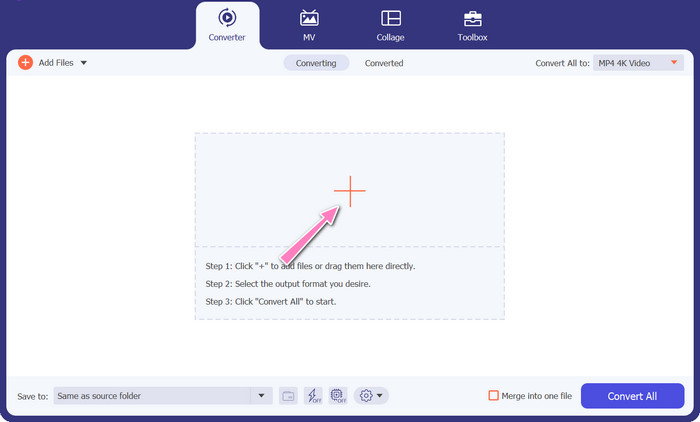
На втором шаге импортируйте видеофайл, который хотите редактировать, нажав значок Add на главном экране. После этого появится окно предварительного просмотра импортированного файла. Если вы хотите конвертировать сразу несколько файлов, просто загрузите папку. Выберите каталог, в котором находятся все ваши аудиофайлы.
Шаг 3. Выберите выходной формат
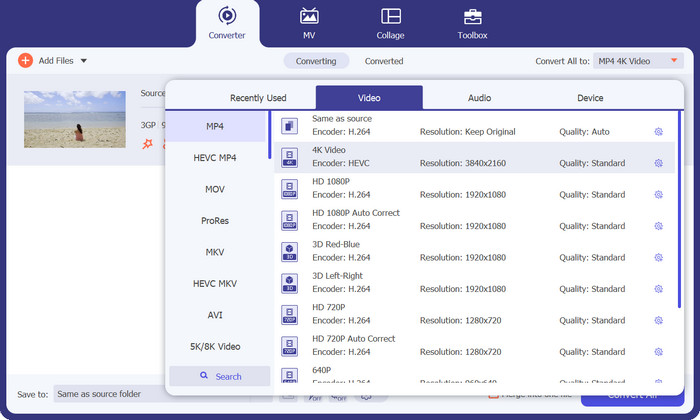
Третий шаг — нажмите кнопку Converter All to в верхней части интерфейса программы, чтобы выбрать новый формат для итогового файла. В раскрывающемся меню Video Output выберите MP4. Вы можете управлять качеством выходного файла, изменяя его частоту дискретизации и битрейт.
Шаг 4. Запустите процесс конвертации
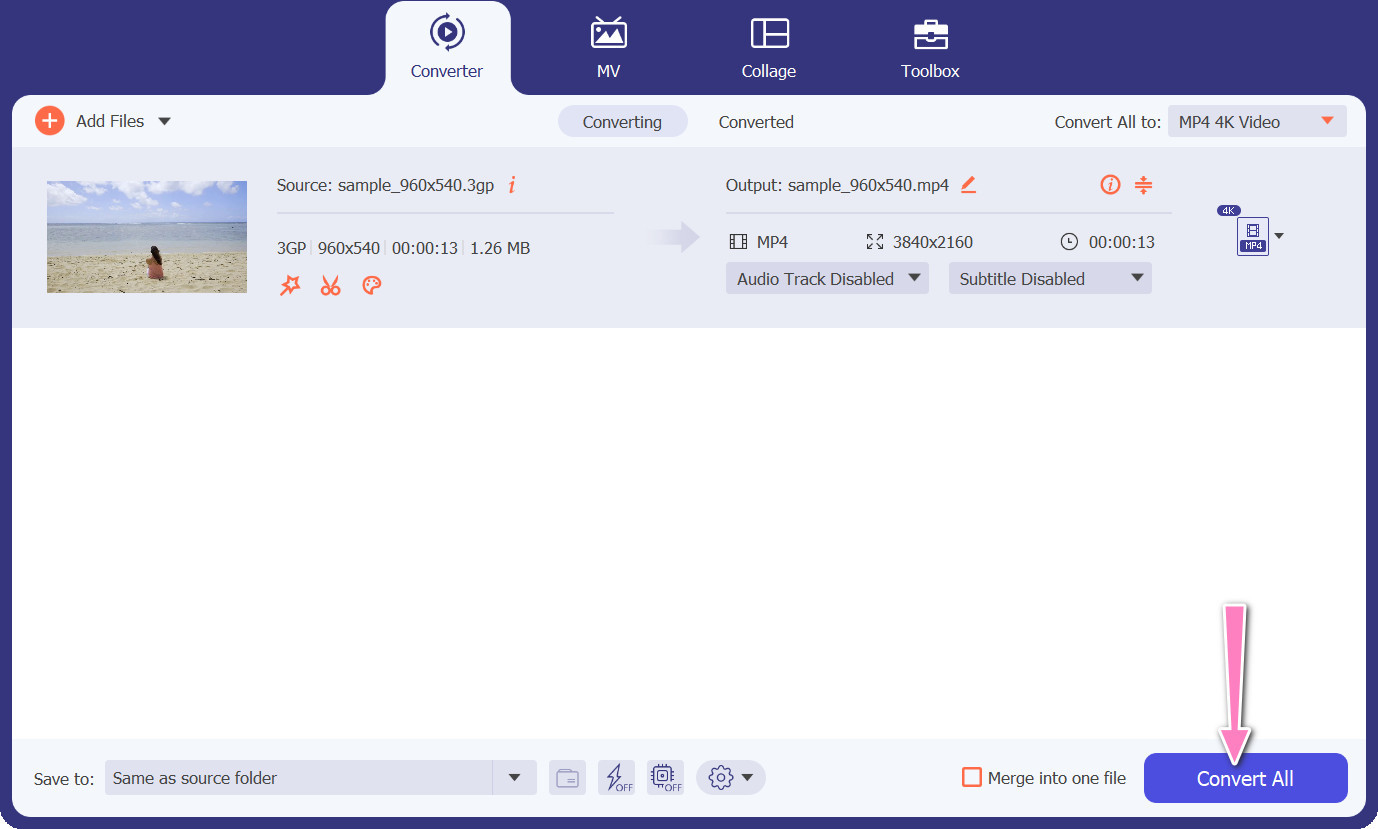
На четвёртом шаге запустите преобразование, нажав кнопку Convert All в нижней части окна. Затем откроется выходная папка, чтобы вы могли проверить преобразованный файл.
2. Бесплатный конвертер MP4 онлайн
Использование сервиса Free MP4 Converter Online является удобной альтернативой установке настольной программы и предлагает практичное решение. Этот онлайн‑конвертер 3GP в MP4 работает стабильно и надёжно, обеспечивая защиту и конфиденциальность персональных данных в процессе конвертации. Кроме того, функция пакетного преобразования в этом сервисе может использоваться так же, как и в настольной программе.
Ключевые особенности
◆ Бесплатный онлайн-конвертер MP4 позволяет настраивать параметры вывода в соответствии с вашими предпочтениями. Вы можете настроить такие параметры, как видеокодек, разрешение, битрейт и частоту кадров, чтобы добиться желаемого качества и размера файла.
◆ Бесплатный онлайн-конвертер MP4 поддерживает пакетное преобразование, позволяя одновременно загружать и конвертировать несколько файлов 3GP в MP4. Это экономит время и усилия при работе с несколькими файлами.
◆ Бесплатный онлайн-конвертер MP4 ценит конфиденциальность пользователей и применяет меры для защиты загруженных файлов. Они часто предоставляют возможность удалить файлы после преобразования или безопасно хранить их в течение ограниченного периода времени.
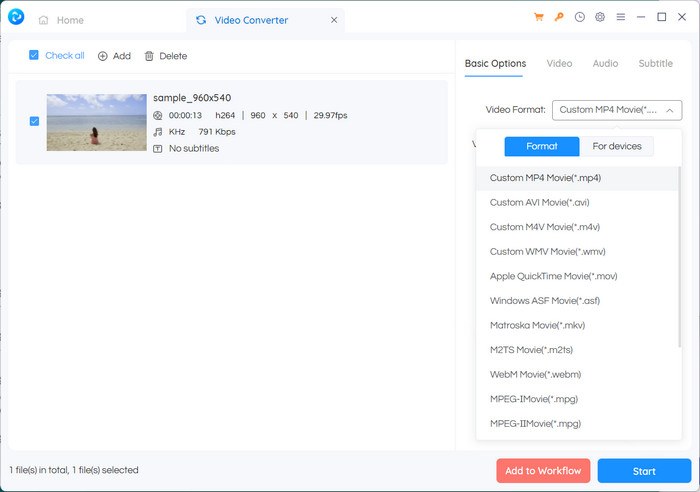
Шаг 1. Для начала перейдите на главную страницу Free MP4 Converter Online, нажав на предоставленную ссылку. На основной панели интерфейса выберите опцию Add Files to Convert и загрузите свой аудиофайл.

Шаг 2. После этого исходный файл отобразится в интерфейсе. Выберите предпочитаемый выходной формат, раскрыв список параметров на той же панели.
Шаг 3. Затем нажмите кнопку Convert, чтобы изменить формат 3GP на MP4. Для конвертации дополнительных файлов необходимо повторить указанные выше действия с самого начала.

3. Любой конвертер видео
Широко используемая настольная программа Any Video Converter имеет бесплатный веб-аналог. Можно преобразовать 3GP в MP4, и он имеет массу сложных настроек и пакетной обработки. Редактирование видео и запись DVD — это лишь две из дополнительных функций, доступных в версии программного обеспечения.
Ключевые особенности
◆ Any Video Converter позволяет настраивать разрешение видео, битрейт, частоту кадров и качество звука. Он оптимизирует выходное видео в соответствии с вашими требованиями.
◆ Any Video Converter позволяет вырезать, обрезать, объединять и добавлять эффекты к видео. Субтитры и водяные знаки персонализируют видео.
◆ Any Video Converter поддерживает импорт и встраивание субтитров в ваши видео. Вы можете добавить внешние файлы субтитров или ввести субтитры вручную, чтобы сделать ваши видео более доступными или многоязычными.
Шаг 1. Сначала установите Any Video Converter. Скачайте Any Video Converter с официального сайта и установите программу на компьютер, следуя инструкциям на экране. Запустите Any Video Converter.
Шаг 2. Нажмите кнопку Add Video(s) в программе. Найдите и выберите файлы 3GP, которые вы хотите конвертировать в MP4. Затем нажмите Open, чтобы добавить выбранные файлы в очередь конвертации.
Шаг 3. В разделе Profile выберите MP4 как желаемый выходной формат. В зависимости от ваших предпочтений и задач могут быть доступны разные варианты MP4. Выберите тот, который лучше всего вам подходит.
Шаг 4. Установите флажок на кнопке Start, чтобы запустить процесс конвертации.
Дополнительные материалы:
Объединение 3GP – как соединить разные видеоклипы со смартфона
Как конвертировать 3GP в MOV разными способами [2023]
Часть 2. Часто задаваемые вопросы о конвертерах 3GP в MP4
В чем разница между 3GP и MP4?
MP4 поддерживает больше устройств и платформ, чем 3GP. Кодеки: MP4 поддерживает больше аудио- и видеокодеков для большей гибкости и качества кодирования. Особенности: 3GP не поддерживает субтитры, главы или несколько звуковых дорожек, в отличие от MP4. Из-за более эффективных алгоритмов сжатия файлы MP4 меньше, чем файлы 3GP, но имеют эквивалентное или превосходящее качество.
Есть ли какие-то особые преимущества использования MP4 по сравнению с 3GP для потоковой передачи в Интернете?
Лучшее качество видео в формате MP4, усовершенствованные методы сжатия и более широкая совместимость делают его предпочтительным выбором для платформ онлайн-трансляций, предоставляя пользователям лучший опыт просмотра.
Могу ли я преобразовать видео MP4 в формат 3GP, если это необходимо?
Да, существуют видеоконвертеры, которые позволяют при необходимости конвертировать видео MP4 в формат 3GP, хотя это может привести к снижению качества и ограничению мультимедийных возможностей.
Заключение
Хотя формат 3GP раньше был популярен, особенно на мобильных устройствах, он имеет более ограниченную поддержку продвинутых функций и может быть менее совместим с современными платформами. MP4, напротив, поддерживает более широкий набор видеокодеков, аудиокодеков, субтитров и дополнительные возможности, такие как главы, меню и несколько звуковых дорожек. К счастью, у вас есть множество вариантов, чтобы выбрать лучший конвертер 3GP в MP4 в зависимости от ваших потребностей. В целом, если у вас есть выбор между 3GP и MP4 для видеофайлов, рекомендуется отдать предпочтение MP4 благодаря более высокому качеству, совместимости и более широкому набору функций и возможностей.
-
 Как сжать видео 3GP до меньшего размера с помощью пакетной обработки
 Чтобы сделать резервную копию видео 3GP на вашем смартфоне, вот 2 наиболее часто используемых способа сжатия файлов 3GP до гораздо меньшего размера с помощью пакетного процесса из статьи.
-
 Примечательные решения для преобразования 3GP в MKV без потерь
 Посмотрите пошаговые инструкции о том, как конвертировать 3GP в MKV без потери качества. Если вы хотите конвертировать файлы, приготовьтесь встретить эти ошеломляющие методы.
-
 3 лучших бесплатных 3GP-плеера для компьютеров и мобильных устройств, о которых вы должны знать
 Если вы хотите легко воспроизвести свой фильм 3GP без установки или преобразования видеокодека, вы можете узнать больше о 3 лучших проигрывателях 3GP для Windows, Mac, Android и iPhone в этой статье.
