


 Видео конвертер Ultimate
 Устройство записи экрана
 Видео ремонт
 Безопасная загрузка
Конвертируйте PPT в MP4 с помощью 3 эффективных методов
PPT — это отличный инструмент для проведения презентаций, будь то в школе, на работе и т. д. Иногда после презентации некоторые могут попросить копию материала PPT для справки.
Однако важно признать, что некоторые люди не могут получить доступ к файлу, поскольку на их устройствах не установлено приложение или программное обеспечение. При этом большинство докладчиков имеют конвертированную версию презентации в формате MP4, чтобы легко поделиться материалом со всеми.
Итак, если вы ищете способ преобразовать свою презентацию PPT в MP4 для быстрого обмена и удобного доступа к материалам файла, вы находитесь на нужной странице. Поэтому продолжайте читать эту статью и узнайте 3 разных способа, как можно превратить файл PPT в видео.

Часть 1: Как конвертировать PowerPoint в MP4 в PPT
Используя презентацию PowerPoint, пользователи могут легко конвертировать свои PPT в MP4. Это отличная встроенная функция для удобства и гибкости.
Шаг 1. Откройте свою презентацию с помощью программы PowerPoint на вашем устройстве.
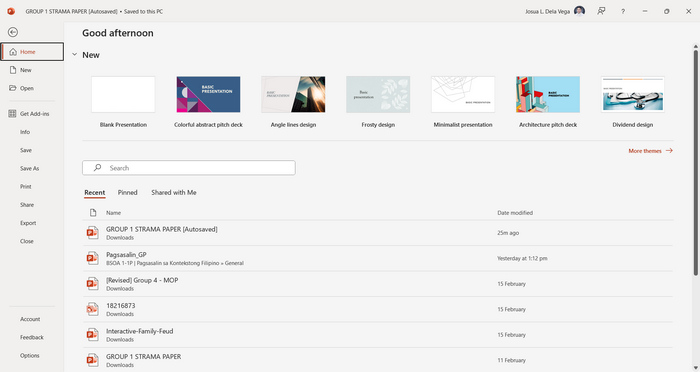
Шаг 2. Перейдите на вкладку Файл, найдите кнопку Экспорт и нажмите на неё.
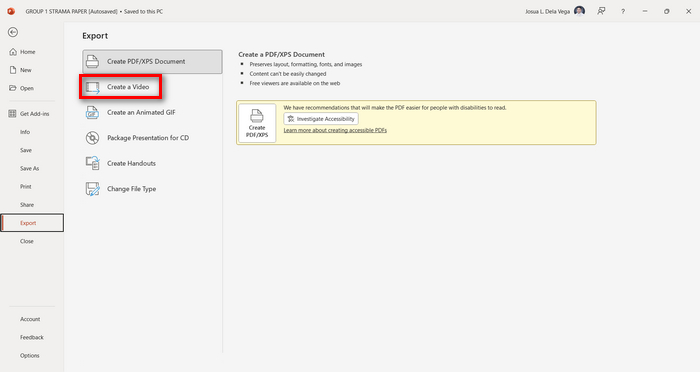
Шаг 3. Попав на вкладку Экспорт, нажмите на опцию Создать видео.
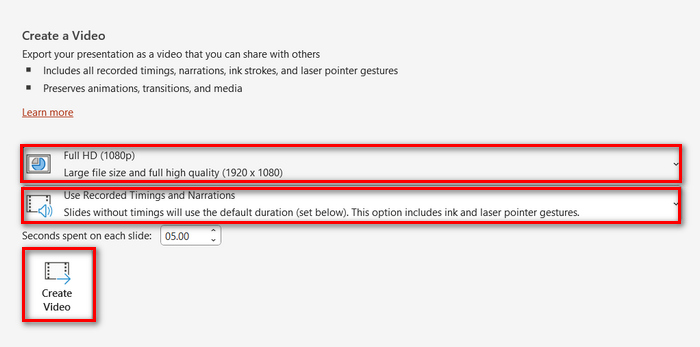
Шаг 4. Теперь установите предпочитаемое разрешение видео. Вы можете выбрать от 480p до 4K. Кроме того, в опции Использовать записанные времена и закадровый текст вы можете вручную задать время отображения слайдов. После этого нажмите кнопку Создать видео.
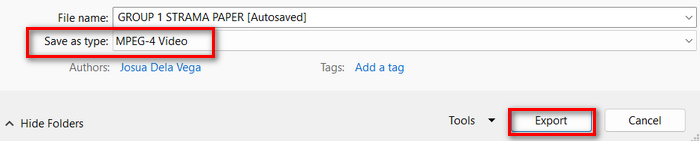
Шаг 5. После нажатия кнопки Создать видео откроется новое окно, где вы сможете проверить формат выходного файла и выбрать папку для его сохранения. Когда всё будет настроено, просто нажмите кнопку Экспорт и дождитесь завершения процесса.
Действительно удобно конвертировать PowerPoint в MP4, используя встроенную функцию. Однако ей не хватает возможностей настройки, если вы хотите добавить фоновую музыку. Тем не менее, если ваша цель — только обмен презентацией, то для вас это не будет проблемой.
Часть 2: Конвертируйте PPT в MP4 со звуком онлайн бесплатно
Если у вас есть файл PPT и вы хотите преобразовать его онлайн, так как на вашем устройстве нет приложения или инструмента для создания презентаций PowerPoint, вы можете использовать MagicSlides. Этот онлайн-конвертер позволяет вам легко преобразовать PowerPoint в MP4, просто импортировав файл в их систему.
Шаг 1. Загрузите PPT-файл, который вы хотите конвертировать в MP4, нажав кнопку Upload your source file («Загрузить исходный файл»).
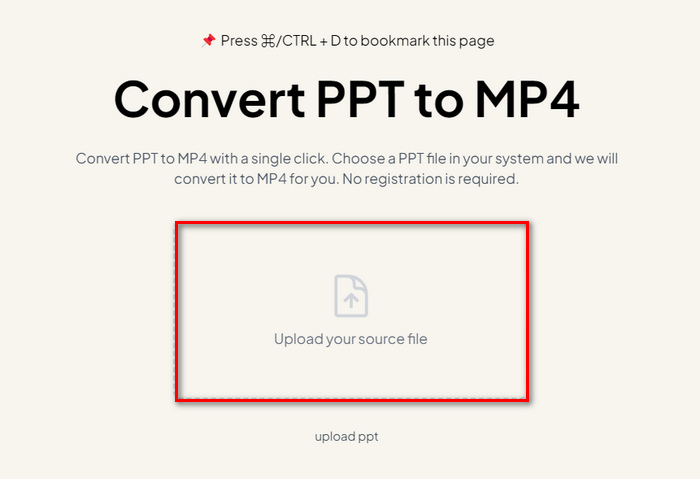
Шаг 2. После импорта файла нажмите кнопку Create MP4, чтобы начать процесс конвертации.
Шаг 3. Когда процесс завершится, вы сможете сначала просмотреть преобразованный PPT-файл, а если результат вас устроит, просто нажмите кнопку Download, чтобы сохранить его непосредственно на своё устройство.
Хотя этот инструмент предлагает очень простые шаги для конвертации PPT в MP4, импорт файлов PPT занимает так много времени, что может быть тревожно, особенно когда вы спешите. Кроме того, у него нет никаких параметров настройки. Он просто буквально преобразовал файлы PPT в видео.
Часть 3: Как конвертировать PPT в MP4 с эффектами и аудио
Если вы хотите конвертировать PPT в MP4, но уже с эффектами и звуком, этот вариант как раз для вас. С помощью FVC Screen Recorder вы можете превратить свою презентацию PowerPoint в креативный и интерактивный MP4-файл, используя его функции редактирования. Более того, вам не нужно беспокоиться о качестве результата, так как он поддерживает видеоразрешение до 4K. Чтобы воспользоваться программой, следуйте инструкции ниже:
Шаг 1. Сначала скачайте программу и установите её на компьютер.
Бесплатная загрузка для Windows 7 и более поздних версий. Безопасная загрузка.
Бесплатная загрузка для MacOS 10.7 или более поздних версий. Безопасная загрузка.
Шаг 2. Откройте свою презентацию PowerPoint и убедитесь, что она запущена на полный экран.
Шаг 3. Затем в программе для записи экрана выберите режим Video Recorder («Видеозапись») и укажите область захвата как Full («Полный экран»).
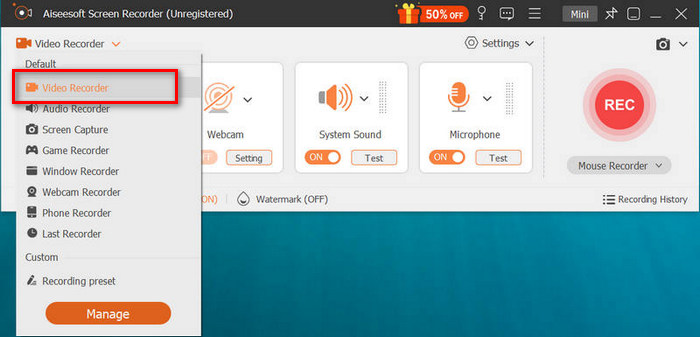
Шаг 4. После этого запустите показ слайдов PowerPoint. Одновременно нажмите кнопку REC, чтобы начать запись презентации.
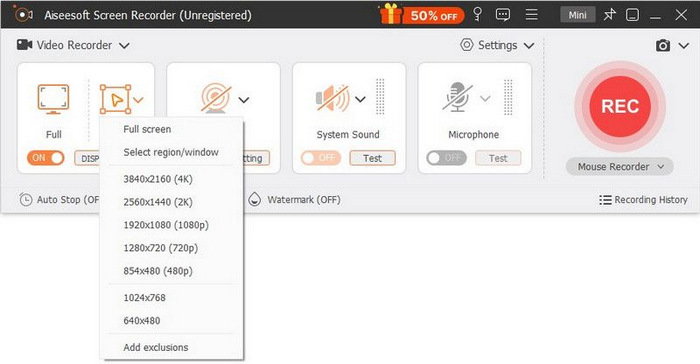
Шаг 5. Когда закончите, просто нажмите кнопку Stop, и вы перейдёте в интерфейс предварительного просмотра. Там, в нижнем углу, вы найдёте инструменты редактирования, которые можно использовать для изменения звука и эффектов при конвертации PPT в MP4.

Шаг 6. Наконец, вы можете получить доступ к своему файлу, нажав кнопку Open Folder («Открыть папку»).
Преимущество использования FVC Screen Recorder для преобразования PowerPoint в MP4 заключается в том, что вы можете контролировать время и темп слайдов. Более того, в отличие от других инструментов, которые предлагают только базовое преобразование, этот инструмент имеет функции редактирования, которые можно использовать для дальнейшего улучшения преобразованного файла MP4.
Часть 4: Часто задаваемые вопросы о конвертации PPT в MP4
Сколько времени занимает конвертация PPT в MP4?
Время процесса конвертации зависит от размера конвертируемого файла. Но обычно простые презентации не занимают много времени при конвертации.
Можно ли сохранить анимацию и переходы при конвертации PPT в MP4 в PPT?
Да. Встроенная функция позволяет пользователям сохранять анимацию и переходы во время процесса конвертации. Это необходимо для того, чтобы визуальные элементы презентации, такие как переходы и анимация, сохранялись при конвертации в формат MP4. Однако важно отметить, что совместимость анимаций и переходов может различаться в зависимости от используемой версии PowerPoint и сложности применяемых эффектов.
Сохранится ли качество моей презентации PowerPoint при конвертации в MP4?
Да. Презентация PowerPoint поддерживает разрешение видео до 4K. Поэтому выбор более высокого разрешения поможет сохранить качество презентации. Кроме того, когда вы решите преобразовать PPT в MP4 с помощью какого-либо продвинутого инструмента-конвертера, который предлагает опции для настройки битрейта и параметров сжатия для дальнейшей оптимизации качества видео, вы можете гарантировать качественный вывод.
Заключение
Преобразование формата PPT в MP4 действительно обеспечивает удобство и доступность при обмене файлом на разных платформах и устройствах. Теперь, когда вы знаете, как их конвертировать, самое время применить эти знания на практике. Начните конвертацию уже сегодня и расширьте охват и воздействие ваших презентаций!
-
 Как изменить размер изображения в PowerPoint [самый быстрый способ изменить размер]
 Научиться изменять размер изображений в PowerPoint очень важно, особенно если вы хотите использовать его в своей презентации. Прочтите эту статью, чтобы узнать, как это сделать.
-
 Обзор средства для удаления водяных знаков Apowersoft — функции, плюсы и минусы, а также цена
 Apowersoft Watermark Remover — одно из лучших средств для удаления водяных знаков, которое поддерживает как онлайн, так и офлайн. Нажмите здесь, чтобы узнать больше!
-
 Как исправить видео, не воспроизводимое в PowerPoint | Краткое пособие
 Ваше видео PowerPoint не воспроизводится? Преодолейте разочарование, связанное с тем, что встроенное видео не воспроизводится сейчас, с помощью наших пяти лучших решений, которые помогут легко решить эту проблему.
