


 Видео конвертер Ultimate
 Устройство записи экрана
 Видео ремонт
 Безопасная загрузка
Конвертируйте MP4 в GIF бесплатно и онлайн [пошаговое руководство]
В этом руководстве основное внимание уделяется тому, как конвертировать видеофайлы MP4 в анимированные изображения GIF. Формат файла GIF используется для хранения анимированных изображений. Обычно это порядка двадцати кадров для передачи небольшой истории или просто ради развлечения. Сегодня в социальных сетях создаются и распространяются бесчисленные GIF‑изображения. На самом деле вам не нужно завидовать другим: вы можете освоить несколько способов извлечения отдельных кадров из видеофайла MP4 и сохранения их в виде анимированного GIF.

Часть 1. Пакетное преобразование MP4 в GIF с сохранением высокого качества
Как конвертировать MP4 в GIF на рабочем столе
Хотите превратить любимый видеоклип MP4 в зацикленную анимированную GIF‑картинку? Независимо от того, хотите ли вы создать мем, поделиться реакцией или сделать контент более привлекательным, конвертировать MP4 в GIF очень просто с помощью FVC Video Converter Ultimate. Этот многофункциональный видеокомбайн позволяет конвертировать, сжимать и редактировать видео без потери качества — а создание GIF занимает всего несколько кликов.
• Конвертируйте MP4, MOV, AVI, MKV и другие форматы в GIF и другие медиаформаты.
• Обрезайте, кадрируйте и просматривайте видео перед тем, как превратить его в GIF.
• Аппаратное ускорение позволяет конвертировать файлы за считанные секунды.
• Отрегулируйте частоту кадров, разрешение и параметры зацикливания для получения идеального результата.
• Конвертируйте несколько видео в GIF-файлы одновременно, чтобы сэкономить время.
Бесплатная загрузкаДля Windows 7 и новееБезопасная загрузка
Бесплатная загрузкаДля macOS 10.7 и новееБезопасная загрузка
Вот как конвертировать MP4 в GIF с помощью FVC Video Converter Ultimate:
Шаг 1: Скачайте, установите и запустите FVC Video Converter Ultimate на своем компьютере.
Шаг 2: Нажмите Add Files или просто перетащите ваш MP4‑файл в главное окно программы.

Шаг 3: Выберите GIF в качестве выходного формата и нажмите Convert All, чтобы конвертировать MP4 в анимированный GIF.

FVC Video Converter Ultimate делает преобразование MP4 в GIF простым, быстрым и гибким. Независимо от того, являетесь ли вы создателем контента или просто хотите сделать забавную анимацию, этот инструмент предоставит вам все необходимое.
Часть 2. Конвертируйте MP4 в анимированный GIF бесплатно и легко
Как преобразовать MP4 в GIF с помощью FVC Free Video to GIF Maker
Как должен выглядеть лучший конвертер MP4 в GIF? Прежде всего, он должен быть прост в использовании и для новичков, и для опытных пользователей. Кроме того, он должен уметь сохранять качество изображения. Поэтому мы рекомендуем FVC Free Video to GIF Maker.

Бесплатное видео FVC для создания GIF
122,446+ Загрузки- Конвертируйте MP4 в анимированный GIF бесплатно без каких-либо ограничений.
- Извлеките определенные кадры для создания нового GIF.
- Предлагайте обширные инструменты редактирования изображений в формате GIF.
- Быстрая пакетная обработка нескольких видеофайлов MP4.
Бесплатная загрузкаДля Windows 7 и новееБезопасная загрузка
Бесплатная загрузкаДля MacOS 10.7 и новееБезопасная загрузка
Короче говоря, это лучший вариант конвертировать MP4 в GIF без потери качества.
Как конвертировать MP4 в GIF на рабочем столе
Шаг 1. Импортируйте файлы MP4
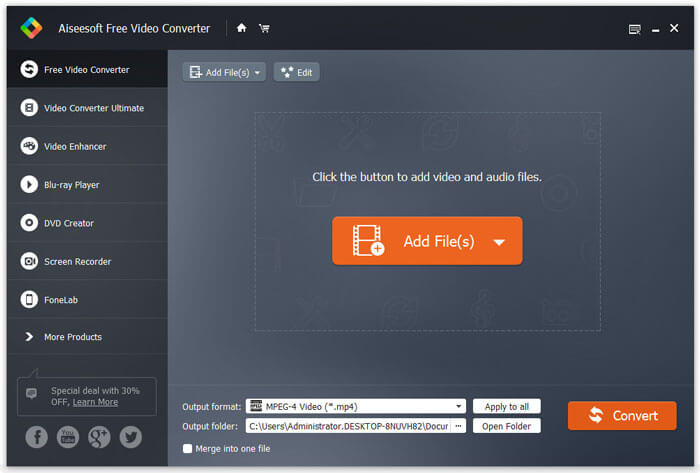
Запустите лучший бесплатный конвертер MP4 в GIF после его установки на компьютер. Затем нажмите большую кнопку Add Files, чтобы импортировать все MP4‑видео, которые вы хотите конвертировать. Либо перетащите файлы MP4 в поле с пунктирной рамкой, чтобы импортировать их напрямую.
Шаг 2. Обрезайте и редактируйте видео
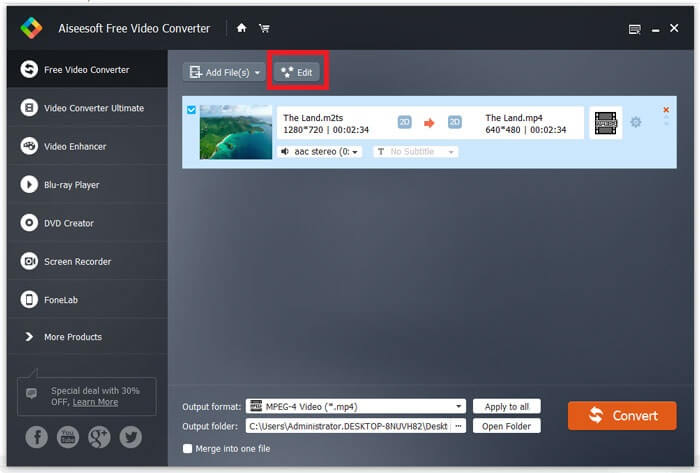
После загрузки файлов нажмите меню Edit на верхней панели, чтобы открыть окно редактирования видео. Удалите ненужные фрагменты с помощью инструмента обрезки: вы можете задать начальную и конечную точки. Затем обрежьте остальные файлы MP4 по необходимости.
Шаг 3. Конвертируйте MP4 в GIF
Вернувшись в главное окно, нажмите и разверните раскрывающийся список Output format, введите в поиске gif и выберите соответствующий вариант. Нажмите кнопку Open Folder и укажите папку для сохранения результата. Наконец, нажмите кнопку Convert, чтобы начать пакетное преобразование MP4 в GIF.
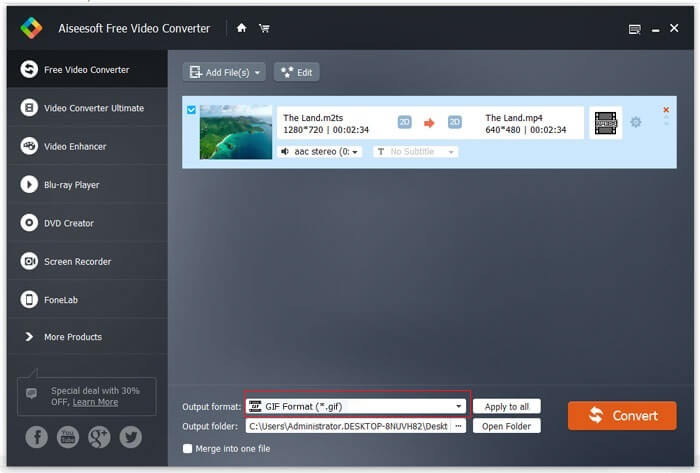
Это бесплатное решение для конвертации MP4 в GIF. Но в этом инструменте отсутствуют продвинутые инструменты редактирования видео, такие как добавление текстовых наложений, фильтров или эффектов по сравнению с FVC Video Converter Ultimate. Поэтому я все равно рекомендую вам загрузить и попробовать этот окончательный инструмент.
Бесплатная загрузкаДля Windows 7 и новееБезопасная загрузка
Бесплатная загрузкаДля macOS 10.7 и новееБезопасная загрузка
Часть 3. Как конвертировать MP4 в GIF с помощью Adobe Photoshop
Превратите MP4 в GIF с помощью Photoshop
Photoshop - популярный редактор изображений во всем мире. Он есть как у обычных людей, так и у профессиональных фотографов. Вы можете задаться вопросом, может ли Photoshop конвертировать MP4 в GIF. Ответ - да, и мы поделимся шагами ниже.
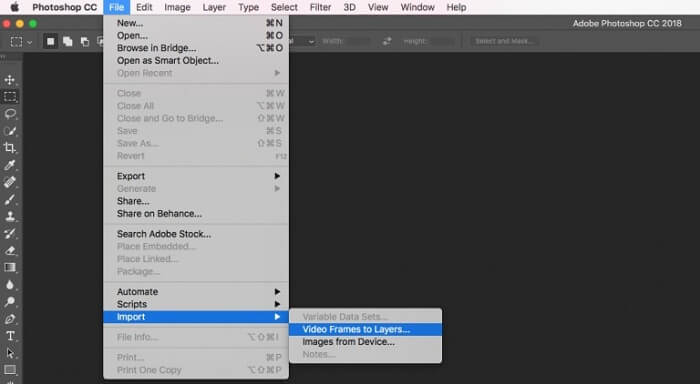
Шаг 1: Запустите Photoshop, откройте меню File на верхней панели, выберите Import, а затем пункт Video Frames to Layers. Найдите и откройте исходный MP4‑файл на жестком диске.
Если Photoshop не может открыть ваше видео, вам необходимо сначала преобразовать его в поддерживаемые кодеки.
Шаг 2: В появившемся окне установите флажок Make Frame Animation. Если ваш видеоролик слишком длинный, обрежьте его с помощью ползунков на временной шкале. Затем нажмите OK для подтверждения.
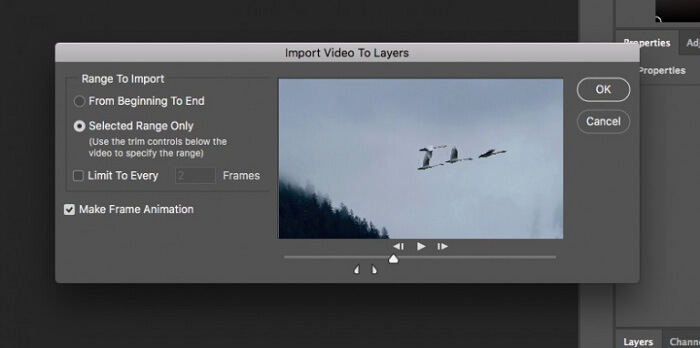
Шаг 3: После этого Photoshop импортирует каждый кадр видеоклипа как отдельное изображение. Вы можете отредактировать каждое изображение или оставить все кадры по умолчанию.
Шаг 4: Перейдите в меню File, выберите Export, а затем Save for Web. Появится диалоговое окно сохранения для веба. Настройте параметры в правой части окна, такие как Image Size, Quality и другие. Чтобы сделать зацикленный GIF, выберите соответствующий вариант в раскрывающемся списке Looping Options.
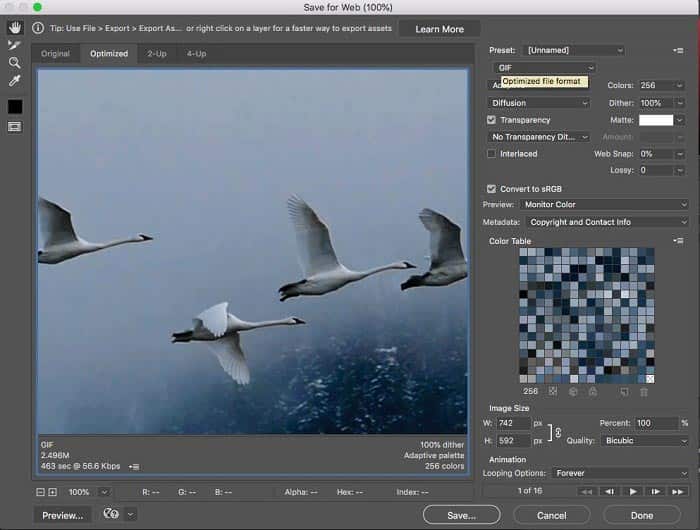
Шаг 5: Нажмите значок Play в правом нижнем углу, чтобы просмотреть результат. Если всё вас устраивает, нажмите кнопку Save и следуйте инструкциям на экране, чтобы конвертировать MP4 в GIF в Photoshop.
Если вы уже покупали Photoshop, это может быть хорошим вариантом. Но если нет, вам лучше использовать профессиональный конвертер MP4 в GIF, например FVC Video Converter Ultimate. В целом, использование Photoshop для конвертации MP4 в GIF может быть дорогостоящим из-за абонентской платы, а его сложный интерфейс делает его менее удобным для новичков. Процесс экспорта часто приводит к большим размерам файлов с ограниченной оптимизацией.
Часть 4. Как преобразовать MP4 в GIF онлайн
Конвертируйте MP4 в GIF с помощью бесплатного онлайн-видеоконвертера FVC
Если вы хотите сохранить MP4 как GIF‑изображение с помощью Windows Movie Maker, вам всё равно понадобится онлайн‑конвертер. По правде говоря, конвертировать MP4 в GIF напрямую онлайн ещё проще, если использовать подходящий инструмент, например FVC Free Online Video Converter. Это бесплатный онлайн‑конвертер MP4 в GIF.
Шаг 1: Перейдите на официальную страницу FVC Free Online Video Converter в браузере, чтобы открыть бесплатный сервис.
Скачайте версию для ПК, чтобы конвертировать файлы пакетно.

Шаг 2: Нажмите кнопку Add Files to Convert, чтобы установить лаунчер и импортировать MP4‑файл с вашего компьютера.
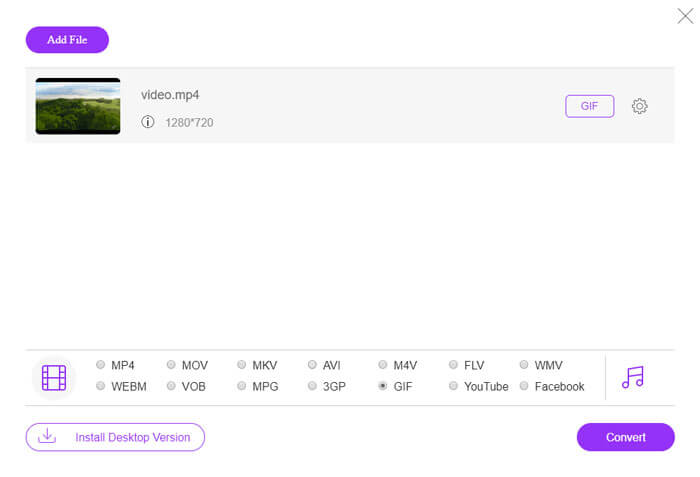
Шаг 3: Теперь выберите GIF в качестве выходного формата. Настройте другие параметры, такие как Encoder, Frame rate, Resolution, Bitrate и др.

Шаг 4: Нажмите кнопку Convert, чтобы начать онлайн‑конвертацию MP4 в GIF. По завершении автоматически откроется папка с результатом.
Онлайн-приложение автоматически сжимает ваши изображения во время конвертации, поэтому качество вывода не очень хорошее.
Как использовать Ezgif для конвертации MP4 в GIF
Ezgif — популярный бесплатный онлайн-инструмент, позволяющий легко конвертировать видео MP4 в GIF-файлы без необходимости загрузки какого-либо программного обеспечения. Он поддерживает различные функции редактирования, такие как обрезка, изменение размера и оптимизация GIF-файлов для лучшего качества и меньшего размера файла.
Шаг 1. Перейдите на сайт Ezgif и выберите инструмент «Video to GIF». Нажмите Choose File, чтобы выбрать видео MP4 на своем устройстве, затем нажмите Upload video для загрузки.
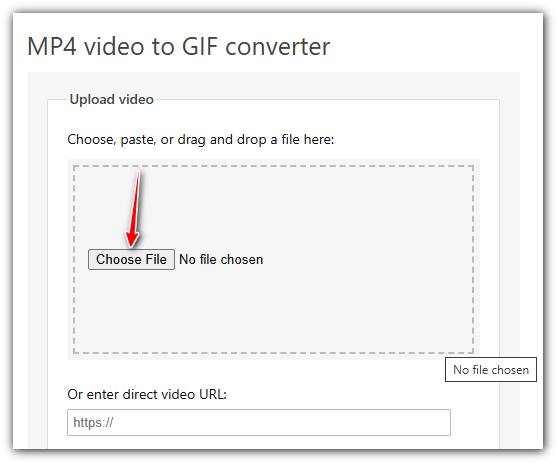
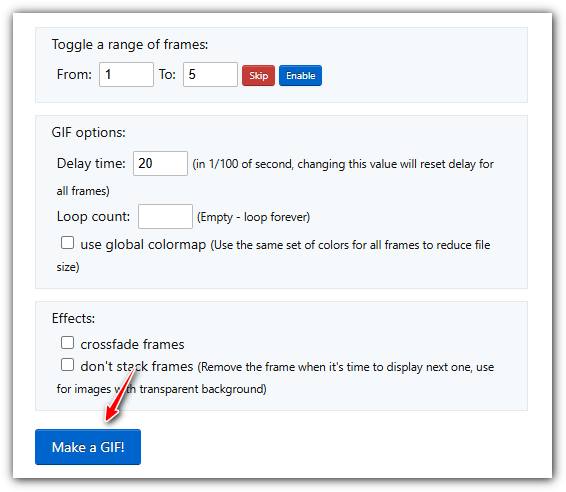
Шаг 2. После загрузки вы можете обрезать видео, указав время начала и конца, изменить размер или частоту кадров, чтобы отрегулировать качество и размер GIF.
Шаг 3. Когда вы зададите все параметры, нажмите Make a GIF!, чтобы обработать видео и создать GIF.
MP4 против GIF
Выпущенный Группой экспертов по движущимся изображениям (MPEG) в 2001 году, формат MP4 позволяет сохранять видео, аудио, субтитры и изображения на отдельных дорожках. Это сокращение от MPEG-4 Part 14. Кроме того, это один из самых популярных форматов, используемых для потоковой передачи и обмена видео.
GIF — это распространенный формат изображений для веб-графики. Помимо сохранения небольших изображений и изображений, содержащих текст, GIF также может содержать и отображать базовые анимации на веб-сайтах. Это формат без потерь, и сжатие GIF не ухудшает четкость изображения.
FVC Free Online Video Converter — это бесплатный, простой в использовании инструмент для быстрого преобразования видео в популярные форматы, такие как MP4, AVI и MOV, без установки программного обеспечения. Он не требует регистрации и имеет простой интерфейс. Однако он зависит от скорости интернета, ограничивает размер файла и не имеет расширенных функций. Это отличный выбор для быстрого, случайного преобразования видео.
Часть 5: Часто задаваемые вопросы о преобразовании MP4 в GIF
Как бесплатно преобразовать GIF в MP4 с помощью FFmpeg?
Откройте сайт www.7-zip.org и нажмите release builds, чтобы скачать архив ffmpeg-release-full.7z. После распаковки этого архива откройте Command Prompt и введите команду ffmpeg -f gif -i file.gif -c:v libx264 outfile.mp4. Затем нажмите Enter, чтобы подтвердить команду.
Как просмотреть файлы GIF?
GIF - это уникальный формат изображений. Это больше похоже на видео, а не на картинку. Однако большинство программ для медиаплееров не могут открывать GIF-файлы. Кроме того, только несколько приложений для управления фотографиями могут воспроизводить анимированные изображения. К счастью, вы можете просматривать файлы GIF в основных веб-браузерах, таких как IE, Chrome, Firefox и других.
Законно ли конвертировать MP4 в GIF?
В большинстве случаев можно конвертировать MP4 в GIF для развлечения. Однако большинство фильмов в формате MP4 и личных видеофайлов защищены авторским правом. Если вы хотите изменить личное видео, вам лучше получить согласие автора.
Заключение
В этой статье рассказывается о четырех способах преобразования MP4 в формат GIF. Photoshop - это профессиональный редактор фотографий, который может извлекать несколько кадров из MP4 для сохранения в формате GIF. Однако это довольно дорого. Для завершения работы Windows Movie Maker приходится работать с дополнительными конвертерами. Онлайн-конвертер MP4 в GIF - удобный способ получить желаемое, если вы не против потери качества. С другой стороны, FVC Free Video to GIF Maker - это самый простой способ удовлетворить ваши потребности. Больше вопросов? Пожалуйста, оставьте ваше сообщение ниже.
-
 Топ-3 бесплатных способа конвертировать MTS в MOV
 Не можете воспроизвести файл MTS на своем компьютере или телефоне iPhone / Android? Что такое файл MTS и как его воспроизвести? Какой лучший конвертер видео MTS? В этом посте рассказывается о 3 простых и бесплатных способах конвертации MTS в MOV для лучшего воспроизведения.
-
 6 лучших WAV-рекордеров, которые нельзя пропустить на компьютере и в Интернете
 Лучшее программное обеспечение для записи WAV, о котором мы рассказываем в этой статье, имеет множество полезных функций, которые помогут вам записывать звук и голос, как профессионалы.
-
 В чем разница между МТС и М2ТС
 Что такое файл MTS или M2TS? В чем разница между М2ТС и МТС? Как я могу посмотреть записанный видеокамерой файл MTS или M2TS? Найдите все ответы в этом посте.

