


 Видео конвертер Ultimate
 Устройство записи экрана
 Видео ремонт
 Безопасная загрузка
Лучшие способы 4 бесплатно конвертировать MP4 в MOV
MP4 — один из самых популярных видеоформатов, который отлично поддерживается большинством плееров, редакторов и устройств. Но в некоторых случаях всё же требуется конвертировать MP4 в MOV. Знаете ли вы, как изменить MP4 на MOV?

Когда вы ищете в Google, как конвертировать MP4 в MOV, вы увидите множество видеоконвертеров, которые могут помочь выполнить преобразование, включая некоторые бесплатные онлайн‑инструменты. В этом материале мы расскажем о 4 бесплатных способах, которые помогут вам с лёгкостью конвертировать MP4 в MOV.
Часть 1. Как бесплатно конвертировать MP4 в MOV на Mac / ПК без потери качества
Хотя на рынке представлено большое количество программ для преобразования MP4 в MOV, многие из них приводят к потере части качества изображения и звука в процессе конвертации. Если вы хотите конвертировать MP4 в MOV без потери качества, вам следует выбрать Free Video Converter.
Free Video Converter специально разработан для всех видов преобразований видео и аудио. Он поддерживает почти все видео / аудио форматы, включая MP4, MOV, MKV, FLV, AVI, WMV, MP3, AAC, FLAC и другие. Он позволяет бесплатно конвертировать MP4 в MOV на Mac или ПК с Windows, сохраняя исходное качество.
Бесплатная загрузкаДля Windows 7 или более поздних версийБезопасная загрузка
Бесплатная загрузкаДля MacOS 10.7 или более поздних версийБезопасная загрузка
Шаг 1. Дважды щёлкните по кнопке загрузки выше, затем следуйте инструкциям, чтобы установить и запустить этот бесплатный конвертер MP4 в MOV на вашем Mac/ПК. Убедитесь, что вы скачали правильную версию в соответствии с вашей системой.
Шаг 2. Когда вы войдёте в главное окно, нажмите «Add File(s)», чтобы импортировать MP4‑файл(ы), который вы хотите конвертировать. Этот бесплатный конвертер MP4 в MOV оснащён функцией пакетного преобразования, которая позволяет конвертировать один или несколько MP4‑файлов одновременно.

Шаг 3. Нажмите Output format и выберите MOV как целевой формат в раскрывающемся списке. Теперь просто нажмите кнопку Convert, чтобы начать конвертацию из MP4 в MOV.
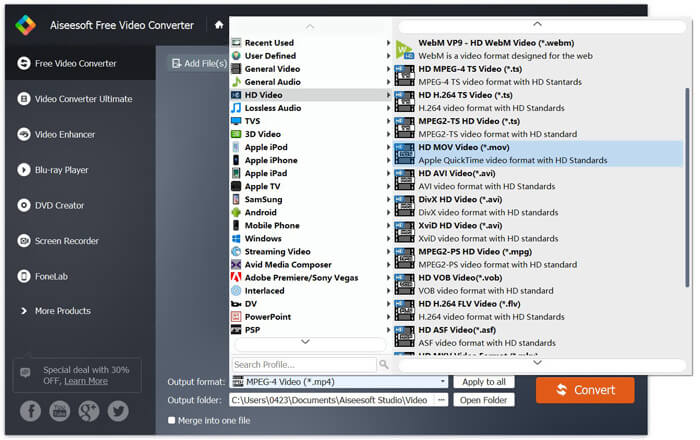
Всего через несколько секунд исходный MP4 будет преобразован в формат MOV. Помимо MOV, вы также можете конвертировать MP4 в MKV, FLV, AVI и т. Д. С высоким качеством. Этот бесплатный видео конвертер также имеет некоторые основные функции редактирования. Перед окончательным преобразованием MP4 в MOV вы можете использовать их для редактирования видео (ов) MP4.
Часть 2. Как бесплатно преобразовать MP4 в MOV с помощью онлайн-конвертера видео
Как упоминалось выше, на рынке предлагается множество бесплатных онлайн-видео конвертеров, которые могут помочь вам превратить MP4 в MOV. Здесь, в этом посте, мы представим 2 метода преобразования MP4 в MOV онлайн.
1. Бесплатный онлайн-конвертер видео FVC
Если вы хотите бесплатно конвертировать MP4 в MOV онлайн, FVC Free Online Video Converter станет для вас лучшим выбором. Всего за 3 простых шага вы сможете завершить конвертацию и получить файл без потери качества за считанные секунды.
Шаг 1. Перейдите по ссылке выше и откройте страницу FVC Free Online Video Converter. Затем нажмите Add Files to Convert в центре баннера. После этого скачайте и установите на компьютер FVC launcher.
Скачайте версию для ПК, чтобы конвертировать файлы пакетно.

Шаг 2. После выбора и загрузки видео, которое вы хотите конвертировать, вам нужно выбрать MOV в качестве выходного формата для преобразованного видеофайла.
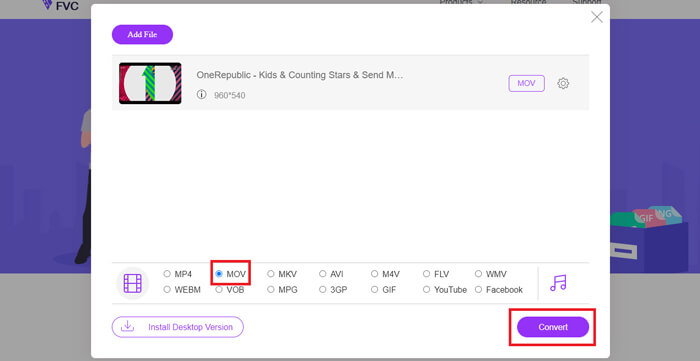
Шаг 3. Нажмите Convert. Вы можете выбрать сохранение преобразованного файла на рабочий стол. Затем просто подождите немного, чтобы получить свой MOV‑видеофайл.
2. CloudConvert
CloudConvert - очень популярный и простой в использовании инструмент для онлайн-конвертации видео. Он имеет возможность конвертировать более 200 форматов, включая форматы аудио, видео, документов, электронных книг, архивов, изображений, электронных таблиц или презентаций. Кроме того, этот надежный онлайн-конвертер защитит ваши данные и конфиденциальность.
Шаг 1. Откройте браузер и перейдите на официальный сайт CloudConvert. Сервис имеет лаконичный интерфейс, который обеспечивает удобный процесс конвертации.
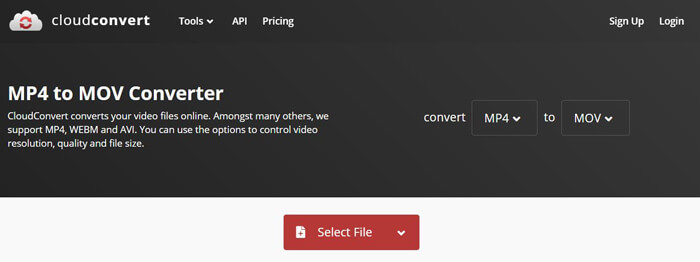
Шаг 2. Нажмите кнопку «Select File», чтобы загрузить MP4‑файл, который вы хотите конвертировать. Здесь вы можете добавить файл с компьютера, по URL, из Google Drive, OneDrive или Dropbox. На этом этапе вы также можете добавить больше файлов для конвертации.
Одна вещь, о которой вы должны беспокоиться, заключается в том, что этот бесплатный конвертер MP4 в MOV позволяет конвертировать только видео размером менее 1 ГБ. Вам необходимо купить пакет для преобразования файлов большего размера.
Шаг 3. Нажмите кнопку Convert, чтобы начать загрузку и конвертацию вашего MP4‑файла. Затем нажмите кнопку Download, чтобы сохранить преобразованное MOV‑видео на компьютер.

Используя CloudConvert для конвертации MP4 в MOV онлайн, вам нужно больше времени уделять процессу загрузки, конвертации и загрузки видео, особенно когда вы конвертируете большой файл.
Часть 3. Как конвертировать MP4 в MOV с помощью VLC Media Player
VLC Media Player — популярный медиаплеер с открытым исходным кодом. Он не только воспроизводит медиафайлы, но и может работать как инструмент для конвертации видео, помогая выполнять различные видео‑преобразования. Если VLC уже установлен на вашем компьютере, вы можете использовать его, чтобы конвертировать MP4‑файл в видео MOV.
Шаг 1. Откройте VLC Media Player на вашем компьютере. Если у вас нет VLC, вы можете перейти на его официальный сайт и бесплатно загрузить программу.
Шаг 2. Нажмите кнопку Media на панели меню и затем выберите опцию Convert/Save в раскрывающемся списке.

Шаг 3. Появится новое окно Open Media. Здесь вы можете нажать File > Add, чтобы импортировать MP4‑файл, который хотите конвертировать.

Шаг 4. Нажмите кнопку Convert/Save внизу, чтобы подтвердить операцию. После этого вы попадёте в окно Convert, где сможете выбрать папку для сохранения и выходной формат для конвертируемого видео.

Шаг 5. Выберите MOV как выходной формат в раскрывающемся списке Profile. Затем нажмите Start, чтобы выполнить конвертацию видео из MP4 в MOV в VLC.
MP4 против MOV
Выпущенный Группой экспертов по движущимся изображениям (MPEG) в 2001 году, формат MP4 позволяет сохранять видео, аудио, субтитры и изображения на отдельных дорожках. Это сокращение от MPEG-4 Part 14. Кроме того, это один из самых популярных форматов, используемых для потоковой передачи и обмена видео.
Формат MOV можно использовать для хранения фильма, телепередачи, короткого видеоклипа или домашнего фильма. На самом деле он сохраняется в формате файлов QuickTime (QTFF), который был представлен Apple в 1991 году. Файлы MOV часто используются, когда люди хотят сохранить видео с высоким качеством.
Часть 4. Часто задаваемые вопросы о преобразовании MP4 в MOV
Вопрос 1. Может ли QuickTime конвертировать MP4 в MOV?
Если вам нужно преобразовать MP4 в MOV на Mac, вы можете попробовать QuickTime. Вы можете открыть видео MP4 с помощью QuickTime Player. Затем нажмите кнопку «Экспорт» и выберите формат MOV. Вы можете переименовать файл, выбрать местоположение и разрешение видео. Затем вы можете нажать кнопку «Экспорт», чтобы бесплатно конвертировать MP4 в MOV на Mac.
Вопрос 2. Что лучше, MOV или MP4?
MP4 — один из самых популярных форматов хранения мультимедийных файлов. Это цифровой контейнерный файл, всего лишь оболочка для видео, а не само видео. Аналогично MP4, MOV — тоже цифровой контейнерный формат. MOV кодируется с помощью кодека MPEG‑4.Основное различие между MOV и MP4 в том, что MOV в основном используется в среде Mac. MOV специально разработан для QuickTime. MP4 — международный стандарт, который поддерживается большинством медиаплееров и систем. В общем случае видео MOV чаще имеет более высокое качество и больший размер. Файл MP4, как правило, сильнее сжат и меньше по размеру. Поэтому нельзя однозначно сказать, что MOV лучше MP4 или что MP4 лучше MOV.
Вопрос 3. Теряет ли качество конвертация MOV в MP4?
Если вы хотите преобразовать MOV в MP4 или изменить MP4 на MOV, вам следует выбрать профессиональный видео конвертер. В большинстве случаев вы не увидите потери качества после преобразования.
Вопрос 4. Есть ли бесплатный конвертер MP4 в MOV?
В Интернете есть множество бесплатных видеоконвертеров, которые могут помочь вам преобразовать MP4 в MOV. Помимо рекомендованного CloudConvert, вы также можете полагаться на FFmpeg, HandBrake, ZAMZAR, Convert Files и другие, чтобы сделать версию преобразования.
-
 Как конвертировать видеофайлы MP4 в анимированные изображения GIF без потери качества
 Ищете лучший способ конвертировать видео MP4 в анимированные GIF-файлы? Вот подробное руководство, как сделать это в Photoshop, Windows Movie Maker, онлайн-конвертере видео и многом другом.
-
 MOV VS MP4 - что лучше
 MOV VS MP4, что лучше? В этом сообщении рассказывается о разнице между MP4 и MOV, чтобы вы могли лучше выбрать для своих видеофайлов.
-
 Как конвертировать MOV в MP4 без потери качества
 Хотите конвертировать файлы MOV (Apple QuickTime Movie) в MP4? В этом посте рассказывается о 4 бесплатных методах преобразования ваших видеофайлов MOV в формат MP4 в Windows 10/8/7 / XP и Mac OS X.

