


 Видео конвертер Ultimate
 Устройство записи экрана
 Видео ремонт
 Безопасная загрузка
MP4 в MXF без проблем с воспроизведением файлов MXF на разных устройствах
Иногда некоторые программы для редактирования видео или системы вещания предпочитают файлы MXF. Если вы имеете дело с этим, преобразование видео MP4 в MXF становится необходимым для плавного воспроизведения и редактирования. Есть несколько удобных инструментов, которые могут сделать это преобразование простым делом. Итак, если вам интересно решить эту задачу, не вспотев, продолжайте читать!
Давайте познакомимся с этими превосходными конвертерами MP4 в MXF и с простыми шагами, с помощью которых вы сможете конвертировать свои MP4‑файлы в MXF на профессиональном уровне.

Часть 1. 5 лучших способов конвертировать MP4 в MXF
1. Конвертер видео Ultimate
Video Converter Ultimate — это первоклассный инструмент, который предоставляет отличное решение для конвертации MP4‑файлов в различные видеоформаты и для разных устройств, таких как iPhone, iPad, Galaxy S6 и другие. Благодаря удобному и понятному интерфейсу им легко пользоваться даже тем, кто плохо разбирается в технологиях. Скорость конвертации вас поразит — он оставляет другие программы далеко позади. Кроме того, режим пакетного преобразования нескольких файлов одновременно просто потрясающий. Ознакомьтесь с инструкцией ниже, чтобы узнать, как конвертировать MP4 в MXF с помощью этого мощного инструмента.
Шаг 1. Скачайте и установите конвертер, используя кнопки Бесплатная загрузка ниже. После установки запустите приложение на компьютере.
Бесплатная загрузкаДля Windows 7 и новееБезопасная загрузка
Бесплатная загрузкаДля MacOS 10.7 и новееБезопасная загрузка
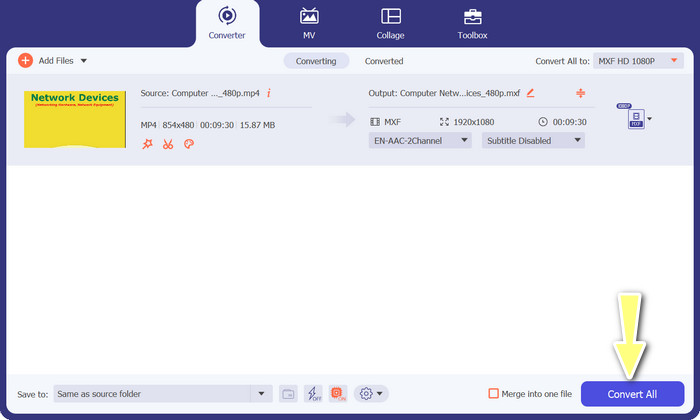
Шаг 2. Загрузите MP4‑видео, которое хотите конвертировать, нажав кнопку с значком плюс или воспользовавшись пробелом (Spacebar), чтобы открыть проводник вашего компьютера. Найдите и выберите нужное видео.
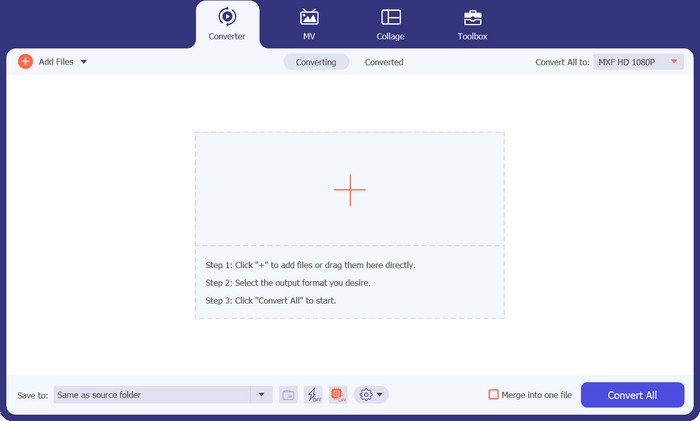
Шаг 3. Выберите MXF в качестве выходного формата. Просто раскройте список Profile (Профиль) в правом верхнем углу, перейдите на вкладку Video (Видео) и найдите MXF. Можно также воспользоваться строкой поиска, чтобы быстро его отыскать. Выберите желаемое качество выходного файла.
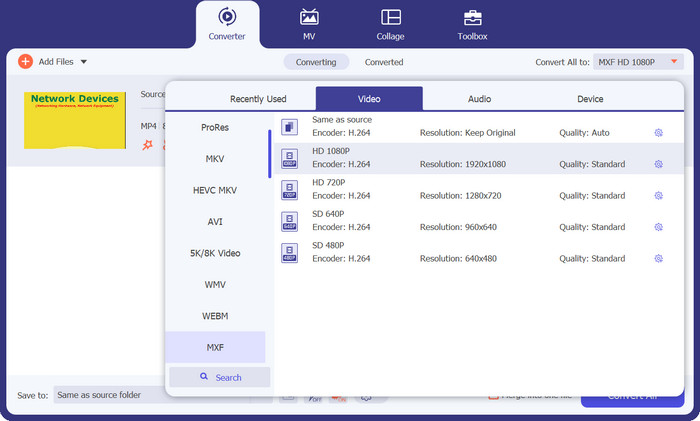
Шаг 4. Всё готово к конвертации! Установите флажок Convert All (Конвертировать всё) в правом нижнем углу — и вуаля! Ваш конвертированный файл будет автоматически сохранён в папку на компьютере.
2. Бесплатный конвертер MP4 онлайн
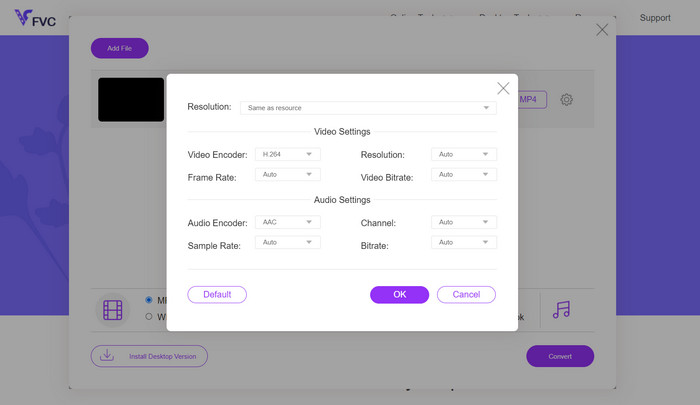
Если вы ищете надёжный онлайн‑конвертер для преобразования MP4 в MXF, загляните на сайт Free MP4 Converter Online. Этот веб‑сервис предоставляет безопасную и стабильную платформу для загрузки ваших MP4‑файлов и конвертации их в MXF или в другие форматы. Можно не сомневаться: качество конвертации стабильно остаётся высоким при каждом использовании. Более того, вы можете настроить параметры конвертации, отредактировав видеокодек и пресет. Попробуйте — и вы сможете настроить конвертацию точно под свои задачи.
Шаг 1. Откройте их сайт в вашем веб‑браузере. Ничего скачивать не нужно — просто заходите, как на любой другой сайт.
Шаг 2. Нажмите кнопку Add Files to Convert (Добавить файлы для конвертации) или перетащите ваше MP4‑видео на страницу сайта. Сервис начнёт обработку файла, и вы увидите индикатор выполнения.
Шаг 3. После завершения загрузки найдите нужный параметр и выберите MXF из списка. Если есть настройка качества, выберите подходящий вариант. Нажмите кнопку Convert (Конвертировать), и начнётся «волшебство»!
3. FreeFileConvert
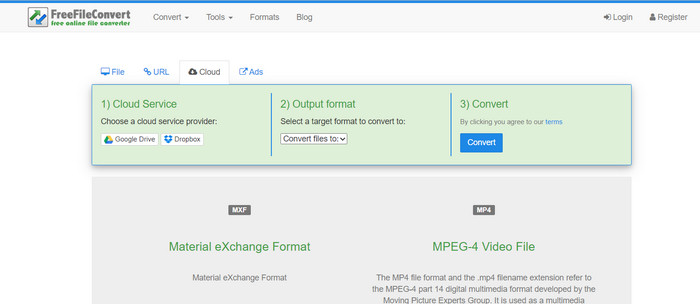
Ищете еще один бесплатный конвертер MXF в MP4? Попробуйте FreeFileConvert! Эта удобная платформа выполняет простой трехэтапный процесс и предлагает простой в навигации интерфейс, который поможет вам без проблем конвертировать видео. Просто посетите их веб-сайт, загрузите файл со своего компьютера, выберите желаемый выходной формат и нажмите «Конвертировать». Вы можете не только загружать файлы со своего компьютера, но у вас также есть возможность загружать их из своей учетной записи Dropbox или Google Drive.
Шаг 1. Откройте веб‑браузер и перейдите на сайт FreeFileConvert. Ничего устанавливать не нужно — всё как при посещении обычного сайта.
Шаг 2. Нажмите кнопку Choose File (Выбрать файл). При желании вы также можете загрузить файл из Dropbox или Google Drive — если так вам удобнее.
Шаг 3. В выпадающем меню Output Format (Выходной формат) найдите MXF и выберите его как целевой формат. Затем нажмите кнопку Convert (Конвертировать) и позвольте FreeFileConvert сделать своё дело!
4. AnyConv
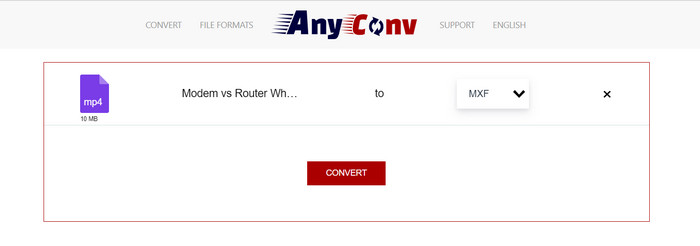
Ищете онлайн-инструмент для преобразования MP4 в MXF? Не ищите ничего, кроме AnyConv! Как и другие, он не требует установки. Кроме того, это не ограничивается преобразованием MP4 в MXF; он также может обрабатывать различные преобразования других форматов! Лучшая часть? Вам не нужно регистрироваться для получения полного сервиса – это без проблем. Просто следуйте инструкциям ниже, и преобразование MP4 в MXF будет выполнено в кратчайшие сроки. Очень просто.
Шаг 1. Откройте сайт AnyConv в любом веб‑браузере.
Шаг 2. Нажмите кнопку CHOOSE FILES (ВЫБРАТЬ ФАЙЛЫ), чтобы загрузить своё MP4‑видео. Затем раскройте меню Profile (Профиль) и найдите формат MXF.
Шаг 3. Готовы к конвертации? Нажмите синюю кнопку Convert (Конвертировать), и процесс преобразования начнётся.
5. Convertio
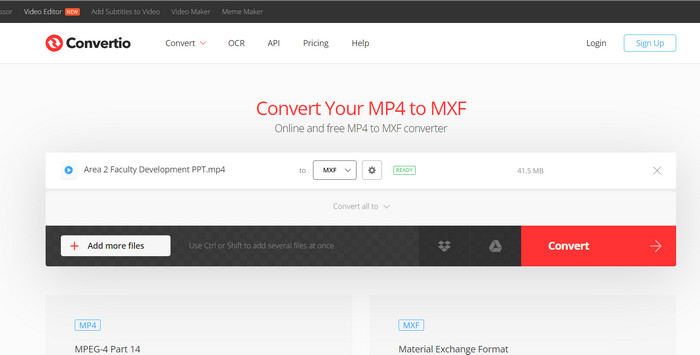
Приветствуем всех пользователей, которым нужен конвертер файлов без необходимости скачивания дополнительных приложений! Convertio поможет вам. С помощью этого инструмента конвертировать MP4 в MXF онлайн очень просто, без необходимости настраивать сложные настройки. Лучшая часть? Он поддерживает различные форматы медиафайлов, включая документы, архивы, электронные таблицы, презентации и многое другое.
Шаг 1. Выберите браузер на своём компьютере и перейдите на официальный сайт этого инструмента.
Шаг 2. На главном экране программы нажмите кнопку Choose Files (Выбрать файлы), чтобы загрузить ваши MP4‑файлы. Либо, для удобства, просто перетащите видеофайл в окно.
Шаг 3. Найдите меню Profile (Профиль) и выберите формат MXF в разделе Video (Видео). Затем нажмите кнопку Convert (Конвертировать), чтобы запустить процесс конвертации.
Дополнительные материалы:
4 бесплатных способа конвертировать видеокамеру MXF в MP4 для универсального воспроизведения
[Руководство] 2 эффективных способа объединить MXF‑видео с Sony X70
Часть 2. Часто задаваемые вопросы о преобразовании MP4 в MXF
.MXF вариант №
Файл MXF — это расширение файла, представляющее формат обмена материалами, который служит контейнером для стандартного профессионального аудио- и видеоконтента. Он обычно используется на телевидении и в театрах из-за его способности поддерживать видео высокого качества. По сути, MXF выступает альтернативой хранению реальных видео в цифровом формате, что делает его предпочтительным выбором для обработки профессионального видеоконтента.
Могу ли я конвертировать MXF в MP4?
Абсолютно! С такими инструментами, как Video Converter Ultimate, конвертировать MP4 в MXF или наоборот очень просто. У вас есть возможность попробовать оба варианта и посмотреть, какой из них лучше всего подходит для вас.
Как открыть файл MXF?
Когда дело доходит до открытия файлов MXF, VLC Media Player является первоклассным выбором. Эта легкая и кроссплатформенная мультимедийная утилита превосходно подходит для просмотра мультимедийных файлов всех типов.
Каковы потенциальные недостатки преобразования MP4 в MXF?
Преобразование MP4 в MXF может привести к увеличению размера файла из-за различных методов сжатия, используемых в MXF. Кроме того, некоторым инструментам для онлайн-конвертации может потребоваться стабильное подключение к Интернету.
Могу ли я редактировать файлы MXF после конвертации?
Да, после преобразования MP4 в MXF вы можете редактировать файлы MXF с помощью совместимого программного обеспечения для редактирования видео. Файлы MXF хорошо поддерживаются профессиональными инструментами редактирования видео и системами нелинейного редактирования.
Заключение
Нужно ли вам конвертировать MP4 в MXF, открыть MXF‑файлы или работать с любым другим видеоформатом — существуют удобные инструменты, которые сделают этот процесс простым и понятным. С помощью этих мощных и универсальных решений вы сможете без усилий ориентироваться в мире видеоконвертации и наслаждаться воспроизведением медиа без каких‑либо проблем.
-
 Как сжать MXF с помощью Premiere Pro и бесплатно в Интернете
 Как сжать MXF с меньшим размером файла? Как сжать файлы MXF в Adobe Premiere Pro? В этом посте рассказывается о 2 способах сжатия файлов MXF.
-
 Лучшие 4 лучших решения по преобразованию MXF в MKV [решено]
 Познакомьтесь с этими четырьмя отличными способами легко конвертировать MXF в MKV онлайн и офлайн. Приложения, включенные в этот пост, помогут вам без проблем конвертировать файлы.
-
 Как легко конвертировать MP4 в MPG на рабочем столе и в Интернете
 Узнайте, как преобразовать ваш любимый MP4 в MPG с помощью простых шагов. Никаких технических головных болей, только плавные переходы для ваших медиафайлов.
