


 Видео конвертер Ultimate
 Устройство записи экрана
 Видео ремонт
 Безопасная загрузка
Руководство по конвертации MP4 в VOB на вашем компьютере
MP4 — это мультимедийный формат для хранения аудио‑ и видеофайлов, который широко используется для скачивания и потоковой передачи видео. Многие из нас хотят смотреть MP4‑видео на DVD. Однако файлы MP4 нельзя напрямую воспроизводить на DVD‑диске. Поэтому вам нужно конвертировать видео MP4 в VOB — стандартный формат DVD‑видео, чтобы затем записать его на DVD‑диск, пригодный для воспроизведения. Таким образом, требуется программа‑конвертер MP4 в VOB. В этой статье объясняется, что такое видеофайлы MP4 и VOB, а также как конвертировать MP4 в VOB для более удобного воспроизведения на ваших устройствах.

Часть 1. Что такое MP4 и VOB
Файл с расширением .mp4 - это сокращение от видеофайла MPEG-4. Первоначально разработанный в 2001 году, MPEG-4 Part 12 был основан на формате файлов QuickTime (.MOV). Текущая версия - MPEG-4 Part 14 - была выпущена в 2003 году. MP4 - это цифровой контейнерный формат мультимедиа, который может содержать набор данных, включая видео, аудио и субтитры.
VOB известен как файлы видеообъектов, используемые для воспроизведения видео с DVD-диска. Часто находится в папке VIDEO_TS с расширением .vob. Формат VOB - это контейнерный формат на носителях DVD-Video, который может хранить цифровое видео и аудио, субтитры, меню DVD и другое навигационное содержимое вместе в форме потока.
Часть 2. Использование бесплатного онлайн-приложения
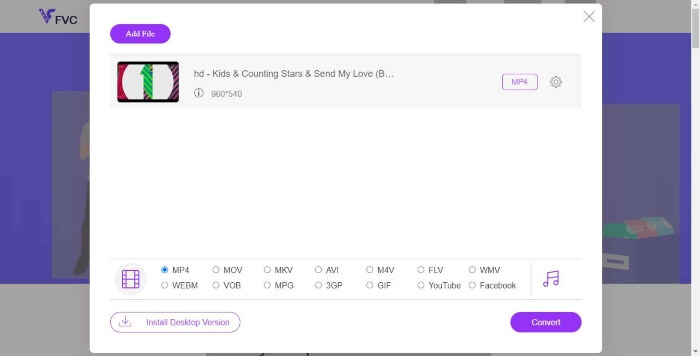
FVC Free Online Video Converter — это очень удобный онлайн‑сервис, с помощью которого вы можете конвертировать свои файлы MP4 в VOB, а также во множество других форматов в высоком качестве и совершенно бесплатно. Кроме того, он предоставляет множество настроек для редактирования видео перед конвертацией. Вы можете изменить битрейт видео, выбрать частоту кадров, а также без труда повысить разрешение.
Шаг 1. Перейдите на сайт https://www.free-videoconverter.net/free-online-video-converter/. Нажмите кнопку Add Files to Convert, чтобы скачать и установить лаунчер. После его запуска загрузите файлы MP4, которые вы хотите конвертировать.
Скачайте версию для ПК, чтобы конвертировать файлы пакетно.

Шаг 2. После добавления ваших MP4‑видео в программу выберите формат VOB в разделе выходных видеоформатов.
Шаг 3. Затем нажмите кнопку Convert, чтобы конвертировать файлы MP4 в формат VOB.
Часть 3. Используйте бесплатный профессиональный конвертер для настольных ПК
Еще вы можете преобразовать файл MP4 в VOB с помощью настольного конвертера, который сделает преобразование более плавным, не беспокоясь о проблемах с подключением к Интернету. Здесь мы хотели бы поделиться с вами двумя бесплатными видеоконвертерами, которые помогут вам эффективно конвертировать файлы MP4 в VOB.
Вариант 1. Конвертируйте MP4 в VOB с помощью бесплатного конвертера видео
Free Video Converter действует как лучший бесплатный конвертер MP4 в VOB, который позволяет конвертировать MP4 в VOB за простые шаги. Он поддерживает пакетное преобразование для экономии вашего времени, и вы также можете использовать его для редактирования видео перед преобразованием с легкостью. Давайте выполним следующий шаг, чтобы преобразовать MP4 в VOB.
Бесплатная загрузкаДля Windows 7 или более поздних версийБезопасная загрузка
Бесплатная загрузкаДля MacOS 10.7 или более поздних версийБезопасная загрузка
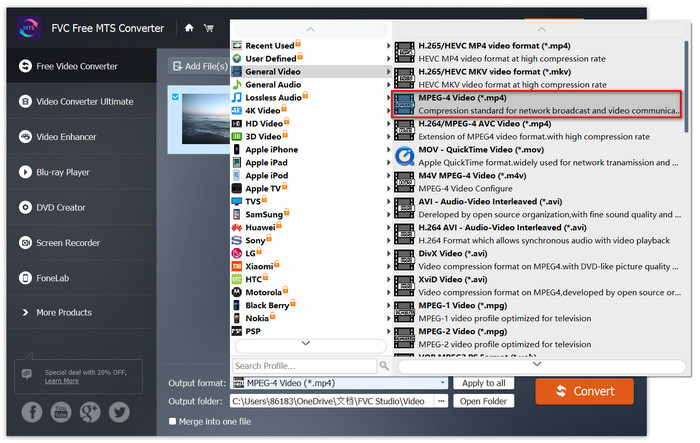
Шаг 1. Нажмите кнопку загрузки выше, чтобы быстро установить и запустить этот бесплатный MP4 to VOB Converter на вашем ПК с Windows. В главном окне нажмите кнопку Add File на панели меню, чтобы загрузить файл MP4. Вы можете конвертировать несколько файлов MP4 одновременно.

Шаг 2. После загрузки нажмите Profile и выберите VOB как целевой выходной формат. Затем задайте папку для сохранения, нажав Browse.
Шаг 3. Наконец, нажмите кнопку Convert, чтобы конвертировать MP4 в DVD‑файл VOB.
Вариант 2. Преобразование MP4 в VOB с помощью HandBrake
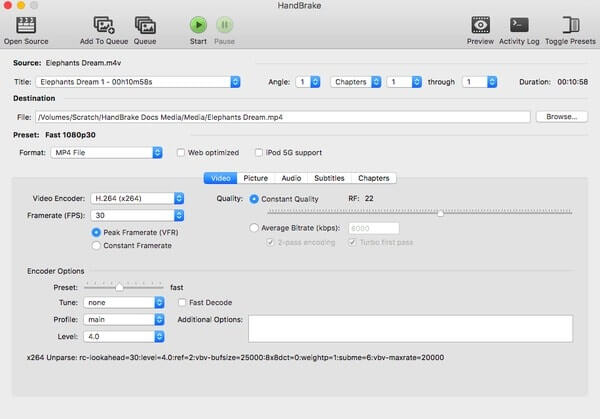
HandBrake - это бесплатный инструмент для преобразования видео практически из любого формата во множество популярных видео или аудио форматов. Он имеет возможность легко конвертировать MP4 в DVD VOB. Вы можете выполнить следующие шаги, чтобы преобразовать MP4 в VOB.
Шаг 1. Бесплатно скачайте и установите HandBrake для Windows или Mac, а затем запустите программу.
Шаг 2. После запуска программы нажмите Open Source в левом верхнем углу и выберите MP4‑файл на вашем компьютере.
Шаг 3. Перейдите к параметру Format и выберите VOB в качестве выходного формата. Вы также можете настроить качество выходного видео, частоту кадров, видеокодек и другие параметры.
Шаг 4. Затем нажмите Start, чтобы бесплатно преобразовать видео MP4 в VOB.
MP4 против VOB
Выпущенный Группой экспертов по движущимся изображениям (MPEG) в 2001 году, формат MP4 позволяет сохранять видео, аудио, субтитры и изображения на отдельных дорожках. Это сокращение от MPEG-4 Part 14. Кроме того, это один из самых популярных форматов, используемых для потоковой передачи и обмена видео.
Формат VOB часто используется для хранения данных о фильмах на диске DVD, которые включают видео, аудио, субтитры, меню DVD и некоторое другое содержимое. Обычно он форматируется как системные потоки MPEG-2. Вы можете открывать файлы VOB с помощью различных инструментов воспроизведения видео.
Часть 4. Часто задаваемые вопросы о преобразовании MP4 в VOB
Что воспроизводит файлы VOB в Windows?
Файл VOB можно открыть на компьютере, проиграв его с помощью большинства современных медиаплееров. Например, VLC Media Player и Windows Media Player 12 или выше могут воспроизводить файлы VOB.
Как открыть файл MP4?
Поскольку MP4 является стандартизированным форматом файлов для видео, почти все видеоплееры поддерживают воспроизведение файлов MP4. Android, iPhone, Windows и Mac изначально поддерживают воспроизведение MP4 без установки стороннего программного обеспечения.
Какой лучший MP4-плеер?
Здесь представлен обзор лучших программ для воспроизведения MP4‑видео: Лучшее программное обеспечение MP4 Player
Как мне извлечь звук из файла MP4?
Вы можете использовать Free MP3 Converter, чтобы извлечь звуковую дорожку из видео MP4. Этот инструмент полностью бесплатен, и вам даже не нужно загружать какое‑либо программное обеспечение на компьютер.
Заключение
Чтобы преобразовать файлы MP4 в формат VOB, онлайн-конвертер упрощает преобразование. Однако из-за проблем с Интернетом скорость конвертации может быть ограничена. Поэтому, если вы собираетесь конвертировать большие файлы MP4 на высокой скорости, более стабильный видео конвертер для настольных ПК будет вашим идеальным вариантом.
-
 3 бесплатных способа конвертировать файлы VOB в MP4 на Windows / Mac / онлайн
 В этой статье представлены 3 бесплатных конвертера VOB в MP4 и соответствующие руководства. Вы можете с легкостью бесплатно конвертировать файлы VOB в MP4 на Windows / Mac / онлайн.
-
 Как конвертировать видео AVCHD в MP4 бесплатно на Windows / Mac / онлайн
 Есть 5 простых способов конвертировать видео AVCHD в MP4 на вашем компьютере. Вы можете пакетно конвертировать видео AVCHD в MP4 без потери качества с помощью любого конвертера здесь.
-
 3 способа конвертировать MPEG 1/2/4 в формат MP4 на Windows / Mac / онлайн
 Прочтите и получите 3 бесплатных способа конвертировать MPEG в файлы MP4 на вашем компьютере. Вы можете использовать онлайн-конвертеры и конвертеры видео для настольных компьютеров, чтобы легко преобразовать MPEG в формат MP4.

