


 Видео конвертер Ultimate
 Устройство записи экрана
 Видео ремонт
 Безопасная загрузка
Как я могу конвертировать MP4 в WAV онлайн бесплатно
Формат MP4 довольно распространённый видеостандарт, который люди используют в повседневной жизни. В то же время WAV — отличный вариант для хранения несжатого, качественного звука. Но иногда вам может понадобиться конвертировать MP4 в WAV, чтобы слушать аудио на своих устройствах. В такой ситуации вам нужен профессиональный конвертер, который сможет извлечь аудиодорожку из видео без потери качества звука.
Сегодня мы подробно сравним MP4 и WAV и представим вам лучшие конвертеры MP4 в WAV как онлайн, так и офлайн.

Часть 1. MP4 против WAV
Если честно, сравнивать MP4 и WAV особо нечего. В конце концов, это два разных формата, используемых в разных ситуациях: один для хранения видео, а другой - для сохранения звука. Но оба они являются типами файлов и могут содержать цифровой звук. Исходя из этого, в таблице ниже перечислены некоторые из их различий.
| MP4 | WAV | |
| Содержит | Видео, аудио и субтитры | Только аудио |
| Расширение имени файла | .mp4, .m4a, .m4p, .m4b, .m4r и .m4v | .wav и .wave |
| Разработано | Международная Организация Стандартизации | IBM и Microsoft |
| Свойства | Сжатый и с потерями (в большинстве случаев) | Несжатый и без потерь |
Часть 2. Лучший онлайн-конвертер MP4 в WAV
Теперь вы узнали о достоинствах этих двух форматов. Пришло время найти вам полезный конвертер MP4 в WAV, который сможет удовлетворить все ваши потребности в конвертации.
Здесь мы рекомендуем вам онлайн‑инструмент для конвертации под названием FVC Free Audio Converter, который поможет легко и бесплатно преобразовать видеофайлы MP4 в WAV в режиме онлайн. Лучшее в этом онлайн‑конвертере — то, что вы можете запускать его на любых операционных системах, таких как Windows и Mac OS, без загрузки громоздкого программного пакета. Всё, что вам нужно, — это браузер и стабильное интернет‑соединение. Затем вы сможете без труда превращать MP4‑видео, такие как клипы и ток‑шоу, в WAV‑файлы.
Бесплатная загрузкаДля Windows 7 или более поздних версийБезопасная загрузка
Бесплатная загрузкаДля MacOS 10.7 или более поздних версийБезопасная загрузка
Выполните следующие шаги, и вы тоже сможете управлять преобразованием как профессионал.
Шаг 1. Перейдите по ссылке выше на официальный сайт FVC Free Audio Converter. Нажмите кнопку Add Files to Convert. Затем вам нужно будет скачать и установить небольшой загрузчик (launcher).
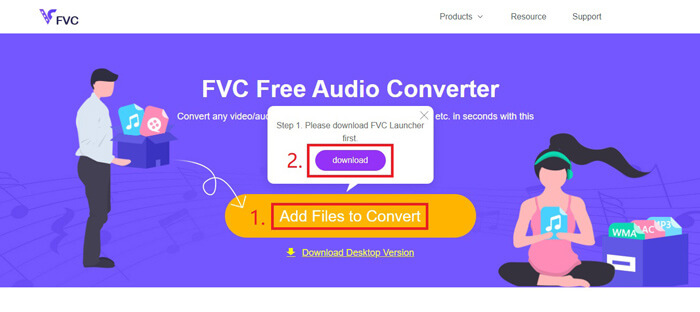
Шаг 2. После установки сразу откроется окно Open. Теперь вы можете выбрать MP4‑видео, которое хотите конвертировать.
Шаг 3. Поскольку вам нужен файл в формате WAV, измените выходной формат на WAV. Нажмите Convert и выберите папку для сохранения вашего WAV‑файла.
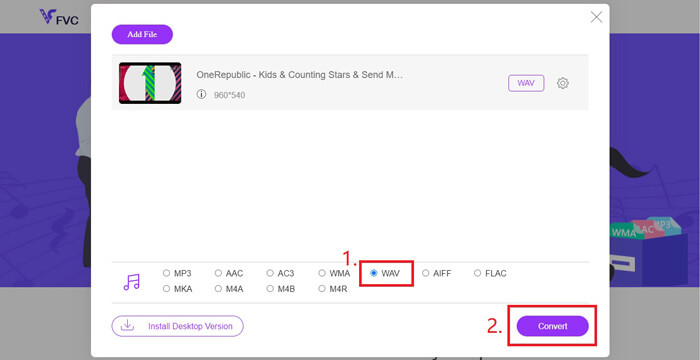
Шаг 4. Немного подождите, и конвертированный файл будет автоматически сохранён на ваш компьютер.
Часть 3. Конвертируйте MP4 в WAV с Audacity
Многие спрашивают, как конвертировать MP4 в WAV с помощью Audacity. Мы провели исследование и выяснили, что этот способ может оказаться немного сложным, потому что Audacity не может открывать файлы MP4 напрямую без дополнительной библиотеки FFmpeg. Но, к счастью, мы обошли эту проблему, используя функцию записи в Audacity.
Для тех, кто не знаком с Audacity, это кроссплатформенная бесплатная программа для аудио с открытым исходным кодом, разработанная добровольцами. Обычно он используется для редактирования и записи многодорожечного звука. Чтобы экспортировать файл WAV из MP4 с Audacity, вам необходимо выполнить следующие шаги.
Шаг 1. Найдите MP4‑видеофайл, который вы хотите конвертировать, и запустите его в медиаплеере на вашем компьютере. Чтобы убедиться, что ничего не будет упущено, поставьте видео на паузу сразу после открытия и перемотайте его в начало.
Шаг 2. Теперь запустите Audacity. Сначала необходимо отключить микрофон, переместив ползунок громкости записи на 0. Затем отрегулируйте громкость системного звука по своему вкусу. Нажмите кнопку Record.
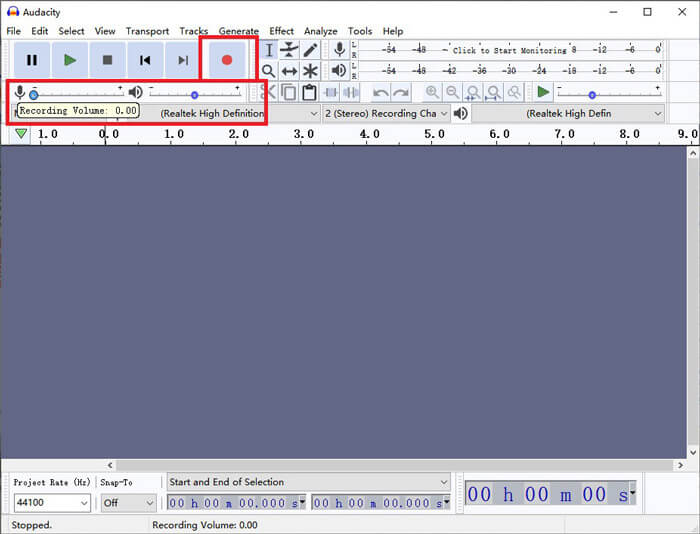
Шаг 3. Вернитесь к медиаплееру и запустите воспроизведение MP4‑видео. Audacity будет записывать звуковую дорожку из видео. Как только воспроизведение MP4‑видео закончится, вы можете закрыть медиаплеер.
Шаг 4. Вернитесь в Audacity и нажмите значок Stop. После этого откройте меню File в верхней строке. Найдите пункт Export, затем выберите Export as WAV.
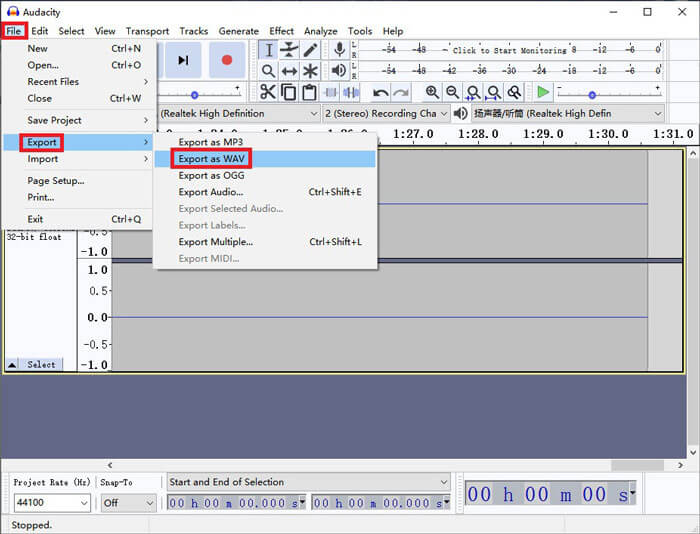
Шаг 5. Задайте имя этому аудиофайлу перед сохранением его на компьютер.
Часть 4. Часто задаваемые вопросы о преобразовании MP4 в WAV
1. Как преобразовать MP4 в WAV в iTunes?
Откройте iTunes и в верхнем меню выберите Edit, затем — 'Preferences' (Настройки). В окне 'General Preferences' найдите Import Settings. Измените параметр Import Using с AAC Encoder на WAV Encoder. Нажмите OK. Щёлкните правой кнопкой мыши по видеофайлу, который хотите конвертировать, и выберите Create WAV Version.
2. Как конвертировать MP4 в WAV в проигрывателе Windows Media?
Откройте MP4‑файл в Windows Media Player. Нажмите на значок Menu, чтобы перейти на главную страницу Windows Media Player. Нажмите Organize и выберите Options. Затем откройте вкладку Rip Music и измените выходной формат на WAV. Здесь же вы можете изменить папку для сохранения аудиофайла. Нажмите кнопку OK, чтобы запустить конвертацию MP4 в WAV.
3. Что лучше, MP4 или WAV?
Если вас интересует только качество звука, то WAV, безусловно, лучше MP4, так как аудиофайлы в формате WAV не сжимаются и являются несжатыми (lossless). Однако по этой же причине файл WAV может быть больше по размеру, чем MP4‑файл, при том что содержит тот же звуковой материал. Если вы хотите узнать больше о видеоформате MP4, вам стоит хотя бы сравнить его с другими видеоформатами, например, AVI VS MP4 или MOV VS MP4.
Заключение
С учётом способов, которые мы упомянули в разделе FAQ, теперь у вас есть 4 варианта, как преобразовать MP4 в WAV. Если вы хотите воспользоваться простым и быстрым инструментом для конвертации аудио, FVC Free Audio Converter отлично справится с задачей и не доставит лишних хлопот.
Если вы найдете эту статью полезной, вы можете поделиться ею со своими друзьями. Не стесняйтесь оставлять нам свое мнение.
-
 Как конвертировать MP4 в WMV для Mac / Windows
 В этом посте рассказывается, как конвертировать видео MP4 в формат WMV на Mac или Windows. Мы также предложим вам несколько вариантов, включая как настольное программное обеспечение, так и веб-конвертеры онлайн. Готовы узнать о лучших инструментах для преобразования MP4 в WMV?
-
 Как конвертировать MP4 в MP3 на Windows / Mac / iPhone / Android / в Интернете
 Если вы хотите извлечь звук в формате MP3 из видео в формате MP4, вы можете проверить эту статью и получить 8 решений. Есть онлайн и офлайн способы с легкостью конвертировать MP4 в MP3 на телефоне или компьютере.
-
 Как конвертировать WMV в MP3 на рабочем столе и в Интернете
 Вы можете найти любую бесплатную программу для конвертации видео от студии FVC. Поддерживаются любые форматы видео / аудио, включая MP4, MOV, TS, AVI, WMV, FLAC, MP3 и т. Д.
