


 Видео конвертер Ultimate
 Устройство записи экрана
 Видео ремонт
 Безопасная загрузка
Как конвертировать MP4 в WebM с высоким качеством - вот 4 лучших метода, которые вы должны знать
Если вы хотите загрузить большое видео MP4 на веб-сайты HTML 5 и Chromecast, как преобразовать MP4 в WebM с исходным качеством? WebM содержит видео VP8, VP9, AV1, звук Vorbis или Opus, который совместим со всеми основными веб-браузерами HTML5, такими как Google Chrome, Firefox и Opera. Просто узнайте больше о 4 эффективных конвертерах MP4 в WebM и выберите тот, который вам нужен.

Часть 1: 2 метода бесплатного преобразования MP4 в WebM онлайн
Top 1: Как конвертировать MP4 в WebM с помощью бесплатного онлайн-конвертера видео
FVC Бесплатный онлайн‑конвертер MP4 в WebM позволяет конвертировать большинство видеоформатов и настраивать параметры видео и аудио в несколько кликов. Кроме того, вы можете конвертировать несколько форматов без водяных знаков и ограничений по размеру. Конвертация безопасна и стабильна, никакие данные не будут утеряны.
- 1. Поддержка пакетного преобразования, позволяющего конвертировать кучу видео или аудио.
- 2. Обеспечьте простой и интуитивно понятный интерфейс для преобразования файлов MP4 всего за 3 шага.
- 3. Безопасное и стабильное преобразование, при котором данные не будут потеряны во время преобразования.
- 4. Отредактируйте битрейт видео, выборку, частоту кадров, а также разрешение по желанию.
Шаг 1. Перейдите к онлайн‑конвертеру MP4 в WebM, вы можете скачать PKG‑файл на свой компьютер. После этого нажмите кнопку Add Files to Convert, чтобы загрузить файлы MP4 в программу.
Скачайте версию для ПК, чтобы конвертировать файлы пакетно.

Шаг 2. Вы можете выбрать WebM в качестве выходного формата. Если нужно изменить настройки, нажмите значок Gear, чтобы отрегулировать видеокодек, частоту кадров, видеобитрейт и другие параметры.

Шаг 3. Если вы довольны выходным файлом, нажмите кнопку Convert, чтобы конвертировать MP4 в WebM онлайн. Конвертация MP4‑файлов и их сохранение на компьютер занимает всего несколько секунд.

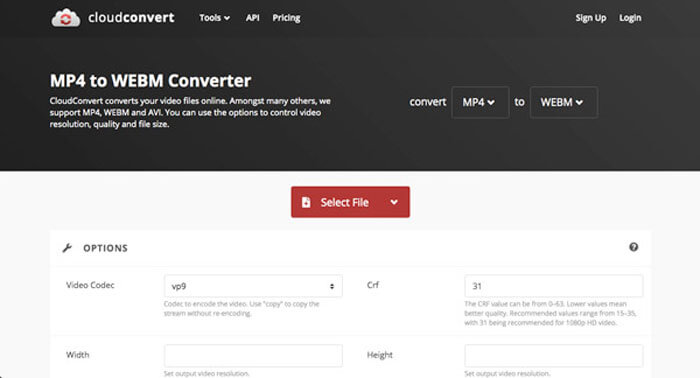
Top 2: Как конвертировать MP4 в WebM онлайн через CloudConvert
CloudConvert - еще один бесплатный онлайн-конвертер файлов MP4 в WebM, который конвертирует большинство видеоформатов. Он также позволяет загружать видео из локального хранилища, а также из облачной службы. Вы можете использовать его бесплатно, но максимальное время преобразования для каждого файла ограничено 25 минутами.
Шаг 1. Зайдите на CloudConvert.com и нажмите кнопку Select File, чтобы выбрать файл из разных источников, таких как From my Computer, By URL, From Google Drive, From Drop и From OneDrive.
Шаг 2. Выберите MP4 в качестве входного формата, а WebM — в качестве выходного. Кроме того, вы можете изменить параметры, такие как FPS, аудиокодек, соотношение сторон, видеокодек и другие.
Шаг 3. После этого нажмите кнопку Convert, чтобы соответствующим образом конвертировать MP4 в WebM. Затем вы можете скачать полученный файл WebM на свой компьютер или загрузить его в облачный сервис.
Часть 2: 2 метода преобразования MP4 в WebM на ПК / Mac
Топ 3: как конвертировать MP4 в WebM с помощью FFmpeg
Если вы знакомы с кодеком или просто используете FFmpeg для бесплатного преобразования MP4 в WebM, вы можете использовать VP8 или VP9 для получения подходящего видео с меньшим размером. Просто убедитесь, что ваш FFmpeg скомпилирован с поддержкой libvpx и libvorbis.
Шаг 1. Если вы хотите скомпилировать из исходного кода, перед конвертацией MP4 в WebM следует использовать следующий флаг.
--with-fdk-aac --with-ffplay --with-freetype --with-frei0r --with-libass --with-libvo-aacenc --with-libvorbis --with-libvpx --with-opencore- amr --with-openjpeg --with-opus --with-rtmpdump --with-speex --with-theora --with-toolsШаг 2. После этого вы можете скомпилировать свой MP4‑файл с помощью FFmpeg, используя нужный вам кодек.
ffmpeg -i fvc.mp4 -vcodec libvpx -acodec libvorbis "fvc.webm"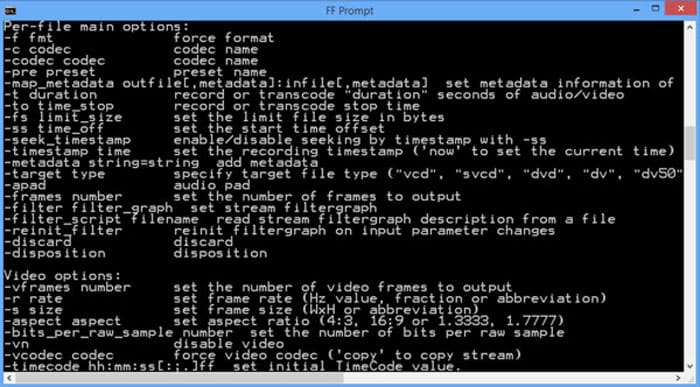
Top 4: Как конвертировать MP4 в WebM с помощью Handbrake
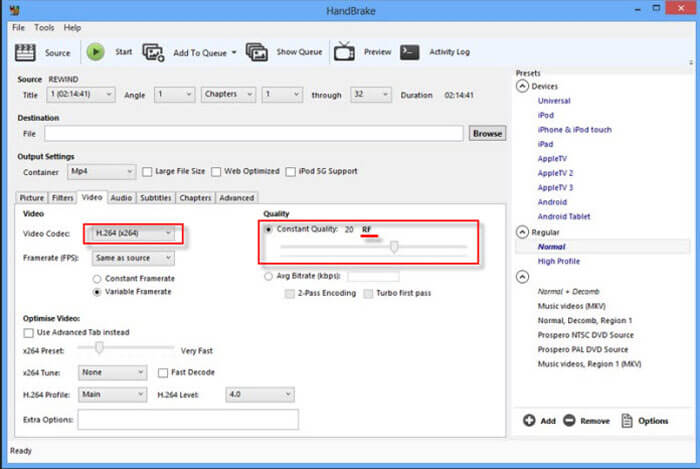
Handbrake - это конвертер MP4 в WebM с открытым исходным кодом для Mac и Windows, который позволяет преобразовывать видео и аудио форматы в любые форматы, включая MP4, WebM, а также предустановки. Вот подробный процесс, который вам следует знать.
Шаг 1. Скачайте и установите конвертер MP4 в WebM на свой компьютер, запустите программу и выберите файлы MP4, которые вы хотите конвертировать пакетно.
Шаг 2. Выберите нужный видеоформат для экспорта во вкладке формата, например WebM. Кроме того, вы можете настроить параметры видео и аудио, чтобы получить требуемый результат в формате WebM.
Шаг 3. Нажмите кнопку 'Convert', чтобы конвертировать MP4 в WebM. После завершения процесса конвертации вы можете узнать больше деталей о видеофайле в программе. (Смотрите, как конвертировать WebM в MP4)
MP4 против WebM
Выпущенный Группой экспертов по движущимся изображениям (MPEG) в 2001 году, формат MP4 позволяет сохранять видео, аудио, субтитры и изображения на отдельных дорожках. Это сокращение от MPEG-4 Part 14. Кроме того, это один из самых популярных форматов, используемых для потоковой передачи и обмена видео.
WebM — это бесплатный формат с открытым исходным кодом, предназначенный для размещения видео в Интернете. Он использует структуру контейнера, аналогичную MKV, что означает, что он может хранить как видео, так и аудиоданные. И многие веб-браузеры, такие как Chrome, Edge и Firefox, поддерживают этот формат по умолчанию.
Часть 3. Часто задаваемые вопросы о преобразовании MP4 в WebM с легкостью
1. Что такое формат файла WebM?
WebM - это формат аудиовизуальных медиафайлов, впервые представленный Google. Видеопотоки этого формата файлов сжимаются с помощью видеокодеков VP8 или VP9. По сравнению с MP4, он относительно мал по размеру и имеет высокую скорость загрузки. Но формат файла WebM не совместим со всеми браузерами при преобразовании MP4 в WebM.
2. WebM VS MP4: что лучше?
В чем разница между WebM и MP4? Качество WebM и MP4 определяется кодеками. В целом, MP4 выводится в высоком качестве с большим размером. Конечно, WebM также может предложить высокое качество, но относительно небольшой по размеру. Основное отличие заключается в том, что файл WebM несовместим со смартфонами, такими как iPad или iPhone.
3. Как воспроизводить файлы WebM на смартфоне?
Чтобы воспроизводить файлы WebM на вашем iPhone или телефоне Android, вы можете заранее загрузить VLC Media Player, MX Player или другой медиаплеер. Конечно, вы также можете конвертировать WebM в MP4, совместимый с большинством устройств.
Заключение
Если вы хотите загрузить большие видеоролики на YouTube, Vimeo и другие сайты, совместимые с HTML5, вы можете узнать больше о 4 часто используемых бесплатных конвертерах MP4 в WebM из статьи. Если вы хотите перекодировать MP4 с исходным качеством, FVC Free Online Video Converter - лучший выбор, который вы можете принять во внимание.
-
 Как конвертировать MP3 в MP4 с изображением в Windows 10 и Mac
 Как конвертировать MP3 в MP4 в высоком качестве? В этом посте показаны 3 эффективных и бесплатных метода преобразования MP3 в MP4 с изображениями в Windows и Mac.
-
 От 50 МБ до 5 МБ - как сжать файл MP4 за секунды
 Видео MP4 слишком велико для загрузки? Хотите уменьшить размер видео? Вот 3 эффективных способа без ограничений сжать файл MP4 до меньшего размера.
-
 Как конвертировать MP4 в M4A на Windows / Mac (бесплатно и онлайн)
 Как мне конвертировать MP4 в M4A онлайн? Могу ли я извлечь звук из файлов MP4? Прочтите этот пост, и вы получите все ответы о преобразовании из MP4 в M4A.

