


 Видео конвертер Ultimate
 Устройство записи экрана
 Видео ремонт
 Безопасная загрузка
Как конвертировать любое видео в MP4 бесплатно
Когда речь заходит о видеоформатах, MP4, без сомнения, является одним из самых универсальных форматов, которые мы используем сегодня. Он может содержать не только видео, но и аудио, а также субтитры. Сейчас многие люди используют MP4 для создания резервных копий своих видеороликов и фильмов. Поэтому вполне обычно конвертировать и сохранять видео в файл MP4. Кроме того, практически каждый плеер и устройство могут воспроизводить MP4‑видео, что даёт нам ещё одну причину конвертировать видео в MP4.
Поэтому в этой статье мы разберёмся, как преобразовать другие видеоформаты в MP4. Также мы узнаем, как скачивать онлайн‑видео на ваш ПК.

Часть 1. Как конвертировать локальные видео файлы в MP4
Кто-то может срезать углы, изменив расширение файла на MP4, чтобы изменить тип файла. Однако это может вызвать проблемы - измененный файл не может быть распознан вашим устройством. Итак, вам лучше использовать профессиональный видео конвертер для изменения типа файла.
1. Онлайн-конвертер видео MP4
Если вам нужно онлайн конвертировать видео, сохранённые на вашем компьютере, в MP4, вы можете просто воспользоваться удобным инструментом под названием FVC Free Online Video Converter.
Этот видеоконвертер легко справляется с преобразованием видео. Вы можете без труда конвертировать любые видеоролики и фильмы в MP4 с сохранением исходного качества. Вы даже можете изменить разрешение, частоту кадров и битрейт видео или, при необходимости, конвертировать ролики, например, из WMV в MP3.
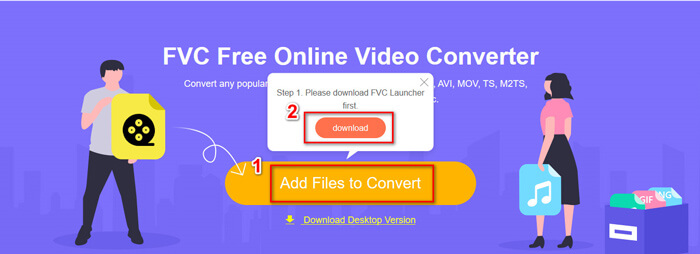
Шаг 1. Перейдите на его официальный сайт. Нажмите Add Files to Convert, а затем Download. Лаунчер будет загружен на ваш компьютер. Установите его.
Шаг 2. После установки вы увидите Open Window, где сможете выбрать видео, которые хотите конвертировать.
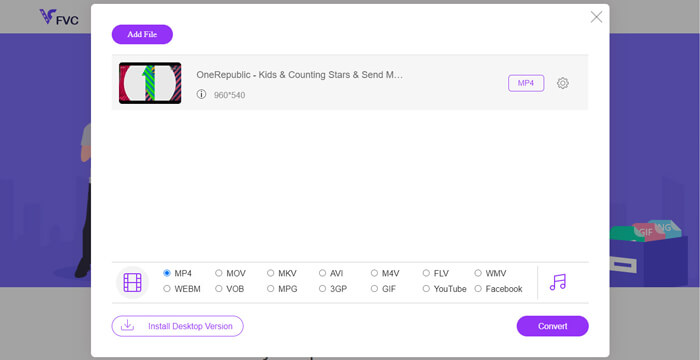
Шаг 3. Затем перед началом конвертации выберите формат MP4. Нажмите Convert и укажите папку для сохранения. После этого вы очень быстро получите своё MP4‑видео.
2. VLC Media Player
Вы можете быть удивлены, что VLC Media Player также может конвертировать видео. Но это правда, что его можно использовать как конвертер видео MP4. Если у вас уже есть VLC на вашем компьютере, вы можете попробовать.
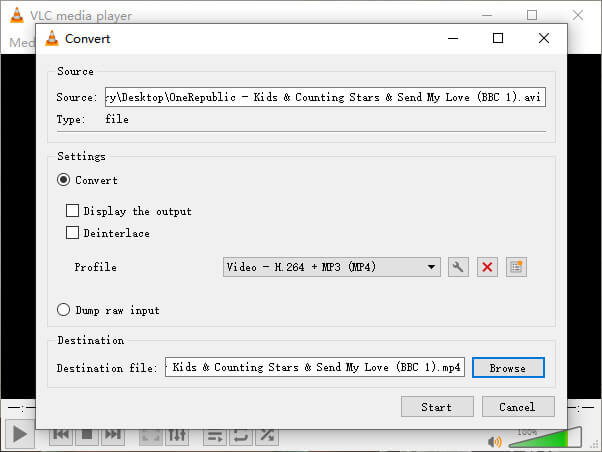
Шаг 1. Откройте VLC Media Player. Перейдите в меню Media, затем выберите Convert/Save….
Шаг 2. Добавьте видео в VLC и нажмите кнопку Convert / Save внизу.
Шаг 3. Затем убедитесь, что выходной формат — MP4. Выберите папку для сохранения и Start конвертацию.
Часть 2. Как скачать потоковое видео в MP4
В настоящее время люди во всем мире любят смотреть онлайн-видео. При просмотре этих видео вы можете найти их интересными и захотите сохранить их на свой компьютер для последующего просмотра. Однако большинство потоковых онлайн-видео нельзя загрузить напрямую, а некоторые могут даже иметь свои собственные форматы, которые трудно распознать обычным игрокам.
Итак, как скачать и конвертировать онлайн-видео в более популярный формат, например MP4, на свой компьютер?
Функция записи экрана в FVC Free Screen Recorder поможет вам в этом. Вы можете записывать любые онлайн‑видео с YouTube, Vimeo и других сайтов в высоком качестве, как вам нужно. И пользоваться программой можно совершенно бесплатно. Пожалуйста, следуйте инструкциям ниже, чтобы записать потоковое видео.
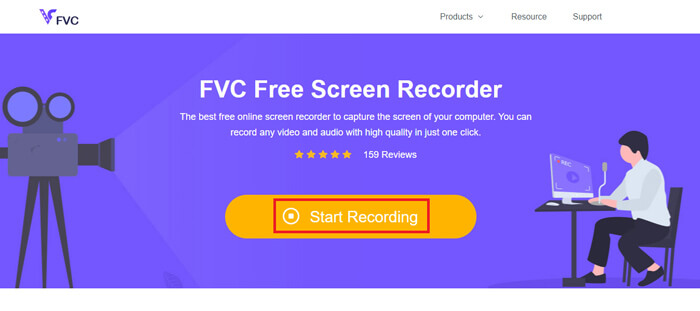
Шаг 1. Нажмите на ссылку выше и выберите Start Recording. Затем вам нужно скачать и установить лаунчер на компьютер, если вы ещё этого не сделали.
Бесплатная загрузка для Windows 7 и более поздних версий. Безопасная загрузка.
Бесплатная загрузка для MacOS 10.7 или более поздних версий. Безопасная загрузка.
Шаг 2. Отрегулируйте область записи до подходящего размера. Затем включите Speaker. При желании вы можете включить и Microphone, чтобы добавить озвучку. Нажмите REC, чтобы начать запись.
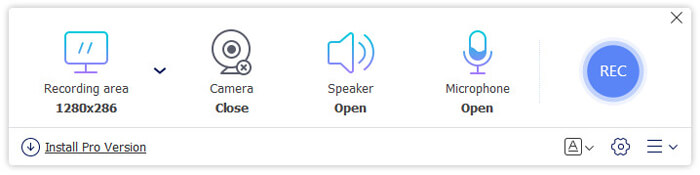
Шаг 3. Когда закончите запись, нажмите значок Stop, чтобы остановить её. Видео по умолчанию будет сохранено на ваш компьютер.
Часть 3. Часто задаваемые вопросы о преобразовании видео в MP4
1. Сколько времени потребуется, чтобы преобразовать видео в MP4?
Обычно преобразование видео в MP4 занимает всего несколько минут. Но если размер видео слишком велик или скорость сети низкая, для завершения преобразования может потребоваться больше времени.
2. Что делать, если преобразованный файл MP4 слишком велик для совместного использования?
Затем вам нужно сжать этот MP4‑файл до меньшего размера. На самом деле, с помощью FVC Free Online Video Converter вы можете легко уменьшить размер файла. Просто нажмите значок настроек рядом с вашим файлом после запуска рекордера и установите более низкое разрешение. После конвертации вы увидите, что ваш видеоролик стал значительно меньше оригинала.
Другой вариант — использовать мощный видеосжигатель, такой как FVC Free Video Compressor, который позволяет за считаные минуты уменьшить размер видео при сохранении высокого качества.
3. Есть ли способ конвертировать видео с YouTube или Facebook в MP4?
Если вы являетесь пользователем YouTube Premium, вы можете загрузить видео с YouTube и использовать конвертер видео, чтобы преобразовать его в MP4.
Заключение
Предпочитаете онлайн‑инструменты? Тогда смело выбирайте FVC Free Online Video Converter. Уже установили VLC на свой компьютер? Тогда можете опробовать его функцию конвертации.
Теперь вы узнали всё о преобразовании видео в формат MP4. Надеемся, вы нашли лучший конвертер, который соответствует вашим потребностям. Пожалуйста, не стесняйтесь оставлять нам свои комментарии. Ваши ценные отзывы помогут нам стать лучше.
-
 3 бесплатных способа изменить AVI на MP4 на Windows / Mac
 Иногда, когда мы смотрим фильм на нашем телефоне, проигрыватель, который мы используем, подсказывает, что видео невозможно воспроизвести, потому что он не поддерживает формат AVI. Итак, как мы можем быстро преобразовать AVI в MP4 без потери качества? Вот несколько бесплатных методов, которые вы можете попробовать.
-
 Как конвертировать MKV в MP4 на Windows / Mac
 Не можете воспроизводить видео MKV? Хотите смотреть видео MKV на устройствах, которые не поддерживают MKV? Вот 2 бесплатных способа конвертировать MKV в MP4 без потери качества.
-
 Лучшие способы 4 бесплатно конвертировать MP4 в MOV
 Как конвертировать MP4 в MOV на Mac? Есть ли бесплатный способ конвертировать MP4 в MOV без потери качества? В этом посте рассказывается о 4 простых способах конвертации видео из MP4 в MOV на Mac, ПК с Windows и в Интернете.
