


 Видео конвертер Ultimate
 Устройство записи экрана
 Видео ремонт
 Безопасная загрузка
В видео на Facebook нет звука: почему это происходит и как это исправить
Facebook — одна из самых широко используемых сегодня мультимедийных платформ. Вы можете использовать её не только для общения в соцсетях, но и как источник развлечений, добавляя музыку и видео, чтобы разнообразить свой рабочий день. Хотя важна бесперебойная работа сервиса, такие неполадки, как отсутствие звука в Facebook, могут создать серьёзные трудности.
Отсутствие звука в видео на Facebook может ухудшить ваше впечатление. Это правда, особенно когда вы пытаетесь сосредоточиться во время работы. К счастью, если это произойдет с вами, может быть несколько причин, по которым звук не работает в видео на Facebook. Итак, давайте узнаем причины и лучшие решения для устранения такой главной проблемы на Facebook прямо сейчас!

Часть 1. Почему в видео на Facebook нет звука?
Различные причины могут способствовать возникновению проблемы отсутствия звука в видео Facebook на iPhone, Android и ПК во время просмотра, загрузки или скачивания. Одной из возможных причин являются неправильные настройки звука системы или устаревший аудиодрайвер на вашем устройстве.
Говоря о звуке, проблема может быть также в звуке видео. Кроме того, на звук могут влиять проблемы с вашим браузером, особенно с Flash Player. Кроме того, проблемы с настройками приложения Facebook, конфликты внутри вашей системы и потенциальные проблемы со звуком исходного видео входят в число факторов, которые могут привести к отсутствию звука. Таким образом, определение конкретной причины проблемы имеет важное значение для быстрого решения, поскольку позволяет эффективно устранить проблему и восстановить функциональность звука в ваших видео на Facebook.
Часть 2. Как исправить отсутствие звука в видео на Facebook
Проверьте, обновлен ли аудиодрайвер
Поскольку одна из распространенных причин отсутствия звука в ваших видеороликах на Facebook связана с устаревшим аудиодрайвером, вам необходимо напрямую навести порядок. Настоятельно рекомендуется регулярно обновлять драйверы. Эти обновления не только служат важными исправлениями безопасности, но также вносят усовершенствования функций, которые могут эффективно решать различные необычные и постоянные проблемы. Чтобы вручную обновить аудиодрайвер, вы можете зайти на сайт производителя вашей материнской платы. Следя за обновлениями драйверов, вы не только повышаете безопасность своей системы, но и получаете улучшения, которые способствуют более стабильному и эффективному воспроизведению звука, особенно при использовании таких платформ, как Facebook.
Исправьте возможное повреждение видео или аудио
Если вы сталкиваетесь с проблемой отсутствия звука в видео на FB, это может быть вызвано повреждёнными видео- и аудиофайлами. В результате в Facebook пропадает звук, и действенным решением становится использование инструмента для восстановления видео, такого как Video Repair. Этот передовой, основанный на ИИ инструмент для ремонта видео умеет выявлять и исправлять различные виды повреждений видео, в том числе случаи с отсутствующей звуковой дорожкой. Более того, его расширенные возможности позволяют ему незаметно восстановить звуковой компонент в вашем видео. В итоге это даёт возможность всего за короткое время снова воспроизводить ролик в Facebook уже со звуком. Вот что нужно сделать с вашим видео для Facebook с помощью FVC Video Repair.
Бесплатная загрузкаДля Windows 7 и новееБезопасная загрузка
Бесплатная загрузкаДля MacOS 10.7 и новееБезопасная загрузка
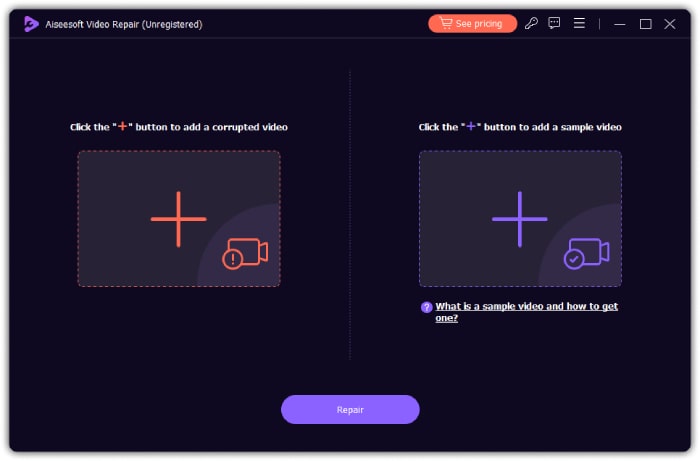
Шаг 1. Запустите программу после установки на компьютер. Затем нажмите кнопку с плюсом слева, чтобы загрузить видео из Facebook, которое нужно исправить. После этого нажмите вторую кнопку с плюсом, чтобы загрузить любой образец видео с вашего устройства.
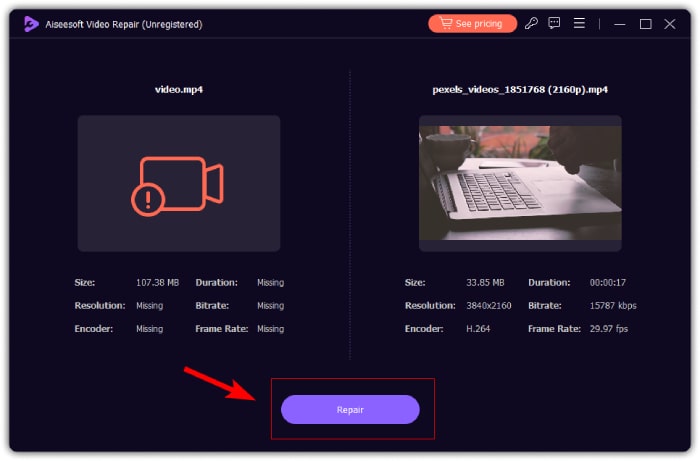
Шаг 2. Затем нажмите кнопку Repair (Восстановить), чтобы начать процесс исправления.
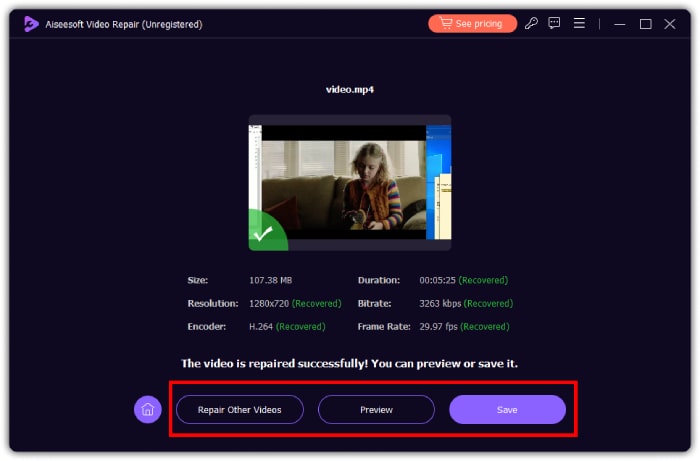
Шаг 3. Спустя мгновение ваше видео из FB без звука будет восстановлено. Теперь вы можете нажать вкладку Preview (Просмотр), чтобы проверить видео, или кнопку Save (Сохранить), чтобы экспортировать его в локальную папку. Либо вы можете продолжить исправление других роликов, нажав кнопку Repair Other Videos (Восстановить другие видео).
Получите обновленный Flash Player
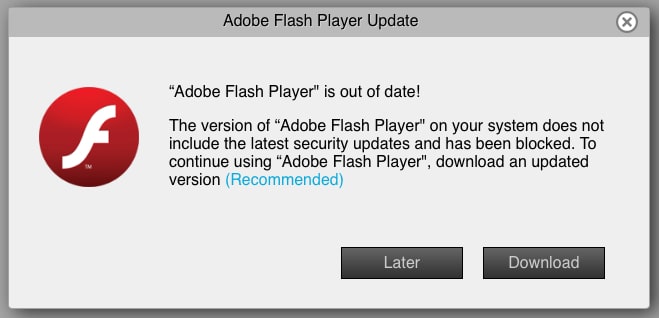
Убедитесь, что на вашем компьютере или мобильном устройстве установлена самая актуальная версия Flash Player. Затем, после обновления до последней версии, проверьте, воспроизводятся ли видео в Facebook и есть ли в них звук. Если проблема остаётся и вы по‑прежнему сталкиваетесь с отсутствием звука, воспользуйтесь функцией «Сообщить о проблеме» в своём аккаунте Facebook, чтобы уведомить разработчиков платформы о неполадках со звуком, затрагивающих именно видео в Facebook.
Синхронизировать аудио с видеофайлом
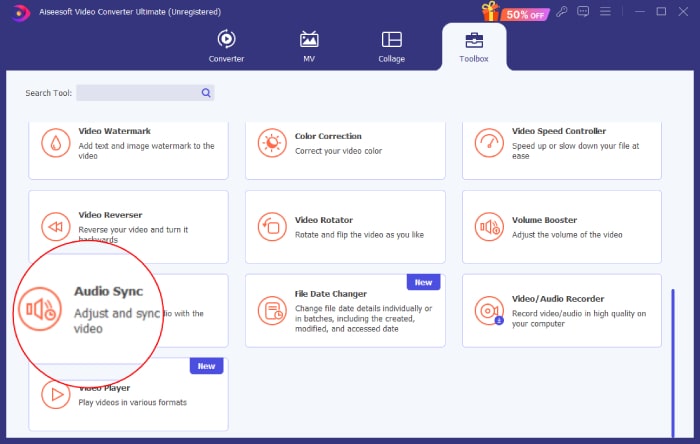
Наконец, если вы сталкиваетесь со сбоями синхронизации аудио и видео, которые часто приводят к звуковым проблемам, полезным решением будет использование программы, такой как Video Converter Ultimate. Это программное обеспечение оснащено целым набором мощных инструментов. Один из них — примечательная функция Audio Sync, которая позволяет вручную тонко подстроить тайминг звука, чтобы он совпадал с воспроизведением видео. Благодаря точным настройкам синхронизации вы можете гарантировать, что аудио корректно соответствует изображению. Это повышает общую целостность и комфорт просмотра. Ниже приведены шаги, которые необходимо выполнить.
Бесплатная загрузкаДля Windows 7 или более поздних версийБезопасная загрузка
Бесплатная загрузкаДля MacOS 10.7 или более поздних версийБезопасная загрузка
Шаг 1. Запустите программу и перейдите в меню Toolbox (Набор инструментов). Там выберите инструмент Audio Sync.
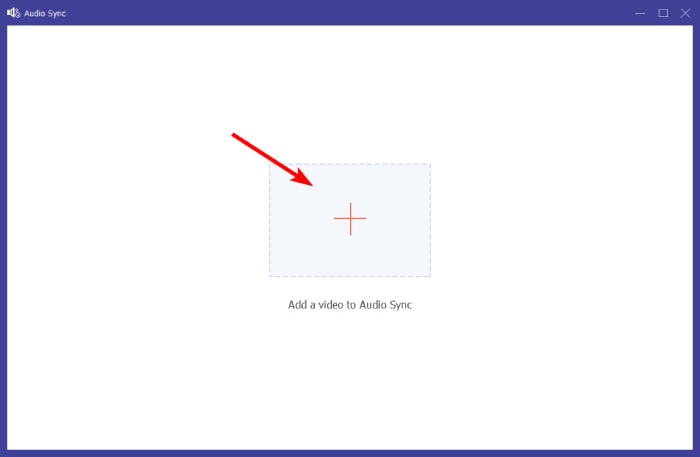
Шаг 2. В следующем окне нажмите кнопку Plus (Плюс), чтобы загрузить ролик или видео из Facebook без звука.
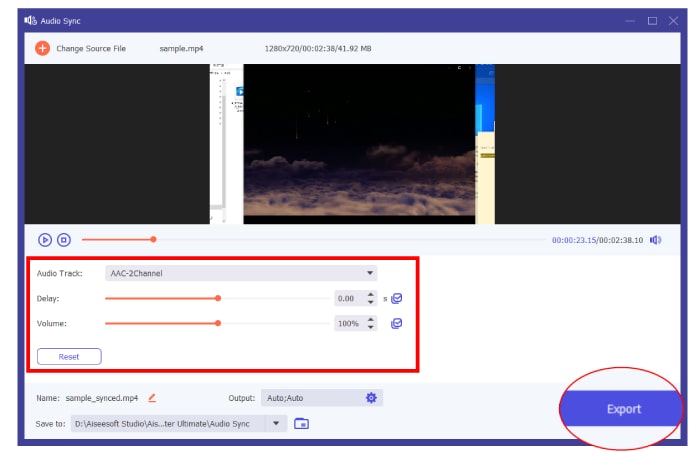
Шаг 3. Начните синхронизировать звук с видео, используя разделы Audio Track (Аудиодорожка), Delayed (Задержка) и Volume (Громкость). Обратите внимание, что вы можете свободно настраивать их в соответствии со своими предпочтениями. Нажимайте кнопку воспроизведения, чтобы просматривать результат после каждого изменения. Затем нажмите кнопку Export (Экспорт), когда будете готовы.
Часть 3. Как вернуть звук на мою страницу в Facebook
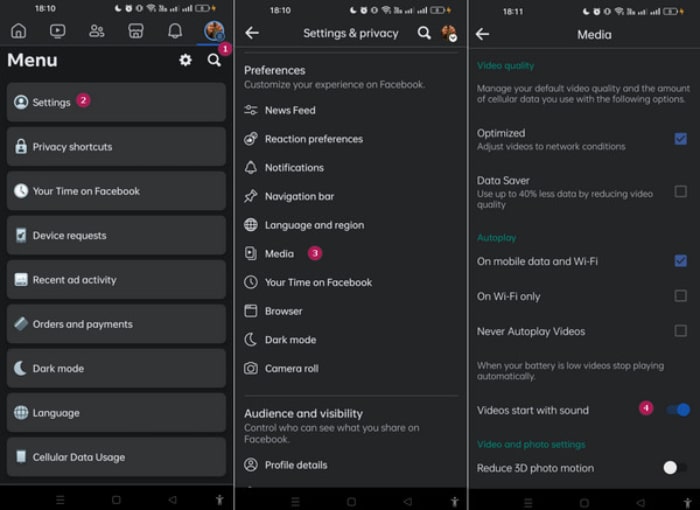
Также есть способ автоматически включать звук для ваших видео в ленте Facebook. Для этого выполните следующие действия.
Шаг 1. Перейдите в меню своего профиля и нажмите пункт «Настройки».
Шаг 2. Пролистайте экран вниз и нажмите пункт «Медиа».
Шаг 3. Затем активируйте опцию «Видео запускаются со звуком».
Часть 4. Часто задаваемые вопросы о Facebook
Как включить звук в Facebook?
Чтобы включить звук видео на Facebook, нажмите на видео, а затем на значок динамика, чтобы включить звук.
Что такое безгласный режим на Facebook?
Это функция Facebook, которая позволяет отключать звук в видео. Обычно он обозначается значком перечеркнутого динамика.
Почему Facebook отключил звук моего видео?
Это связано с нарушением общественных норм. Это может включать использование музыки, защищенной авторским правом, что противоречит политике Facebook.
Заключение
Столкнувшись с проблемой отсутствия звука в видео Facebook, важно сохранять терпение. Как было указано выше, эта неполадка может возникать по разным причинам, таким как повреждённые видеофайлы или проблемы с синхронизацией звука. Поэтому использование таких инструментов, как FVC Video Repair и Video Converter Ultimate, описанных выше, позволяет эффективно устранить первопричины и восстановить непрерывное воспроизведение звука в ваших видео на Facebook.
-
 5 методов восстановления поврежденных файлов MOV
 Откройте для себя эффективные решения для ремонта MOV. Узнайте, как легко восстановить поврежденные файлы MOV, чтобы обеспечить бесперебойную и безопасную потоковую передачу видео.
-
 [Решено] Как исправить отсутствие звука MP4 в медиаплеерах
 Возникли проблемы со звуком MP4? Вот пошаговое руководство о том, как исправить звук MP4 без звука в проигрывателе Windows Media, Adobe Premiere и записи OBS.
-
 Почему нет звука в Instagram и как это исправить
 Возникли проблемы с отсутствием звука в Instagram? Не беспокойтесь больше и просто следуйте этим простым и быстрым решениям, чтобы решить проблему и вернуть звук.
