


 Видео конвертер Ultimate
 Устройство записи экрана
 Видео ремонт
 Безопасная загрузка
На моем iPhone нет звука в видео? Вот быстрые и простые решения
У вас сейчас возникли проблемы с iPhone, из‑за которых при воспроизведении видео отсутствует звук? Не переживайте, мы поможем! На самом деле, у пользователей iPhone рано или поздно может появиться такая проблема, и она способна сильно испортить настроение. Особенно когда вы пытаетесь посмотреть любимые ролики или поделиться запоминающимися моментами с друзьями и близкими. В этой статье вы узнаете и поймёте, почему возникает проблема отсутствия звука в видео на iPhone, а также познакомитесь с быстрым и эффективным решением, которое поможет вернуть вашим видео звук, как у новых.

Часть 1. Почему на моем iPhone нет звука при воспроизведении видео?
Отсутствие звука при воспроизведении видео на iPhone — относительно распространенная проблема, с которой сталкиваются пользователи по всему миру. Эта неприятная проблема может возникнуть неожиданно, оставив пользователей в недоумении и требующих быстрого решения. Прежде чем углубляться в возможные причины, важно понимать, что эта проблема не характерна только для конкретной модели iPhone или версии iOS, поскольку она может затрагивать различные iPhone в разных итерациях программного обеспечения.
Возможные причины:
Звук выключен или установлен на низкую громкость.
Звук может быть намеренно отключен или громкость установлена на слишком низкий уровень.
Помехи из‑за подключения по Bluetooth.
Если ваше устройство iPhone подключено к Bluetooth, звук может направляться на это устройство.
Проблемы, связанные с конкретным приложением.
Некоторые приложения могут иметь регуляторы громкости. Убедитесь, что в конкретном приложении, которое вы используете для воспроизведения видео, звук не отключен или не отключен.
Физические неполадки или засорения.
Физические проблемы, такие как блокировка динамиков или повреждение компонентов, могут привести к отсутствию звука. Осмотрите динамики и порты на наличие мусора или засоров и при необходимости очистите их.
Часть 2. Быстрое решение, как исправить мой iPhone. Нет звука в видео?
Теперь, когда вы представляете возможные причины, по которым на видео вашего iPhone нет звука, и уже успели их проверить, лучше всего воспользоваться инструментом для восстановления видео — таким как FVC Video Repair. Этот универсальный инструмент специализируется на устранении различных проблем с видео, включая неполадки со звуком. Кроме того, его важным преимуществом является безразрушающий процесс восстановления, который сохраняет исходное содержимое ваших роликов. Программа использует продвинутые алгоритмы для анализа и исправления повреждённых видеофайлов, обеспечивая восстановление как видеоряда, так и звука до оптимального состояния без потери качества.
Шаг 1. Сначала подключите iPhone к ПК или настольному компьютеру, чтобы передать видео, в котором отсутствует звук.
Шаг 2. Скачайте и установите программу FVC Video Repair на свой компьютер.
Шаг 3. Добавьте видео с iPhone, нажав кнопку Красный плюс. Дополнительно добавьте образец видео, нажав кнопку Синий плюс.
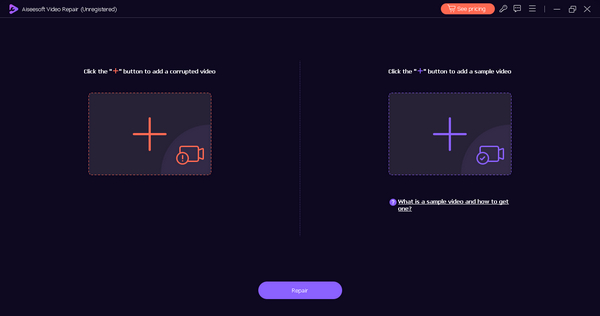
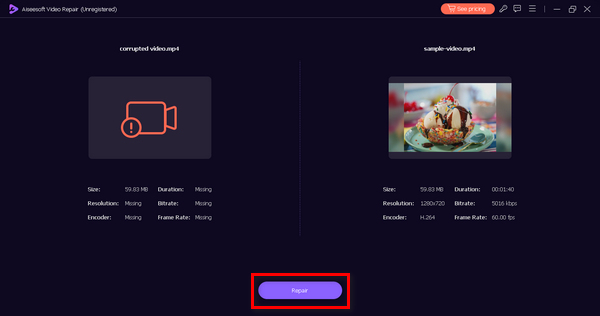
Шаг 4. Чтобы восстановить видео, нажмите кнопку Repair, чтобы начать процесс.
Шаг 5. После завершения проверьте, как воспроизводится восстановленное видео, нажав кнопку Preview. Если результат вас устраивает, сохраните исправленный файл, выбрав кнопку Save.
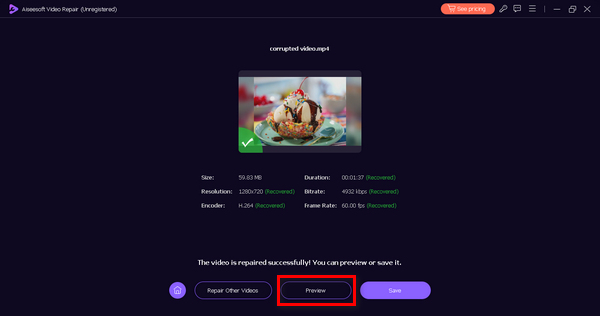
FVC Video Repair действительно является универсальным инструментом, поскольку он комплексно восстанавливает видеофайл, включая его аудио и изображение.
Часть 3. Ручное решение проблемы с моим iPhone. Нет звука в видео?
Если вы столкнулись с проблемой отсутствия звука в видео на iPhone, вот несколько ручных решений, которые вы можете попробовать:
Решение 1. Проверьте настройки громкости
Убедитесь, что физические кнопки громкости на боковой грани iPhone не переключены в режим без звука и что громкость увеличена. Также проверьте настройки громкости в Пункте управления. Если у вашего видео на Android нет звука, вы также можете проверить громкость на Android‑устройстве.
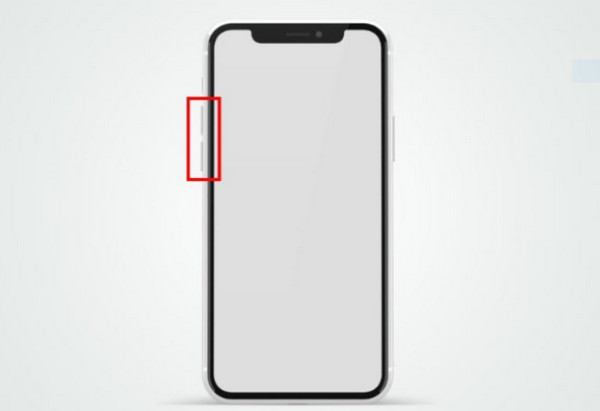
Решение 2. Переключите переключатель отключения звука
Убедитесь, что переключатель отключения звука на боковой стороне вашего iPhone не включен. Если переключатель горит оранжевым цветом, это означает, что устройство находится в беззвучном режиме.
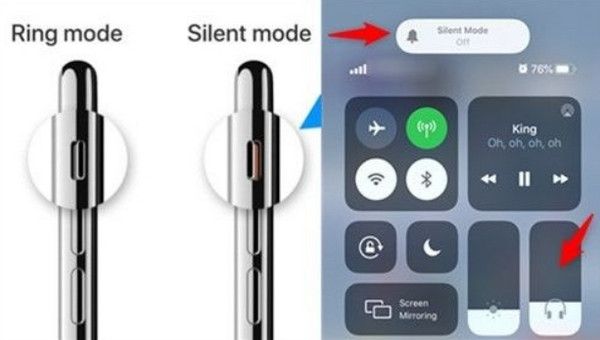
Решение 3. Перезагрузите iPhone.
Простой перезапуск часто помогает устранить программные сбои. Выключите iPhone, затем включите его снова. После этого проверьте, решилась ли проблема с тем, что видео не воспроизводится.
Решение 4. Проверьте соединения Bluetooth
Отключитесь от всех устройств Bluetooth, чтобы убедиться, что звук не перенаправляется на них.
Решение 5. Обновите iOS
Убедитесь, что операционная система вашего iPhone обновлена. Обновления программного обеспечения могут включать исправления ошибок, устраняющих проблемы со звуком.
Выполнив эти ручные решения, вы сможете устранить неполадки и, возможно, устранить отсутствие звука в видео на телефоне. Однако, если проблема не устранена и вы еще не пробовали использовать восстановление видео, это лучший метод, который вы можете использовать для решения этой проблемы.
Часть 4. Часто задаваемые вопросы о том, что на iPhone видео нет звука
Почему микрофон моего iPhone внезапно перестал работать?
Микрофон вашего iPhone мог перестать работать из-за проблем с оборудованием или программным обеспечением. Убедитесь, что в разъеме микрофона или наушников нет физических засоров, грязи или мусора. Если проблема не устранена, проверьте обновления программного обеспечения или обратитесь за помощью в службу поддержки Apple.
Почему видео автоматически отключаются?
Видео на вашем iPhone может быть автоматически отключено из-за настроек определенных приложений или системных настроек. Проверьте настройки громкости в приложении для воспроизведения видео и в Центре управления iPhone. Кроме того, проверьте, включен ли переключатель отключения звука на боковой стороне устройства. Если проблема не устранена, возможно, она связана с конкретным приложением, и вам может потребоваться проверить настройки приложения.
Как восстановить звук из видео?
Вы можете восстановить звук из видео на своем iPhone с помощью инструмента восстановления видео, такого как FVC Video Repair или аналогичных приложений. Эти инструменты предназначены для анализа и исправления поврежденных видеофайлов, в том числе с отсутствующим или искаженным звуком.
Что делать, если кнопки громкости на моем iPhone не работают?
Если кнопки громкости на вашем iPhone не реагируют, попробуйте перезагрузить устройство. Если проблема не устранена, проверьте, нет ли физических повреждений или мусора вокруг кнопок. В качестве альтернативы вы также можете отрегулировать громкость в Центре управления.
Почему на моем iPhone некоторые видео воспроизводят звук, а другие нет?
Непоследовательное воспроизведение звука в видео на вашем iPhone может быть связано с некоторыми различиями в методах записи или форматах файлов. Убедитесь, что видео без звука записано правильно и iPhone поддерживает их форматы файлов. Если проблема не устранена, попробуйте воспроизвести проблемные видео в разных медиаплеерах или приложениях, чтобы определить, связана ли проблема с конкретным приложением.
Заключение
В заключение, проблема отсутствия звука в видео на iPhone обычно возникает по разным причинам — от простых настроек до более сложных программных или аппаратных сбоев. Эта статья поможет вам понять и минимизировать возможные причины, предлагая как быстрое решение с помощью FVC Video Repair, так и пошаговые рекомендации по ручному устранению неполадок.
-
 Глючное воспроизведение видео? Вот почему и как это исправить тремя способами
 Вы ищете способы исправить видео глюки в ваших фильмах? Вы находитесь на правильной странице, чтобы оптимизировать просмотр с помощью этих пошаговых руководств.
-
 [Решено] Как исправить отсутствие звука MP4 в медиаплеерах
 Возникли проблемы со звуком MP4? Вот пошаговое руководство о том, как исправить звук MP4 без звука в проигрывателе Windows Media, Adobe Premiere и записи OBS.
-
 Как быстро устранить код ошибки видео 23301 [Руководство]
 Вы воспроизводите видео, которое внезапно показывает: «Этот видеофайл невозможно воспроизвести с кодом ошибки 2330»? Прочтите наше подробное руководство, чтобы узнать, как легко это исправить.
