


 Видео конвертер Ultimate
 Устройство записи экрана
 Видео ремонт
 Безопасная загрузка
Как конвертировать видео AVCHD в MP4 бесплатно на Windows / Mac / онлайн
AVCHD - это видеоформат по умолчанию для видеокамер Sony и Panasonic. Однако видео в формате AVCHD не могут воспроизводиться на большинстве цифровых плееров и устройств, таких как iPhone, Android, iMovie, QuickTime и другие. Чтобы воспроизводить и редактировать видео AVCHD, вам лучше конвертировать AVCHD в MP4. Потому что MP4 - один из самых популярных видеоформатов во всем мире. Более того, вы можете сохранять видеоконтент AVCHD в довольно хорошем качестве, конвертируя его в формат MP4. Вот 5 эффективных способов конвертировать AVCHD в MP4 на Windows и Mac. Просто читайте и следите.

Часть 1: конвертируйте AVCHD в MP4 онлайн бесплатно
Большинство онлайн-конвертеров AVCHD в MP4 имеют ограничение на максимальный размер файла. Если вы хотите конвертировать большие файлы AVCHD в MP4 онлайн, лучшим выбором будет использование FVC Free Online Video Converter. Ниже приведены основные функции этого онлайн-конвертера AVCHD в MP4.
- 1. Конвертируйте AVCHD в MP4 и другие форматы с высоким качеством.
- 2. Поддержка пакетного преобразования AVCHD в MP4.
- 3. Водяной знак добавляться не будет.
- 4. Настройте параметры видео, чтобы настроить видео Sony AVCHD.
Шаг 1: Нажмите Add Files to Convert на официальном сайте. Скачайте лаунчер FVC менее чем за полминуты.
Шаг 2: Найдите и добавьте свой AVCHD‑файл в онлайн‑конвертер видео AVCHD.
Шаг 3: В разделе выходных параметров установите MP4 в качестве выходного формата видео. Вы можете найти его в нижней части списка.
Шаг 4: Нажмите Convert, чтобы конвертировать AVCHD в MP4 онлайн без водяного знака.
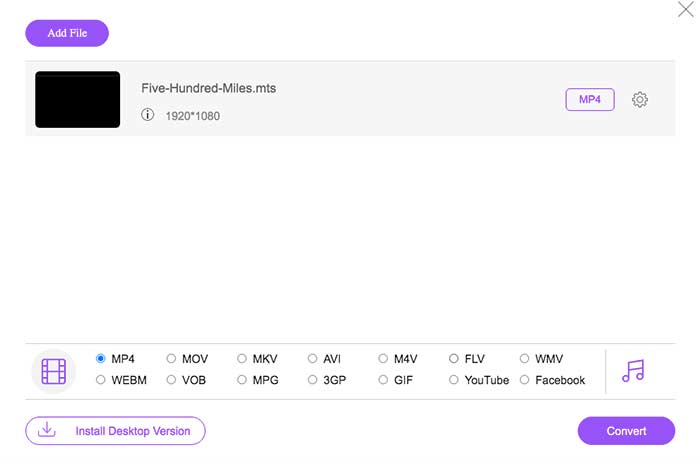
Этот бесплатный онлайн-конвертер MP4 также может преобразовывать другие форматы, такие как M2TS, MTS, MOV, MKV, WMV, TS и т. Д., В MP4.
Часть 2: конвертируйте AVCHD в MP4 с помощью HandBrake
Вы можете бесплатно конвертировать AVCHD в MP4 на Mac и Windows с помощью HandBrake. Это бесплатный видео конвертер с открытым исходным кодом, который может конвертировать видео AVCHD в формат MP4 на вашем компьютере.
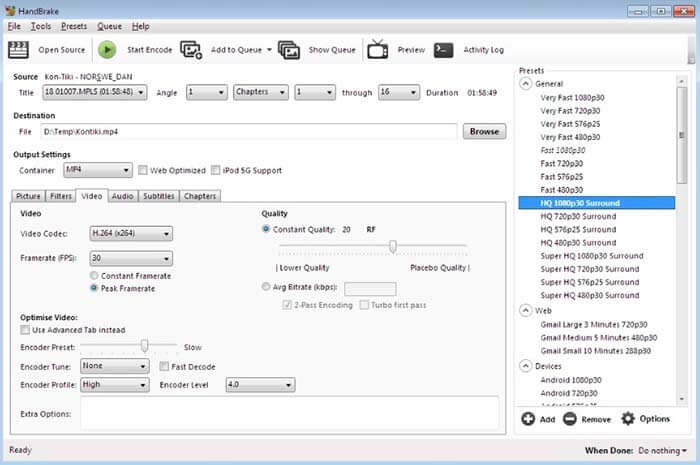
Шаг 1: Установите и запустите HandBrake. Нажмите Source, чтобы добавить видео AVCHD в HandBrake.
Шаг 2: В разделе Output Settings раскройте список Profile. Выберите MP4 file в качестве выходного формата.
Шаг 3: Нажмите Start на верхней панели инструментов. Теперь вы можете начать конвертацию AVCHD в MP4 с помощью HandBrake.
Часть 3: преобразование AVCHD в MP4 с помощью VLC Media Player
VLC Media Player позволяет пользователям конвертировать AVCHD в MP4 на iPhone, iPad, Android, Windows и Mac. Его можно скачать бесплатно. Хотя инструменты преобразования видео не интуитивно понятны.
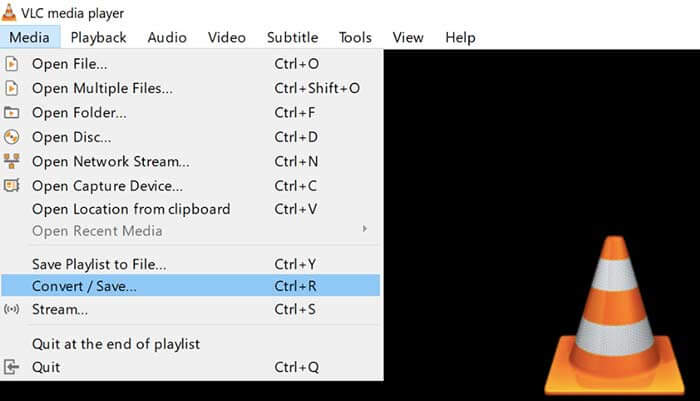
Шаг 1: Откройте VLC. Выберите Convert/Save в меню Media.
Шаг 2: Нажмите Add, чтобы импортировать ваше видео AVCHD. Затем нажмите Convert/Save в нижней части окна.
Шаг 3: В списке Profile установите MP4 в качестве выходного формата для конвертации AVCHD.
Шаг 4: Нажмите Start, чтобы начать конвертацию AVCHD в MP4 в Windows и на других платформах.
Часть 4: преобразование AVCHD в MP4 с помощью FFmpeg
Если вы знакомы с командными строками, вы также можете использовать FFmpeg для бесплатного преобразования AVCHD в MP4. Вы можете установить формат выходного видео, размер файла и битрейт видео в командной строке FFmpeg.
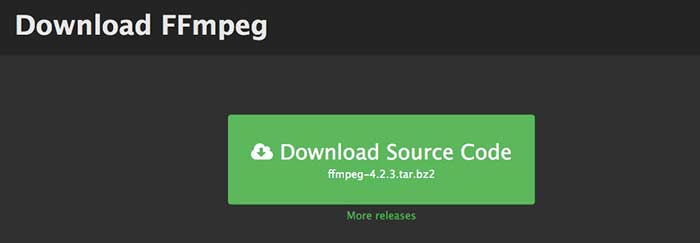
Шаг 1: Скачайте и установите FFmpeg на свой компьютер с Windows, Mac или Linux.
Шаг 2: Скопируйте и вставьте IFS=$(echo -en “\n\b”); for i in *.MTS; do ffmpeg -i “$i” -vcodec mpeg4 -b:v 15M -acodec libmp3lame -b:a 192k “$i.mp4”; done.
Шаг 3: Нажмите Enter на клавиатуре, чтобы конвертировать AVCHD MTS в MP4 с помощью FFmpeg.
Часть 5: конвертируйте AVCHD в MP4 с помощью Freemake Video Converter
Правда в том, что Freemake Video Converter нельзя использовать полностью бесплатно. Если вы используете Freemake Video Converter для бесплатного преобразования AVCHD в MP4, к выходным файлам будет прикреплен водяной знак. Или вам нужно вместо этого заплатить за Freemake Gold Pack.
Шаг 1: Запустите Freemake Video Converter. Нажмите +Video, чтобы импортировать ваше видео AVCHD.
Шаг 2: Нажмите to MP4 в нижней части окна. В появившемся окне задайте предустановленный профиль вывода и папку назначения.
Шаг 3: Нажмите Convert, чтобы конвертировать AVCHD в MP4 с видеокамеры Sony с помощью Freemake Video Converter.

Часть 6: Часто задаваемые вопросы о AVCHD в MP4
AVCHD против MP4
AVCHD использует видеокодек MPEG-4 / H.264 и аудиокодек Dolby Digital AC-3. MP4 использует тот же видеокодек. Однако аудиокодек MP4 - это кодек MPEG-4 AAC-LC. В результате AVCHD имеет больший размер файла с лучшим качеством, чем MP4. Но MP4 по-прежнему популярен для воспроизведения и настройки видео. Во многих случаях вам нужно изменить AVCHD на MP4, чтобы двигаться дальше.
Как импортировать AVCHD в iMovie?
iMovie поддерживает AVCHD с разрешением от 960 до 540 пикселей. Не все файлы AVCHD можно открыть в iMovie. Таким образом, вам необходимо преобразовать AVCHD в формат iMovie, чтобы решить проблему.
Можно ли комбинировать видео в формате AVCHD?
Да. Вы также можете конвертировать несколько файлов AVCHD в видео MP4. Многие видеоконвертеры могут объединять видеоклипы в новый, например AnyMP4 Video Converter Ultimate и другие.
В общем, вы можете конвертировать AVCHD MTS / M2TS в MP4 на Windows, Mac и в Интернете с помощью вышеуказанных инструментов. Что может быть лучшим способом конвертировать AVCHD в MP4 на вашем телефоне или компьютере? Вы можете свободно делиться своим опытом и предложениями в комментариях ниже.
-
 Как конвертировать MOV в MP4 без потери качества
 Хотите конвертировать файлы MOV (Apple QuickTime Movie) в MP4? В этом посте рассказывается о 4 бесплатных методах преобразования ваших видеофайлов MOV в формат MP4 в Windows 10/8/7 / XP и Mac OS X.
-
 10 лучших бесплатных и платных программ для конвертации видео высокой четкости (за и против)
 Прочтите и сравните, чтобы получить лучшее программное обеспечение для конвертации HD-видео из 10 рекомендаций. Вот подробные обзоры каждого конвертера HD-видео для мультиплатформенности.
-
 Как конвертировать MXF в MP4 с помощью бесплатного конвертера
 Этот пост представляет собой подробное руководство по конвертации MXF в MP4 на компьютере. Вы можете получить 4 бесплатных конвертера MXF в MP4 для перекодирования видеокамеры из MXF в MP4 за несколько простых шагов.
