


 Видео конвертер Ultimate
 Устройство записи экрана
 Видео ремонт
 Безопасная загрузка
Программа для записи экрана Icecream: все, что вам нужно знать
Если вы ищете инструмент для записи экрана, сегодня доступно множество вариантов. Скорее всего, вы уже слышали об Icecream Screen Recorder. Если вы не уверены в нём или хотите узнать о программе больше, вы попали по адресу.
В этой статье мы подробнее рассмотрим Icecream Screen Recorder. Начнём с краткого обзора инструмента, чтобы вы сразу могли оценить его возможности. Далее мы рассмотрим его основные функции, плюсы и минусы, чтобы вы могли оценить, подходит ли он вам. Мы также сравним бесплатную и Pro-версии, чтобы помочь вам решить, стоит ли обновляться. Затем мы пошагово расскажем, как скачать и использовать Icecream Screen Recorder. И наконец, если вы всё ещё сомневаетесь, мы познакомим вас с первоклассной альтернативой, которая, возможно, именно то, что вы ищете.
Давайте начнём с краткого обзора основных возможностей Icecream Screen Recorder. Читайте дальше!

Часть 1. Обзор Icecream Screen Recorder
Прежде чем углубляться в детали, давайте кратко рассмотрим возможности Icecream Screen Recorder. В таблице ниже представлены основные характеристики, которые помогут вам решить, подходит ли этот инструмент для записи экрана.
Часть 2. Узнайте больше о программе для записи экрана Ice Cream
Icecream Screen Recorder — это инструмент для записи и захвата экрана. Он позволяет легко записывать весь экран или отдельные его области. Кроме того, этот инструмент включает в себя функцию скриншотов, позволяющую делать снимки экрана и добавлять к ним аннотации. Кроме того, он предлагает различные функции, доступные как в бесплатной, так и в профессиональной версиях.
Основные особенности:
• Запись всего экрана или выбранной области.
• Аннотируйте видео текстом, стрелками и рисунками.
• Обрезайте записи и регулируйте скорость воспроизведения.
• Записывайте как микрофон, так и системный звук.
• Добавить наложение веб-камеры с регулируемым размером и формой.
• Запланируйте автоматический запуск и остановку записи.
• Отображение горячих клавиш, используемых во время записи.
Плюсы
- Простой и удобный для новичков интерфейс.
- Поддерживает как системный аудиовход, так и микрофонный вход.
- Позволяет добавить наложение веб-камеры для личных комментариев.
- Предлагает запланированные записи для использования в режиме громкой связи.
Минусы
- Некоторые расширенные функции недоступны в версии Pro.
- Ограниченные форматы экспорта по сравнению с другими инструментами.
- В бесплатной версии выходных видео присутствует водяной знак.
Часть 3. Icecream Screen Recorder Pro против Icecream Screen Recorder Free
Icecream Screen Recorder предлагает бесплатную и Pro-версии, каждая из которых разработана для разных нужд. Бесплатная версия предлагает солидный набор функций для базовой записи и захвата экрана, а Pro-версия открывает более продвинутые возможности. Ниже представлено сравнение, которое поможет вам выбрать наиболее подходящую версию.
Бесплатная версия весьма щедрая и позволяет пользователям записывать экран, записывать звук, делать скриншоты и использовать базовые инструменты редактирования. Она идеально подходит для любительского использования или новичков. Однако она имеет некоторые ограничения, такие как ограничение времени записи, водяные знаки на видео и ограниченный доступ к некоторым функциям, таким как запись по расписанию и настраиваемые водяные знаки.
С другой стороны, версия Pro снимает эти ограничения и открывает расширенные возможности, такие как неограниченное время записи, возможность добавления личного логотипа и доступ к большему количеству форматов экспорта. В целом, хотя бесплатная версия отлично подходит для базовых задач, обновление до Pro может быть целесообразным, если вы хотите максимально использовать потенциал инструмента без ограничений.
Часть 4. Как скачать и использовать Icecream Screen Recorder
Icecream Screen Recorder обладает простым и интуитивно понятным интерфейсом, что делает его простым в использовании и использовании. Ниже вы найдете инструкции по загрузке и использованию инструмента.
Шаг 1. Посетите их официальный сайт и нажмите «Бесплатная загрузка». После этого установите программу на свой компьютер.
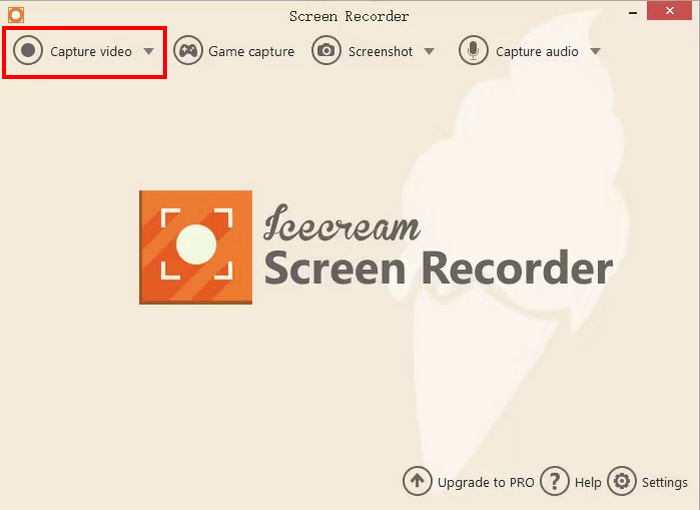
Шаг 2. Затем запустите программу и перейдите в меню Capture Video в верхней части экрана.
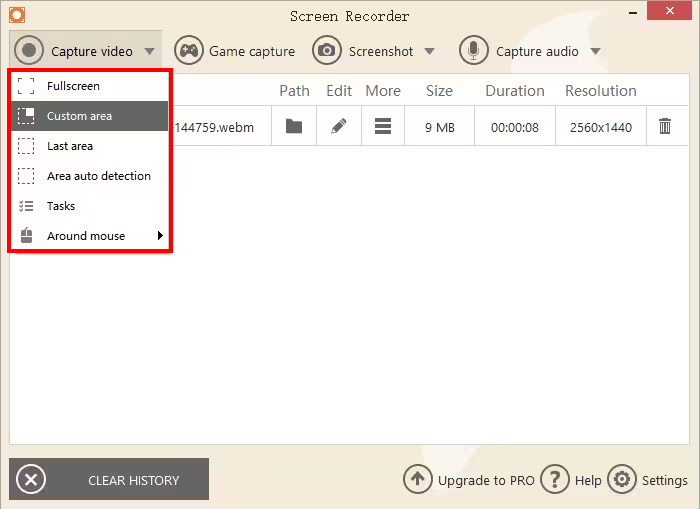
Шаг 3. Далее выберите в списке, каким образом вы хотите записывать экран.
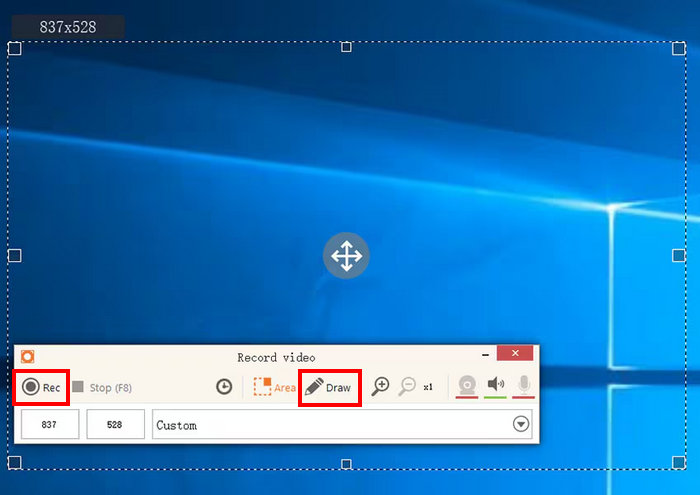
Шаг 4. На экране появится всплывающее окно. Нажмите кнопку Rec, чтобы начать запись экрана. Либо вы можете использовать функцию Draw, чтобы запустить запись.
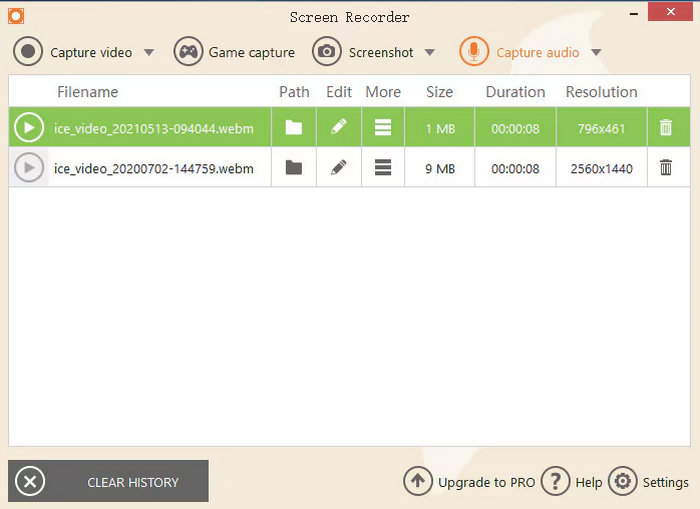
Шаг 5. Наконец, по завершении нажмите F8 на клавиатуре, чтобы сохранить видеофайл на компьютер.
Примечание: Чтобы пользоваться всеми возможностями Icecream Screen Recorder, включая неограниченное время записи, отсутствие водяного знака, планировщик записи и многое другое, лучше обновиться до версии Pro. Это особенно полезно, если вы планируете регулярно использовать программу для профессиональных задач или длительных записей.
Часть 5. Безопасна ли программа для записи экрана Icecream?
Icecream Screen Recorder — безопасный и надёжный инструмент. Он разработан компанией Icecream Apps, надёжным поставщиком программного обеспечения. Программа не содержит вирусов, вредоносных программ и подозрительных дополнений, особенно при загрузке непосредственно с официального сайта. Просто избегайте неофициальных источников, чтобы обеспечить безопасность вашего устройства.
Нажмите здесь, чтобы при желании прочитать подробнее об обзоре ScreenPal.
Часть 6. Лучшая альтернатива Icecream Screen Recorder
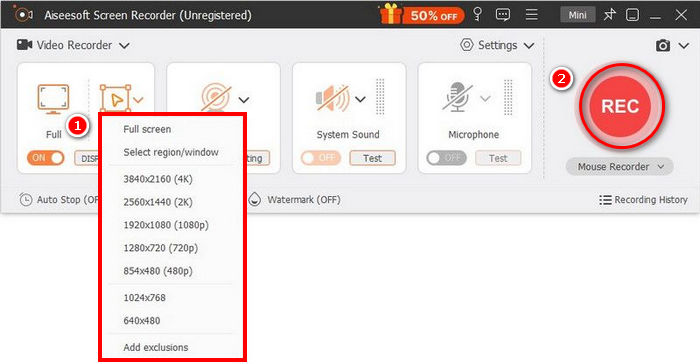
Если Icecream Screen Recorder всё ещё не убедил вас, лучшей альтернативой с такими же и даже более продвинутыми возможностями является FVC Screen Recorder. Этот инструмент может записывать экран в разных режимах, включая полноэкранный, активное окно и произвольную область; то же относится и к его функции создания скриншотов. В отличие от Icecream, эта программа поддерживает широкий спектр выходных форматов, что удобно для пользователей, которым важна гибкость. Наконец, интерфейс очень интуитивно понятен, поэтому инструмент без труда освоят новички.
Бесплатная загрузка для Windows 7 и более поздних версий. Безопасная загрузка.
Бесплатная загрузка для MacOS 10.7 или более поздних версий. Безопасная загрузка.
Плюсы
- Позволяет записывать весь экран, выбранное окно или определенную область.
- Записывает видеозвонки, встречи, игровые процессы и онлайн-занятия.
- Позволяет добавлять аннотации в реальном времени с помощью текста, линий, выделений и фигур.
- Записывает как системный звук, так и голос с микрофона.
- Поддерживает различные форматы видео и аудио вывода.
- Записывает видео в HD качестве.
Минусы
- Бесплатная версия может показаться ограниченной.
Часть 7. Часто задаваемые вопросы о Icecream Screen Recorder
Можно ли использовать Icecream Screen Recorder совершенно бесплатно?
Icecream Screen Recorder доступен в бесплатной и профессиональной версиях. Бесплатная версия предоставляет базовые функции записи, но имеет ограничения, такие как ограничение по времени записи до 5 минут и водяной знак на готовом видео. Чтобы получить доступ ко всем функциям, таким как неограниченное время записи и отсутствие водяного знака, необходимо перейти на расширенную версию.
Оставляет ли Icecream Screen Recorder водяные знаки на видео?
Да, бесплатная версия добавляет водяной знак к записанным видео. Однако в версии Pro водяной знак удаляется и даже появляется возможность настроить собственный водяной знак при желании. Вы также можете попробовать найти программы для записи экрана без водяного знака.
Какие платформы поддерживает Icecream Screen Recorder?
Программа Icecream Screen Recorder доступна для устройств на базе Windows, macOS и Android, что делает ее доступной для большинства пользователей независимо от предпочитаемой ими платформы.
Можно ли с помощью Icecream Screen Recorder записать только выбранную область экрана?
Да, Icecream Screen Recorder позволяет выбрать определённую область экрана для записи. Вы можете выбрать весь экран, активное окно или выбранную область в зависимости от ваших потребностей, что делает его универсальным для различных сценариев записи.
Могу ли я экспортировать записанное видео напрямую на YouTube или другие платформы?
Хотя Icecream Screen Recorder не имеет функции прямого экспорта на YouTube или другие платформы, вы можете легко сохранить свою запись как видеофайл, а затем вручную загрузить ее на нужную платформу.
Заключение
Icecream Screen Recorder действительно является простым в использовании инструментом с надёжным набором функций для базовой записи экрана. Эта программа отлично подходит для начинающих или непостоянных пользователей. В бесплатной версии есть ограничения, такие как лимит по времени и водяной знак, но Pro‑версия открывает доступ к более продвинутым возможностям, включая неограниченное время записи и возможность настраивать водяные знаки. Если вам нужен универсальный и простой в использовании инструмент для записи экрана, бесплатная версия — хороший вариант, хотя для более профессионального применения рекомендуется перейти на Pro. Однако, если вы ищете большую гибкость и дополнительные функции, стоит присмотреться к альтернативе — FVC Screen Recorder. Чего вы ждёте? Давайте начнём!
-
 Обзор программы для записи экрана Fraps: стоит ли она того?
 Есть ли в вашем списке Fraps Screen Recorder и хотите узнать о нём больше? Прочитайте этот подробный обзор и узнайте, что это такое, как им пользоваться и стоит ли оно того.
-
 4 лучших бесплатных регистратора для записи видео с экрана
 Ищете лучший способ записывать действия на экране на рабочем столе, не платя ни копейки? Вот 4 наиболее часто используемых бесплатных регистратора веб-запуска.
-
 Обзор Bandicam - стоит ли использовать программу Bandicam Screen Recorder
 Это полный обзор Bandicam Screen Recorder. Вы узнаете о его функциях, ценах, преимуществах и недостатках, а также найдете лучшие альтернативы.
