


 Видео конвертер Ultimate
 Устройство записи экрана
 Видео ремонт
Узнайте, как записывать в Minecraft с лучшими инструментами для записи экрана
Каждый, кто любит играть в компьютерные игры, знает Minecraft. Благодаря своей огромной популярности игра уже побуждает множество стримеров транслировать именно её. И большинство из них делают эпичные моменты‑хайлайты, которые и принесли им известность. Как, например, лодочный клатч Dream, который многие из нас уже неоднократно пытались повторить, но терпели неудачу. После множества попыток у вас наконец получилось, но рядом никого нет, чтобы увидеть ваш клатч. Поэтому лучший способ поделиться собственным «лодочным клатчем как у Dream» — это записать его. Итак, мы представляем вам разные инструменты, с помощью которых вы сможете научиться, как записывать в Minecraft. Продолжая читать эту статью, вы узнаете о лучшем программном обеспечении для записи, доступном в интернете.

Часть 1. Как записать Minecraft с помощью онлайн-инструмента
Бесплатная запись экрана FVC
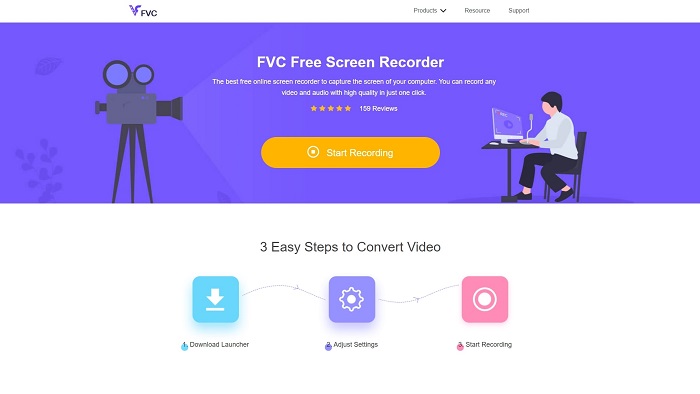
Хотите узнать, как записать видео по Minecraft онлайн? Тогда попробуйте ознакомиться с этим инструментом и воспользоваться им. В FVC Screen Recorder нет никаких скрытых платежей. Кроме того, в веб‑версии нет навязчивой или раздражающей рекламы. К тому же здесь нет ограничений по времени записи. Хотя этот онлайн‑инструмент и готов к работе с записью экрана, у него нет отдельного игрового режима. Но вы всё равно можете использовать его, если у вас есть доступ к интернету. Чтобы понять, как пользоваться этим сервисом, обязательно следуйте инструкциям ниже.
Шаг 1. Для доступа к инструменту сначала нажмите на эту ссылку.
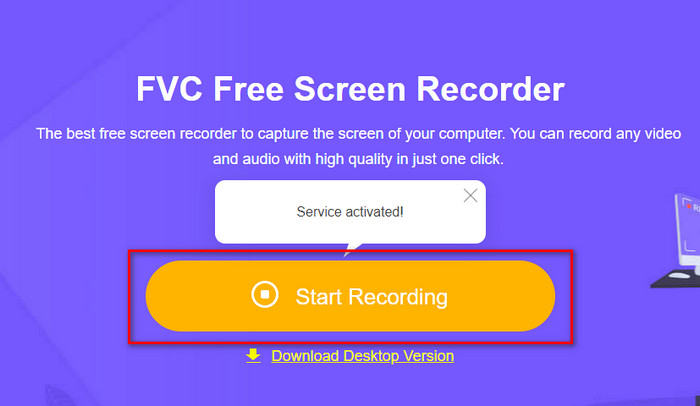
Шаг 2. Нажмите Start Recording, затем скачайте лаунчер, если вы используете программу впервые, и установите его. Ещё раз нажмите Start Recording, чтобы на этот раз запустить инструмент.
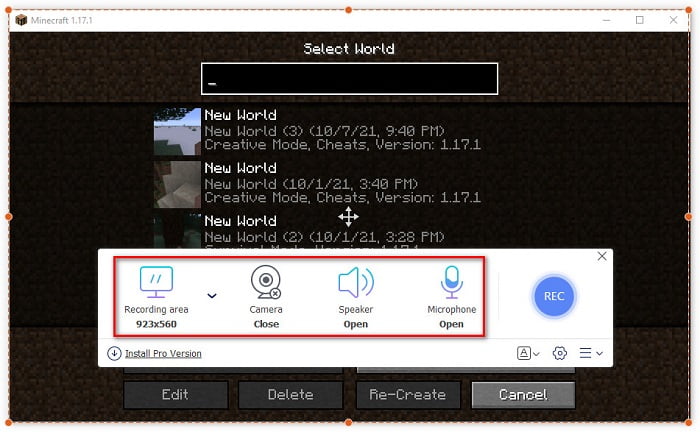
Шаг 3. Отрегулируйте соотношение кадра экрана, затем включите Camera, чтобы добавить вашу реакцию, Speaker, чтобы захватить звук игры, и Microphone, чтобы записать ваш голос.
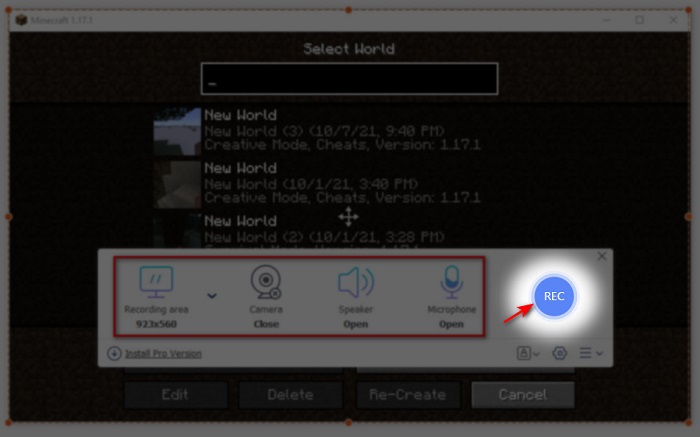
Шаг 4. Нажмите кнопку REC, чтобы начать запись.
Шаг 5. Чтобы завершить запись, нажмите кнопку в виде квадрата, а затем выберите первый файл в Recording List, чтобы пересмотреть клатч перед отправкой или загрузкой.
Часть 2. Как записать Minecraft с помощью 2 лучших автономных инструментов для записи
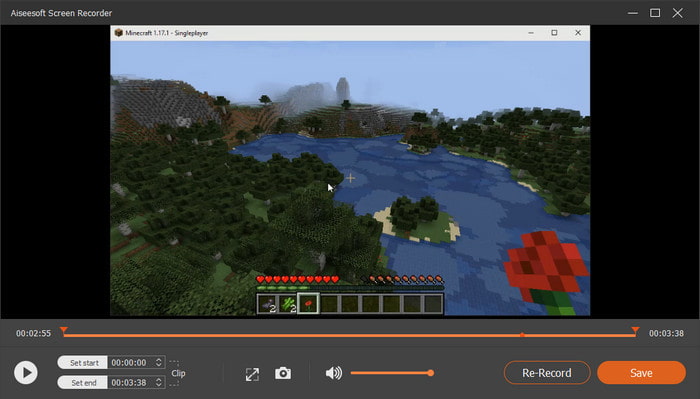
1-й. Устройство записи экрана FVC
Хотите запечатлеть каждый момент ваших трюков в Minecraft? Тогда FVC Screen Recorder отлично вам подойдёт. Если говорить об общей производительности и удобстве интерфейса, этот инструмент намного лучше, чем его онлайн‑версия и OBS. В программе есть режим Game Recorder, который позволяет делать запись игрового процесса максимально быстро и комфортно. Кроме того, вы можете настроить «горячие клавиши», чтобы управлять программой ещё удобнее. Возможна непрерывная запись, даже если она длится круглосуточно, 24/7. Чтобы узнать, как записывать Minecraft на Windows 10 или Mac, внимательно следуйте приведённым ниже шагам.
Шаг 1. Скачайте и установите программу на ваш диск. Затем выполните быструю первоначальную настройку и нажмите «Finish», чтобы сохранить конфигурацию.
Бесплатная загрузка для Windows 7 и более поздних версий. Безопасная загрузка.
Бесплатная загрузка для MacOS 10.7 или более поздних версий. Безопасная загрузка.
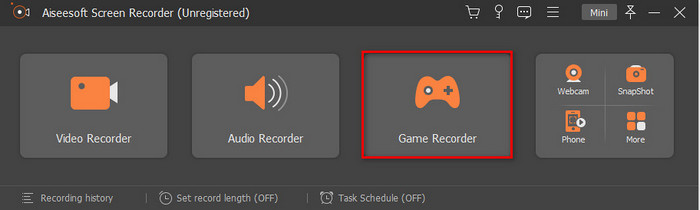
Шаг 2. Нажмите Game Recorder и разрешите запуск программы от имени администратора, затем нажмите OK. Ещё раз нажмите Game Recorder, чтобы продолжить.
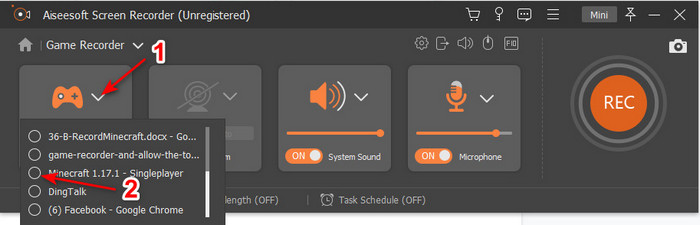
Шаг 3. Сначала запустите Minecraft и дождитесь полной загрузки. Нажмите Select Game и выберите Minecraft.
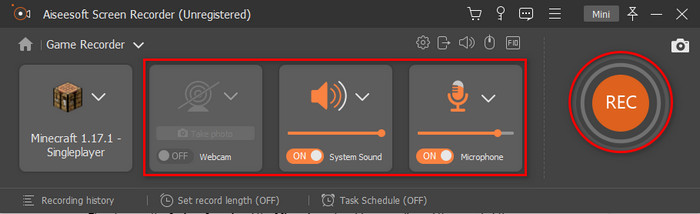
Шаг 4. Перед началом записи включите Webcam, чтобы добавить вашу реакцию во время игры. Затем включите System Sound и Microphone, чтобы записать ваш голос и звук игры. Нажмите кнопку REC, чтобы начать запись, и игра автоматически отобразится на экране. Теперь вы можете выполнять любые эпичные трюки, которые хотите запечатлеть.
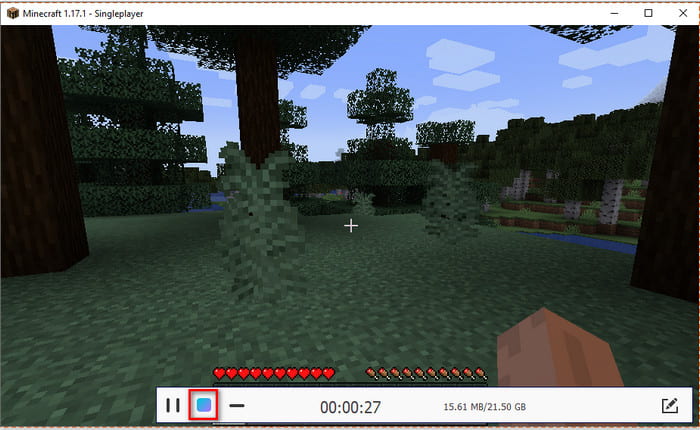
Шаг 5. Если вы хотите завершить запись, нажмите кнопку в виде куба, чтобы остановить процесс. Нажмите Save и Next, чтобы перейти к сохранению видео. Окно History отобразится на экране, и вы сможете нажать на первый файл, чтобы пересмотреть сделанные эпичные трюки и позже поделиться ими.
2-й. ОБС
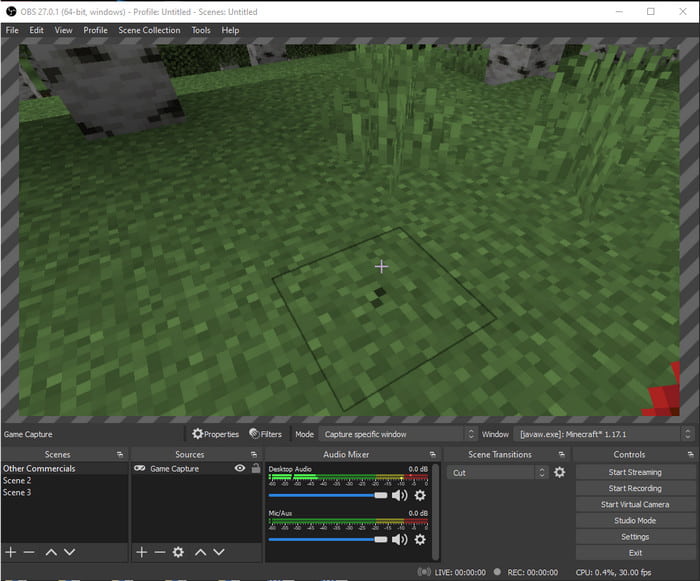
OBS широко известен как один из самых сложных инструментов для пользователей. Но, несмотря на сложность, он всегда обеспечивает отличное качество записи. Поэтому, если вы хотите узнать, как записывать Minecraft с помощью OBS, убедитесь, что у вас достаточно свободного времени. Этот инструмент гораздо сложнее, чем кажется, так что, если вы не представляете, как с ним работать, следуйте инструкции ниже.
Шаг 1. Сначала скачайте OBS на свой диск.
Шаг 2. Затем сначала откройте Minecraft, перейдите к панели Source и нажмите Game Capture. Измените режим на Capture Specific Window, после чего нажмите на drop-down‑меню «Windows» и выберите файл с названием Minecraft. Затем нажмите OK, чтобы продолжить.
Шаг 3. Нажмите Start Recording, чтобы начать запись. А чтобы её завершить, нажмите Stop Recording, и запись экрана автоматически сохранится на ваш накопитель.
Часть 3. Часто задаваемые вопросы о записи Minecraft
Какие сейчас популярные игры на ПК?
На ПК много популярных игр, но это первые 5 игр, которые всегда в топе каждого обзора. Первым идет Minecraft, выпущенный Mojang в 2011 году, следующим в списке идет League of Legend или известная как LOL, созданная Riot Games в 2009 году, Counter Strike Global, разработанная корпорацией Valve в 2012 году, Grand Theft Auto Five, выпущенная Rockstar Games. и разработанная Rockstar north в 2013 году, и, наконец, Valorant, созданная Riot Games в 2020 году.
Является ли Bandicam лучшим инструментом для записи?
У многих людей разное мнение о Bandicam, но давайте разберёмся и решим, стоит ли этот инструмент внимания. Чтобы узнать больше о Bandicam, нажмите эту ссылку, чтобы перейти к новому обзору, посвящённому Bandicam.
Как загрузить большой файл видео на YouTube?
Поскольку YouTube хорошо известен как платформа для обмена видео, многие пользователи стараются загружать туда свои ролики. Но при загрузке видеороликов большого размера это может занять очень много времени. Поэтому сейчас лучший способ выложить видео проще — сжать файл без потери качества. Узнайте, как сжать видеофайл и выложить его на YouTube без лишних сложностей.
Заключение
Итак, подводя итог, теперь вам проще понять, как записывать Minecraft на ПК. Возможно, вы уже выбрали подходящий рекордер экрана, но дополнительно стоит отметить, что FVC Screen Recorder — правильный выбор. Этой программой очень легко пользоваться, даже если вы новичок. Освоить этот непревзойдённый рекордер экрана совсем несложно. Поэтому, прежде чем начинать запись своего «лодочного клатча как у Dream», убедитесь, что вы уже скачали и установили это программное обеспечение.
Бесплатная загрузка для Windows 7 и более поздних версий. Безопасная загрузка.
Бесплатная загрузка для MacOS 10.7 или более поздних версий. Безопасная загрузка.
-
 Лучший XviD Screen Recorder для начинающих в 2021 году [онлайн и оффлайн]
 XviD известен тем, что сжимает видеофайлы. Это программное обеспечение с открытым исходным кодом, которое поддерживает формат ISO MPEG-4. Резюме, чтобы прочитать и получить более подробную информацию.
-
 [Go-To-Guide] Запись Blu-ray в OBS Studio и альтернативных инструментах
 Узнайте, как записывать Blu-ray в студии OBS и других аналогах, с помощью этих простых полезных шагов и советов. Продолжайте читать и позвольте & #039; s погрузиться в детали.
-
 Процесс копирования и записи DVD с VLC для оцифровки воспроизводимого формата
 VLC поддерживает множество форматов сжатых аудио-видео файлов, включая запись на DVD. Просто продолжайте обсуждение, чтобы продолжить обсуждение и детали до конца.
