


 Видео конвертер Ultimate
 Устройство записи экрана
 Видео ремонт
 Безопасная загрузка
8 AVI‑конвертеров: какой из них действительно стоит использовать?
Я довольно часто сталкивался с ситуациями, когда оказывалось, что видеофайл в формате AVI, и устройство не могло его воспроизвести, или когда видео должно быть в определённом формате, чтобы сайт его принял. Вместо того чтобы каждый раз искать какую‑то случайную программу для конвертации, я решил собрать самые популярные варианты, сравнить их и уже потом выделить те, которые действительно стоит использовать и рекомендовать. В этом материале я составил список своих личных наблюдений о ведущих AVI‑конвертерах в отрасли, рассказывая об их плюсах и минусах, а также о том, на какую аудиторию рассчитан каждый продукт, чтобы вы могли найти тот, который лучше всего соответствует вашим потребностям и требованиям, не перепробовав множество программ самостоятельно.

Как мы тестируем и оцениваем
- Выбирая любой AVI‑конвертер для рекомендаций, я оцениваю инструменты по одним и тем же критериям, чтобы обзоры были честными, а выводам можно было доверять. Я обращаю внимание на простоту использования, скорость конвертации, качество видео после обработки, совместимость с типами файлов и кроссплатформенность. Кроме того, я учитываю дополнительные функции, уровень надёжности и то, достаточно ли возможностей в бесплатной версии, чтобы можно было порекомендовать конкретный конвертер каждому пользователю.
Сравнительная таблица: лучшие AVI‑конвертеры
Лично мне удобно сначала увидеть ключевые параметры продукта в сравнении, ещё до того, как переходить к подробному обзору. Таблица ниже позволяет легко сопоставить цену разных конвертеров, скорость конвертации, поддерживаемые ими платформы и совместимость с форматами файлов — именно эти аспекты стоит учитывать при выборе AVI‑конвертера в MP4.
| Инструмент конвертации | Цены | Скорость конвертации | Платформа | Поддерживаемые форматы |
| Бесплатный конвертер видео FVC онлайн | Бесплатно | Очень быстро | Веб (Windows, Mac, Linux) | AVI, MP4, MOV, MKV, WMV, FLV, MP3, AAC и другие |
| Ручной тормоз | Бесплатно (с открытым исходным кодом) | Быстрый | Виндовс, МакОС, Линукс | AVI, MP4, MKV, WebM, MPEG и другие |
| VLC Media Player | Бесплатно | Умеренный | Виндовс, МакОС, Линукс | AVI, MP4, MOV, MKV, FLV, OGG, TS и другие |
| Shutter Encoder | Бесплатно (donationware) | Быстрый | Виндовс, МакОС, Линукс | AVI, MP4, MOV, ProRes, DNxHD, MXF, WebM и другие |
| Фабрика форматов | Бесплатно | Быстрый | Windows | AVI, MP4, MOV, MKV, WMV, FLV, MP3, GIF и другие |
| Любой видео конвертер бесплатно | Бесплатно / Платно | Быстрый | Виндовс, макОС | AVI, MP4, MOV, MKV, WMV, FLV, WebM, MP3 и другие |
| Freemake AVI Converter | Бесплатно / Платно | Умеренный | Windows | AVI, MP4, MKV, WMV, MOV, DVD, MP3 и другие |
| Онлайн-Convert.com | Бесплатно (ограниченно) / Платно | Умеренный | Веб (Windows, Mac, Linux) | AVI, MP4, MOV, MKV, FLV, WebM, MP3 и сотни других форматов |
Часть 1. Лучшие варианты AVI‑конвертеров для Windows и Mac
То, как я использовал различные AVI‑конвертеры за все эти годы, всегда зависело от конкретной программы: у каждой свои сильные стороны под разные задачи. Один набор конвертеров идеально подходит, если вам просто нужен AVI–MP4‑конвертер для смены формата видео, тогда как другая категория конвертеров дополнительно предлагает функции кодирования, редактирования или пакетной обработки. Здесь я отобрал самые популярные варианты.
1. FVC Free Video Converter Online: лучший бесплатный AVI‑конвертер в целом
Оценка: ⭐⭐⭐⭐⭐ 5/5
Лучше всего подходит для: людей, которым нужен бесплатный AVI‑видеоконвертер, не требующий установки программы.
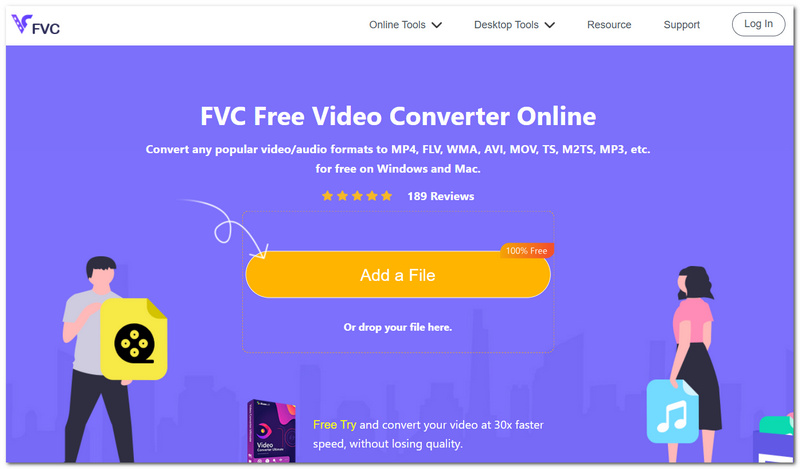
FVC Free Video Converter online — это инструмент, который мне нравится больше всего. Им довольно удобно пользоваться: он работает быстро, поддерживает множество форматов видеофайлов, так что вам, по сути, достаточно одного браузерного приложения для всех задач. Кроме того, он позволяет быстро конвертировать AVI‑файлы буквально в несколько щелчков мышью и при этом сохраняет достойное качество результата, чего вполне достаточно для обычных пользователей.
Плюсы
- Продукт работает полностью онлайн, что избавляет от необходимости устанавливать десктопную программу.
- Процесс конвертации сохраняет качество как видео, так и аудио.
- Сервис совместим с операционными системами Windows, macOS и Linux при использовании в современных веб‑браузерах.
Минусы
- Для загрузки и конвертации файлов требуется стабильное и достаточно быстрое интернет‑подключение.
2. HandBrake: лучший AVI‑конвертер с открытым исходным кодом
Оценка: ⭐⭐⭐⭐☆ 4,5/5
Лучше всего подходит для: всех, кто ищет надёжный конвертер AVI‑формата с открытым исходным кодом.
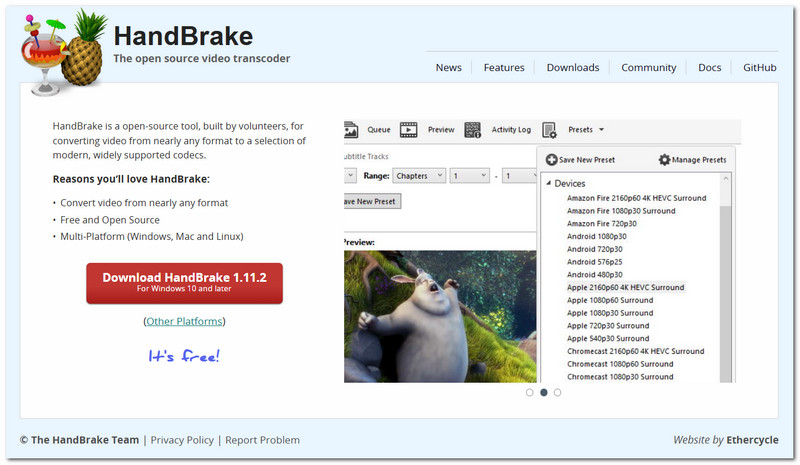
HandBrake — это настоятельно рекомендуемый видеотранскодер с открытым исходным кодом, который даёт вам гораздо больше контроля над процессом конвертации видео. Он особенно хорош, если вы хотите настраивать параметры вроде качества, разрешения и битрейта вместо использования настроек по умолчанию. Это значит, что HandBrake будет конвертировать видео в полном соответствии с вашими требованиями, что даёт гораздо более качественный результат, пусть даже за счёт дополнительного времени и усилий на первоначальную настройку.
Плюсы
- Предлагает продвинутые возможности кодирования и сжатия.
- Обеспечивает высокое качество вывода при небольшом размере файла.
- Полностью бесплатен, не содержит всплывающих окон и не требует подписки.
Минусы
- Освоение программы занимает время, так как она насыщена функциями.
- Поддерживает заметно меньше форматов, чем многие коммерческие видеоконвертеры.
3. VLC Media Player: лучший встроенный AVI-конвертер
Оценка: ⭐⭐⭐⭐☆ 4/5
Лучше всего подходит для: людей, которые уже пользуются медиаплеером, установленным на их устройство, и ищут бесплатную программу, чтобы конвертировать AVI в MP4.
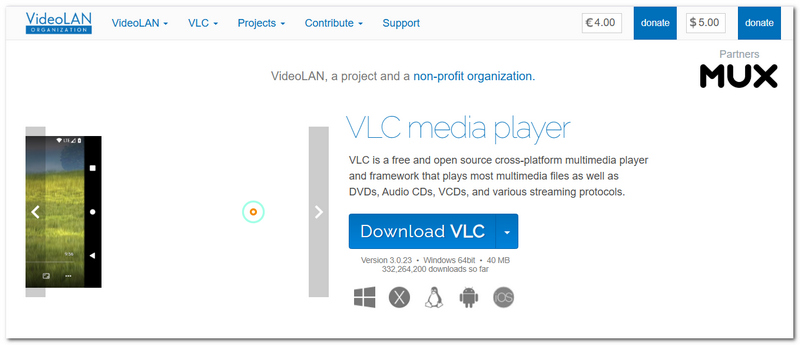
VLC Media Player — это не просто видеоплеер. На самом деле в нём есть и встроенный конвертер видеоформатов. Он служит удобным инструментом для тех, кому время от времени нужно конвертировать видео, но кто не хочет связываться с покупкой отдельного программного обеспечения для конвертации.
Плюсы
- Он позволяет напрямую конвертировать видео в том же приложении, которое используется для воспроизведения.
- Может работать с широким спектром форматов как видео, так и аудио.
- Это минималистичное ПО бесплатное и имеет открытый исходный код.
Минусы
- Интерфейс конвертера менее удобен для новых пользователей по сравнению со специализированными программами для конвертации.
- Приложение не предлагает многого с точки зрения настройки или продвинутых функций пакетного конвертирования.
4. Shutter Encoder: лучший профессиональный AVI-конвертер
Оценка: ⭐⭐⭐⭐☆ 4,5/5
Лучше всего подходит для: видео‑монтажёров и контент‑продюсеров, которым нужен AVI‑конвертер с профессиональными возможностями кодирования.
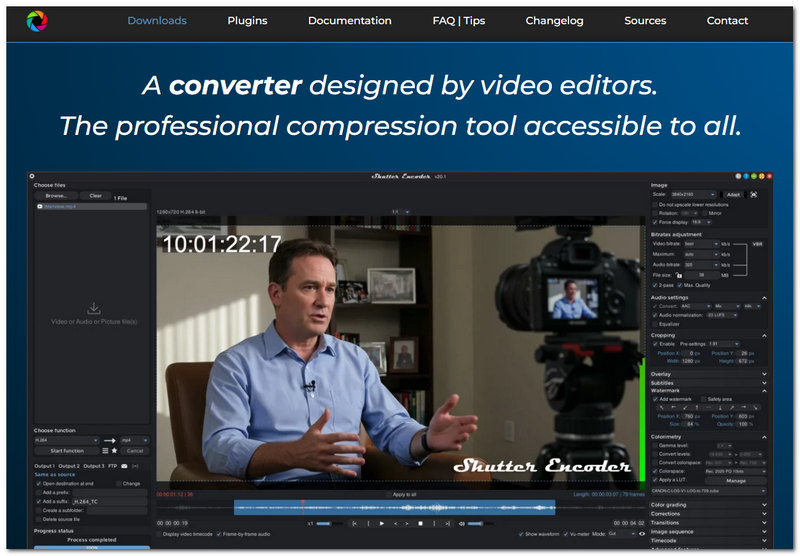
Shutter Encoder — это инструмент для конвертации видео с большим количеством функций. Он основан на FFmpeg и обеспечивает высококачественное кодирование для разных медиаформатов. Удивительно, что он полностью бесплатен и при этом предлагает продвинутые возможности, которые будут интересны создателям контента, которым недостаточно простого изменения формата видео.
Плюсы
- Он предоставляет профессиональные кодеки и различные варианты экспорта для разных рабочих процессов монтажа.
- Его режим пакетной обработки позволяет одновременно конвертировать несколько файлов.
- Совместимость с форматами расширена, а новые функции можно ожидать благодаря регулярным обновлениям.
Минусы
- Если вы посмотрите на интерфейс программы, он может показаться немного сложным для освоения.
- Чтобы использовать продвинутые настройки, нужно хорошо разбираться в том, что вы делаете.
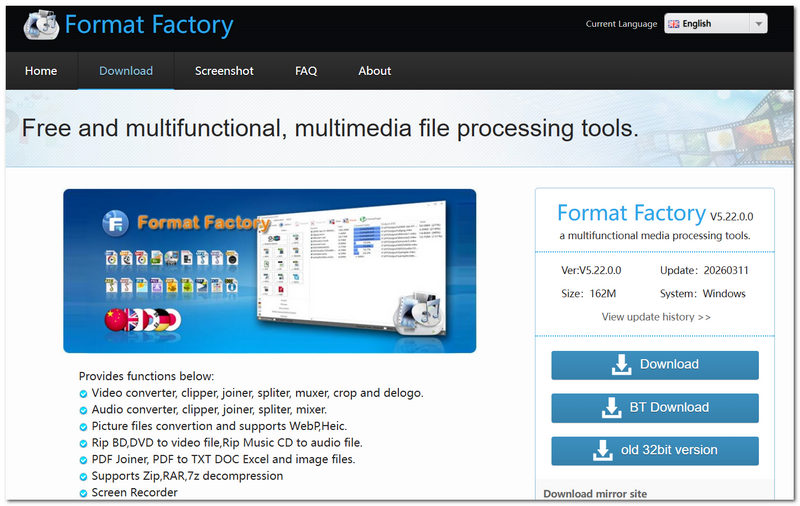
5. Format Factory: лучший AVI-конвертер для Windows
Оценка: ⭐⭐⭐⭐☆ 4/5
Лучше всего подходит для: пользователей Windows, которым нужен универсальный медиаконвертер, который заодно может бесплатно работать как MP4–AVI‑конвертер.
Format Factory — один из старожилов среди мультимедийных конвертеров, существующий уже много лет. Это программное обеспечение для конвертации видео специально разработано для операционной системы Windows. Однако помимо конвертации видео оно также позволяет конвертировать аудио, изображения и другие типы документов.
Плюсы
- Программа конвертирует видео, аудио, изображения и документы в одном месте.
- В неё включены продвинутые дополнительные инструменты, такие как восстановление файлов, сжатие медиа и т. п., чтобы помочь пользователю.
- Программа поддерживает множество входных и выходных форматов для повседневной работы по конвертации.
Минусы
- Её можно использовать только на компьютерах под управлением Windows.
- Установщик может также поставить дополнительное, опционально поставляемое программное обеспечение.
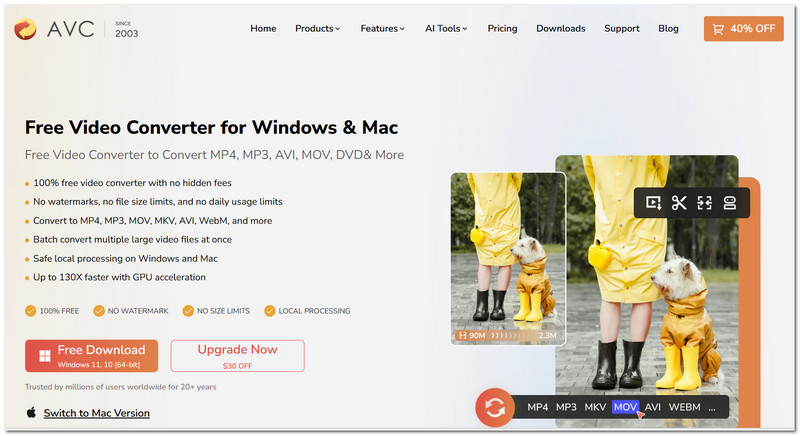
6. Any Video Converter Free: лучший бесплатный AVI-конвертер с богатыми возможностями
Оценка: ⭐⭐⭐⭐☆ 4,5/5
Лучше всего подходит для: пользователей, которым нужен AVI‑конвертер с дополнительными возможностями — такими как загрузка, базовое редактирование и настройка форматов — в рамках одной программы.
Помимо простой конвертации файлов Any Video Converter Free обладает более широким функционалом, чем обычные конвертеры. В основе — отличные возможности AVI‑конвертера, а сверх этого программа позволяет выполнять небольшое редактирование, настраивать параметры вывода и отличается хорошей совместимостью форматов как для видео, так и для аудио. Настолько комплексный мультимедийный пакет довольно редко встречается на компьютерах рядовых пользователей.
Плюсы
- Включены встроенные инструменты базового редактирования — обрезка фрагментов, кадрирование и т. д.
- Вы можете настраивать выходные профили для разных устройств и разрешений.
- Поддерживается множество форматов видео и аудио.
Минусы
- Чтобы получить доступ к некоторым продвинутым функциям, нужно купить платную версию.
- В интерфейсе вы можете видеть предложения перейти на премиум-версию.
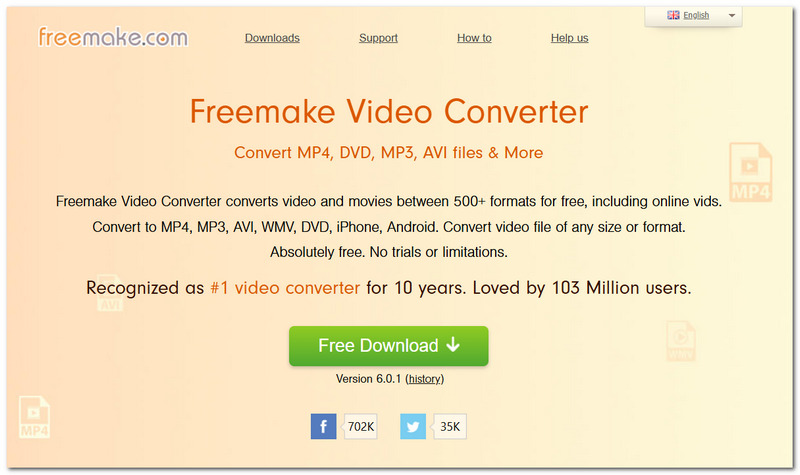
7. Freemake AVI Converter: лучший AVI-конвертер для начинающих
Оценка: ⭐⭐⭐⭐☆ 4/5
Лучше всего подходит для: новичков, которым нужен простой AVI‑конвертер с интуитивно понятным интерфейсом для регулярной конвертации видео.
Freemake AVI Converter — это удобный видеоконвертер, который помогает начинающим пользователям быстро конвертировать свои видео, не сталкиваясь с раздражающим изобилием сложных настроек. Помимо поддержки большого числа форматов файлов, программа предлагает простые пресеты для наиболее типичных вариантов конвертации.
Плюсы
- Достаточно чистый интерфейс, который очень легко понять.
- Поставляется с предустановленными шаблонами для популярных устройств и стилей видео.
- Позволяет конвертировать много файлов одновременно, что ускоряет процесс.
Минусы
- Бесплатный план сильно ограничен: например, на выходных файлах может быть их логотип, или может быть недоступна часть функций.
- Недоступен пользователям Mac.
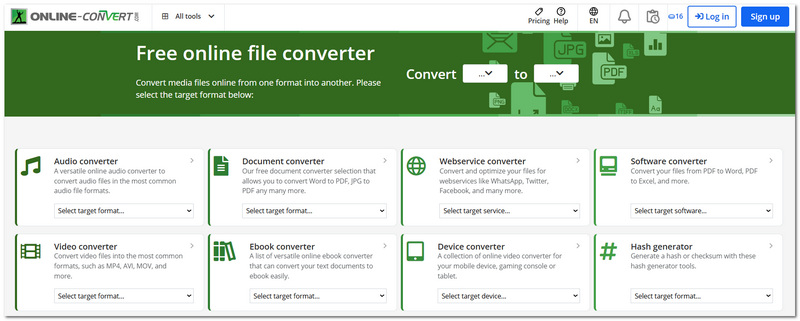
8. Online-Convert.com: лучший браузерный AVI-конвертер
Оценка: ⭐⭐⭐⭐☆ 4/5
Лучше всего подходит для: тех, кому нужен онлайн‑конвертер AVI без необходимости устанавливать какое‑либо ПО на ПК.
Online-Convert.com — это удобный онлайн‑конвертер, позволяющий конвертировать AVI‑файлы при наличии интернет‑подключения. На этой платформе, помимо видео, вы можете конвертировать документы, изображения, аудио и даже электронные книги. Если вам нравится работать в браузере, этот сервис обеспечивает формат «всё в одном» благодаря большому количеству доступных операций.
Плюсы
- Инструмент работает прямо в веб-браузере.
- Он может обрабатывать больше типов файлов, а не только видео.
- Перед конвертацией вам даётся возможность изменить параметры, включая разрешение, битрейт или кодек.
Минусы
- Если у вас медленное интернет-соединение или загружаемый файл большой, вы столкнётесь не только с очень медленной загрузкой, но и с долгим временем конвертации файла.
- Пользователи с бесплатным аккаунтом могут столкнуться с ограничениями — по максимальному количеству конверсий в день или по максимальному размеру файла.
Часть 2. Частые вопросы об AVI‑конвертере
Почему в моём конвертированном видео нет звука?
Может быть несколько причин: например, выбран несовместимый выходной кодек, который не поддерживается вашим медиаплеером, или исходное AVI‑видео закодировано с использованием малоизвестного аудиокодека. Как правило, хорошим решением будет выбрать широко используемый формат AAC для MP4 или обновить ваш медиаплеер.
Почему AVI‑файл воспроизводится на одном устройстве, но не запускается на другом?
AVI — один из форматов контейнеров, который может содержать множество аудио- и видеокодеков. Из‑за этого даже два AVI‑файла с одним и тем же расширением .avi и похожим внешним видом могут использовать разные аудио‑ и видеокодеки, поэтому одно устройство может поддерживать одни кодеки, но не поддерживать другие. Самый простой способ устранить эту проблему — конвертировать такие файлы в более распространённый формат, например MP4.
Лучше использовать настольный конвертер или онлайн‑конвертер?
Когда у вас есть большие конфиденциальные файлы, которые можно передавать только небольшими пакетами, или вам нужно конвертировать много файлов AVI, наиболее подходящим вариантом будет настольный конвертер, так как он обеспечивает более высокую скорость, больше возможностей управления и не имеет ограничений на загрузку и скачивание. Но для разовых конвертаций небольших файлов онлайн-конвертеры, вероятно, более удобны и проще в использовании.
Заключение
Сравнивая эти конвертеры, я с удивлением обнаружил, что каждый AVI‑конвертер по‑своему уникален и лучше подходит под разные задачи — в зависимости от того, нужен ли вам быстрый, многофункциональный или максимально простой вариант. На мой взгляд, если вам нужен надёжный AVI–MP4‑конвертер, то FVC Free Video Converter Online однозначно заслуживает внимания, так как именно этот инструмент, по моему опыту, лучше всего сочетает удобство, качество и практичность. Надеюсь, этот материал оказался достаточным, чтобы помочь вам определиться с выбором конвертера, который будет соответствовать вашим требованиям.
-
 4 лучших бесплатных программы записи экрана AVI для записи видео с экрана в виде файлов AVI
 Чтобы записывать экраны в высококачественные файлы AVI, в этой статье идентифицируются и представлены 4 лучших бесплатных средства записи экрана AVI. Прочтите ее и получите то, что хотите.
-
 Конвертировать DVD в AVI: 3 лучших программы для конвертации DVD [Обзор]
 Хотите перевести DVD в формат AVI для более удобного воспроизведения и хранения? Прочитайте наш подробный обзор лучших конвертеров DVD в AVI, чтобы найти идеальный инструмент для себя.
-
 6 лучших слияний AVI: как объединить видеофайлы AVI на Windows и Mac
 Хотите объединить видео AVI для DVD? Из статьи вы можете узнать о 6 лучших программах для объединения AVI, включая бесплатные онлайн-инструменты и настольные программы.
