


 Видео конвертер Ultimate
 Устройство записи экрана
 Видео ремонт
Упрощенное руководство Как конвертировать DV в WMV на Windows и ПК
Файлы DV — это стандартные некомпрессированные форматы вещания, которые обычно используются в видеокамерах. После того как этот формат стал стандартом для бытовых видеокамер, Sony и Panasonic представили более профессиональный формат, отличающийся от DV. Хотя файлы DV отлично подходят для монтажа, для их воспроизведения в Windows вам потребуется специальная программа. Ниже мы представляем два конвертера, с помощью которых вы можете конвертировать DV в WMV и смотреть видео без каких‑либо затруднений.

Часть 1. Используйте самый невероятный конвертер для преобразования DV в WMV
FVC Video Converter Ultimate поможет вам преобразовать исходный формат в новый. Этот инструмент поддерживает множество функций помимо конвертации. Поэтому, если вы воспользуетесь этим конвертером, можете рассчитывать, что сможете делать гораздо больше, чем просто менять формат. Более того, если вам нужен быстрый процесс конвертирования, это лучший выбор для преобразования DV в WMV, AVI, MOV, MP4, MKV и более чем 200 других медиаформатов. Хотите попробовать новый уровень конвертера, который дает профессиональный результат без лишних хлопот? Тогда эта демонстрация поможет вам понять, как преобразовать файл в новый формат WMV.
Шаги по конвертации DV в WMV с помощью FVC Video Converter Ultimate:
Шаг 1. Скачайте FVC Video Converter Ultimate на ваш компьютер, нажмите кнопку загрузки, выполните шаги установки и затем запустите программу.
Бесплатная загрузкаДля Windows 7 или более поздних версийБезопасная загрузка
Бесплатная загрузкаДля MacOS 10.7 или более поздних версийБезопасная загрузка
Шаг 2. После настройки добавьте файл в конвертер, нажав Add Files, найдите DV‑файл, сохранённый на вашем компьютере в открывшейся папке, и нажмите Open.
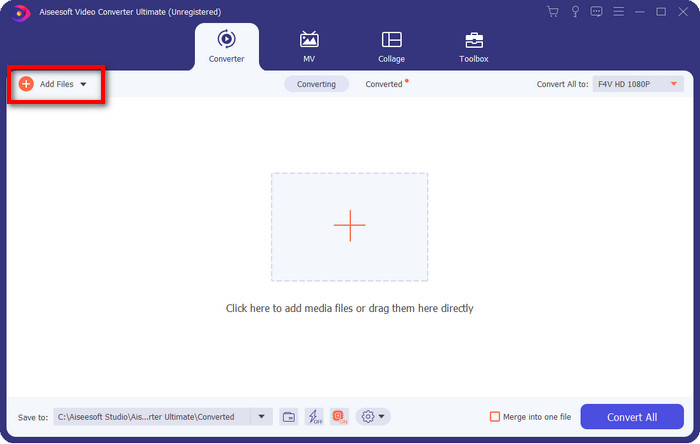
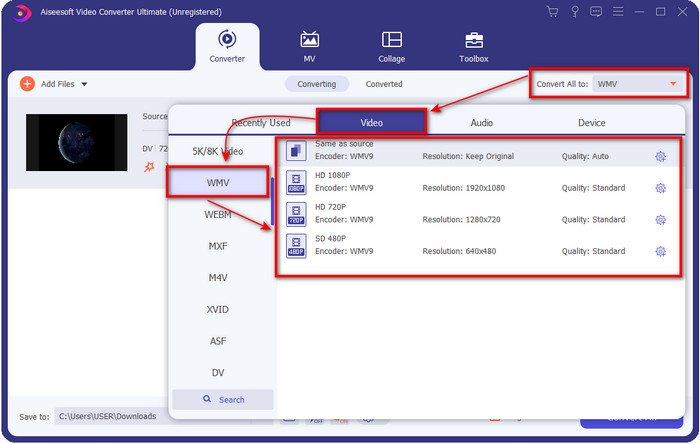
Шаг 3. Измените формат, нажав кнопку drop-down в правом верхнем углу интерфейса. Затем выберите формат WMV в появившемся списке, после чего вы сможете выбрать качество выходного видео.
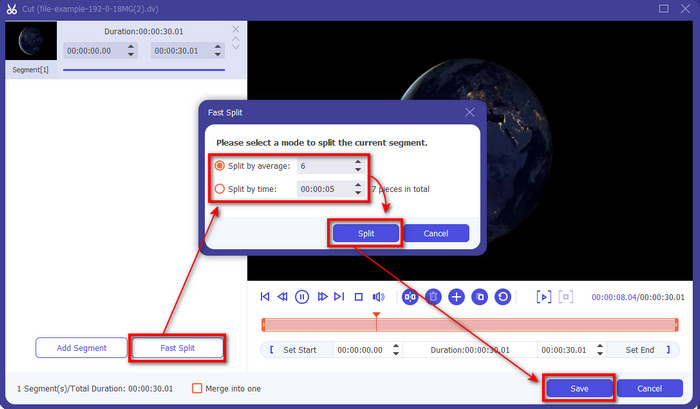
Хотите разделить видео на несколько фрагментов? Тогда нажмите кнопку с изображением ножниц, кликните Fast Split, чтобы задать количество сегментов и их длительность, и нажмите Split для продолжения. Чтобы сохранить результат разбиения, нажмите Save.
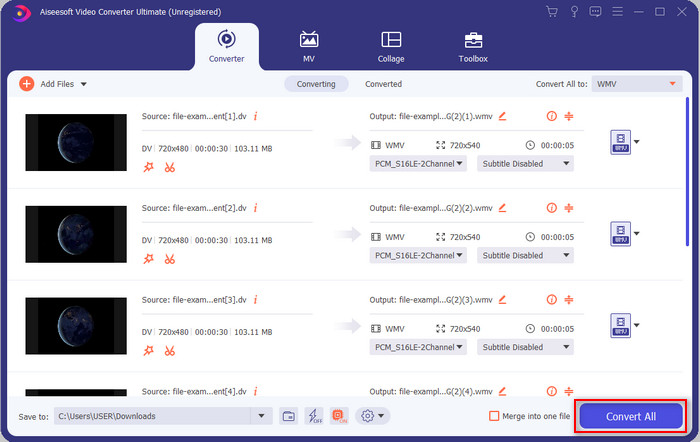
Шаг 4. Нажмите Convert All, чтобы начать процесс конвертации DV‑файла. После завершения процедуры на экране откроется новая папка с полученным файлом WMV.
Часть 2. Используйте онлайн-конвертер для конвертации DV в WMV онлайн
Ищете онлайн‑решение, чтобы конвертировать DV в WMV без лишних хлопот? Тогда FVC предлагает вам FVC Free Video Converter Online. Этот веб‑конвертер поможет вам выполнить преобразование, но обращаться к нему нужно через браузер, а не устанавливая программу. Кроме того, это просто, бесплатно и безопасно, что делает процесс конвертации ещё удобнее. Хотите узнать, как пользоваться этим онлайн‑инструментом? Тогда следуйте шагам ниже, чтобы понять, как выполнять конвертацию в интернете.
Шаг 1. Нажмите на эту ссылку, чтобы открыть веб‑конвертер; откроется новая вкладка.
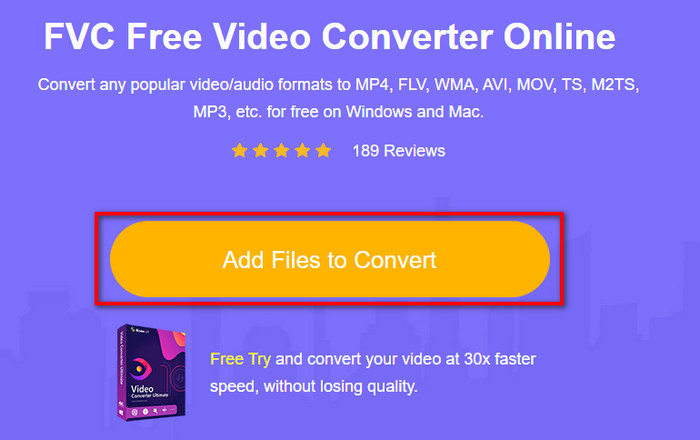
Шаг 2. Нажмите Add Files to Convert на сайте; на экране сразу появится окно проводника, выберите DV‑файл и нажмите Open.
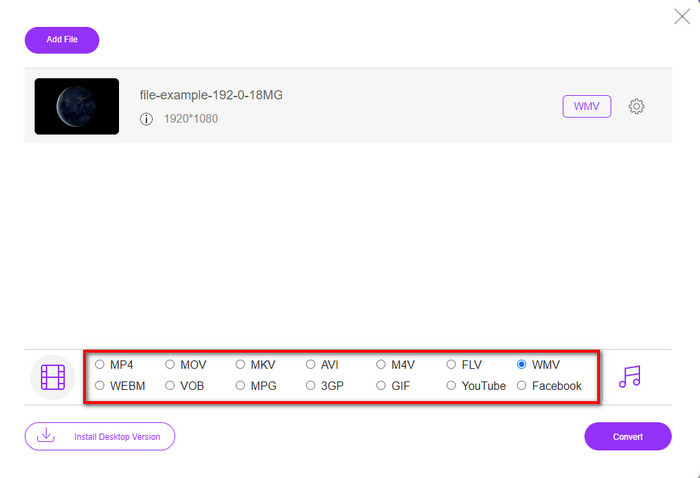
Шаг 3. После загрузки файла выберите нужный формат в перечне ниже или нажмите WMV, чтобы сохранить видео в формате WMV.
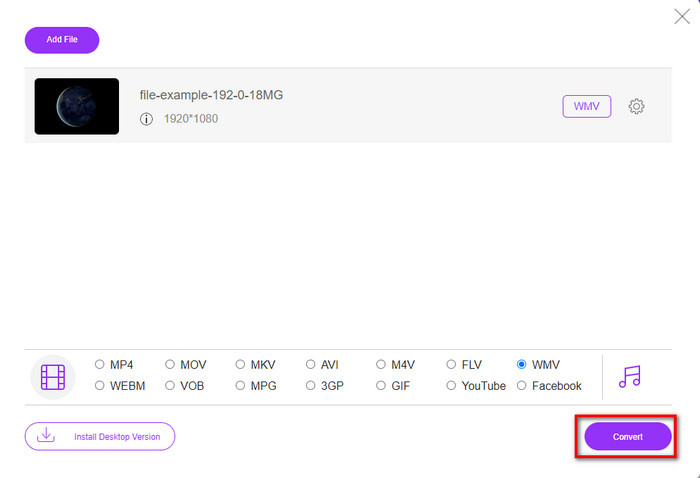
Шаг 4. Нажмите Convert, чтобы начать процесс конвертации. По завершении файл автоматически скачается на ваш компьютер.
Часть 3. В чем разница между DV и WMV
Разницу между DV и WMV легко понять во многих отношениях. Поэтому, если вы хотите знать, что это такое, вы должны прочитать информацию в списке ниже.
Для записи видео на видеокамеру лучше всего подходит формат DV, поскольку он может хранить контент такого типа. Кроме того, этот формат может содержать важные детали, такие как метаданные, субкод, код времени и даты. Кроме того, этот формат использует внутрикадровое сжатие в каждом кадре, и поэтому он идеально подходит для детального редактирования. Хотя формат превосходен и хранится на лентах DV, совместимость этого формата плохая, а размер его файла огромен по сравнению с WMV. С другой стороны, WMV — лучший формат для воспроизведения видео в Windows. И теперь он адаптирует формат версии 9 для HD DVD и Blu-ray Disc, теперь он известен как VC-1.
Часть 4. Часто задаваемые вопросы о преобразовании DV в WMV
Почему я не могу использовать программное обеспечение DV на Mac?
Формат DV не поддерживается на Mac, особенно в iMovie и QuickTime Player. Но вы можете конвертировать DV‑файл в формат MOV, чтобы он корректно работал в macOS. Если вы не знаете, как конвертировать DV в MOV, уделите 5 минут или меньше, чтобы прочитать эту статью и узнать, как это сделать.
Являются ли файлы DV лучшим форматом для редактирования?
Форматы DV известны как одни из лучших контейнеров для редактирования. Потому что DV хранит видео высокого качества и сохраняет каждый кадр для более доступных целей редактирования. Но сегодня возможности этого формата уже переняли большинство форматов. Итак, если вы спрашиваете, является ли он по-прежнему идеальным, то ответ — нет из-за плохой совместимости этого формата.
Как уменьшить размер файлов DV?
Как вы уже знаете, DV‑файлы очень большие, потому что этот формат использует особый метод сжатия. Поэтому вполне естественно искать компрессор, чтобы уменьшить размер файла и сэкономить место на диске. Трудно выбрать инструмент и разобраться, как сжать DV‑файлы? Тогда нажмите на эту ссылку.
Заключение
Все конвертеры, представленные выше, помогут вам в процессе преобразования DV в WMV. Теперь давайте завершим наше 'путешествие', потому что это конечная остановка — мы уже получили достаточно знаний о том, как конвертировать ваши DV‑файлы. Сейчас вам нужно решить, какой конвертер лучше всего вам подходит. Выбор за вами; какой бы конвертер вы ни использовали, инструменты FVC обязательно помогут вам добиться успеха. FVC Free Video Converter Online или FVC Video Converter Ultimate — оба конвертера сделают процесс преобразования максимально простым и удобным.
-
 Лучшая стратегия преобразования файла DV в формат AVI с подробными инструкциями
 Вы хотите преобразовать ваш DV-файл в AVI? Затем прочтите эту статью, чтобы узнать об уникальном инструменте, который вы можете использовать для конвертации, и о медиаплеере для воспроизведения вашего DV на вашем ПК или Mac.
-
 Полезные конвертеры DV в FLV для преобразования DV в FLV [2022]
 Если вы ищете лучшие и простые инструменты для преобразования DV в FLV, вот лучшая статья для вас. Получите отличное понимание, покопавшись во всей информации этой статьи.
-
 3 основных способа конвертировать FLV в WMV на Windows и Mac
 Ищете лучший способ конвертировать FLV в WMV без потери качества на ПК или Mac? Вам повезло, потому что здесь мы расскажем о трех методах, которые помогут легко выполнить эту работу.
