


 Видео конвертер Ultimate
 Устройство записи экрана
 Видео ремонт
Как легко конвертировать MPEG в WMV
Когда люди обращаются к файлам MPEG, они часто ссылаются на видеофайлы MPEG-4, опуская видеофайлы MPEG-1 и MPEG-2. Действительно, MPEG может называться MPEG-1 или MPEG-2, а не MPEG-4, который часто ассоциируется с расширением AVI или MP4. Файлы WMV могут быть более обширным и лучшим форматом для проигрывателя Windows Media, чем файлы MPEG. Если у вас есть файлы MPEG и вы хотите передавать потоковое видео на такие устройства, как DirectShow Filters или Xbox 360, вы можете использовать следующее для преобразования MPEG в обычное видео в WMV.

Часть 1. Как бесплатно конвертировать MPEG в WMV
Для преобразования MPEG в WMV требуется эффективный конвертер MPEG в WMV. Video Converter Ultimate может помочь вам выполнить работу быстро и эффективно. В качестве конвертера MPEG в WMV Video Converter Ultimate можно использовать в профессиональных целях, поскольку он может преобразовывать все типы видео- и аудиокодеков в разные форматы из одного в другой, предоставляя вам больше возможностей для внесения изменений в процессе. Кроме того, это мультиплатформенный видеоконвертер с выводом без потерь и молниеносной скоростью преобразования. О качестве также не стоит беспокоиться, когда он использует технологию HEVC и поддерживает 4K UHD. Просто следуйте этим простым шагам и подготовьте свой ум к взрыву.
Шаги по преобразованию MPEG в WMV с помощью Video Converter Ultimate:
Шаг 1: Прежде чем приступить к конвертации, сначала загрузите программу, нажав кнопку Бесплатная загрузка ниже и дождитесь завершения загрузки файла .exe. Откройте файл и установите программу в соответствии с инструкциями, затем запустите её.
Бесплатная загрузкаДля Windows 7 или более поздних версийБезопасная загрузка
Бесплатная загрузкаДля MacOS 10.7 или более поздних версийБезопасная загрузка
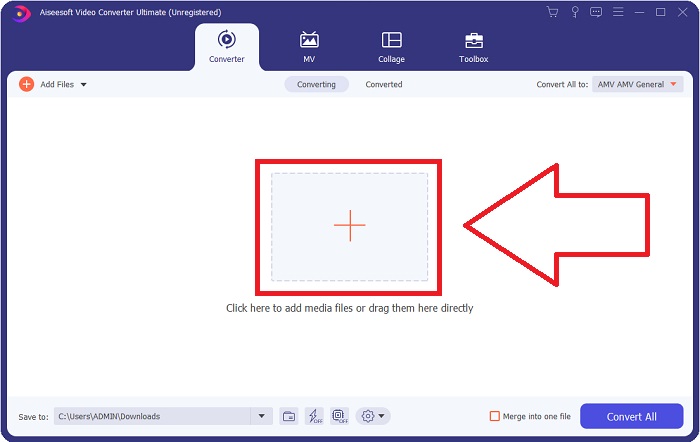
Шаг 2: В центре интерфейса будет кнопка с символом «+» – нажмите на неё и загрузите MPEG‑видеофайл, который хотите конвертировать. Либо вы можете просто перетащить файл в окно для удобства.
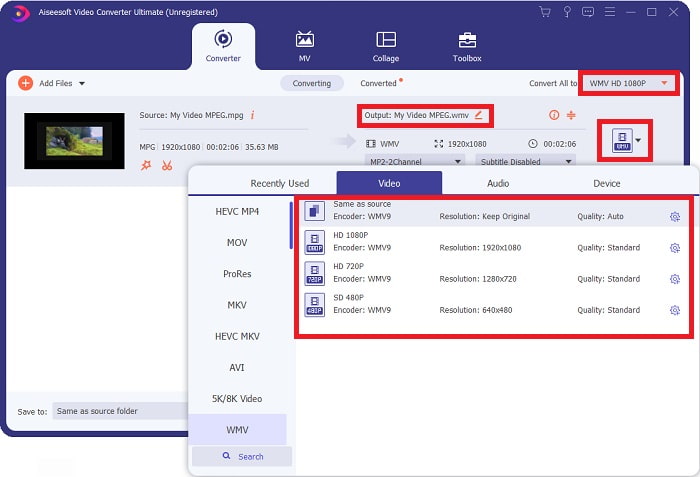
Шаг 3: Теперь прокрутите список и выберите WMV с левой стороны вкладки или просто введите его в строке поиска для быстрого доступа. Нажмите на значок шестерёнки рядом с выбранным качеством видео и при необходимости выполните дополнительные настройки.
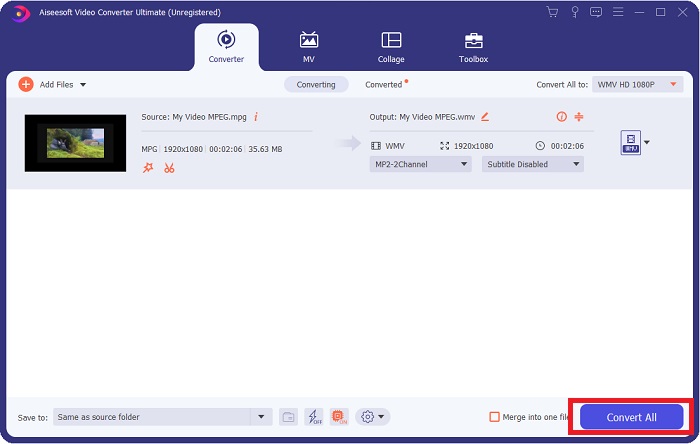
Шаг 4: Когда все необходимые изменения будут внесены, завершите процесс, просто нажав кнопку Конвертировать всё в правом нижнем углу.
Плюсы
- Имеет удобный интерфейс.
- Он поддерживает множество форматов ввода и вывода.
- Это позволяет настраивать дополнительные параметры видео и звука.
- На него не нанесен водяной знак.
- Он производит высококачественную продукцию.
- Он совместим с Windows и Mac.
Минусы
- Он взимает плату за использование всех функций.
- Это требует процесса установки.
Часть 2. Лучший конвертер для конвертации MPEG в WMV онлайн
FVC Free Video Converter Online — это бесплатный онлайн‑конвертер видео, который поддерживает различные входные и выходные форматы, включая MP4, TS, AVI, MKV, FLV, MOV, MP3 и многие другие. FVC Free Video Converter также является единственным онлайн‑конвертером без водяного знака.
Другими словами, это универсальный преобразователь. То есть, даже если FVC Free Movie Converter бесплатен, водяной знак не будет отображаться после вашего видео после преобразования.
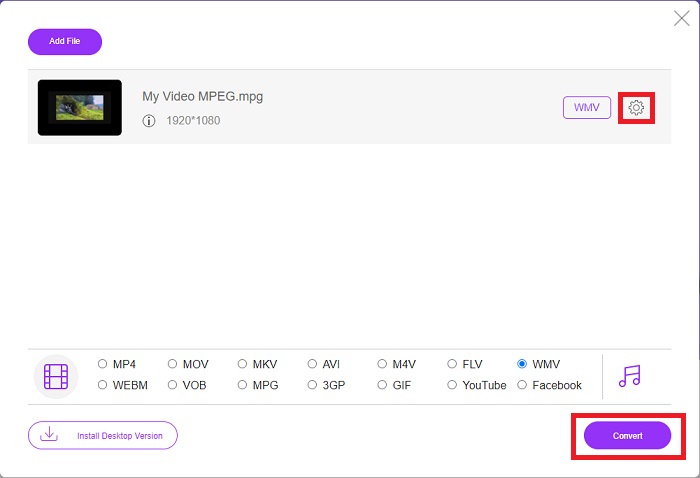
Шаг 1: Нажмите эту ссылку, и вы будете перенаправлены непосредственно к онлайн‑инструменту.
Шаг 2: Нажав кнопку Add Files to Convert (Добавить файлы для конвертации), вы сможете импортировать MPEG‑файл, который хотите конвертировать.

Шаг 3: Затем выберите WMV из списка форматов, расположенного в нижней части веб‑интерфейса. Там также будет значок шестерёнки; нажав на него, вы сможете внести некоторые дополнительные настройки в ваше видео.
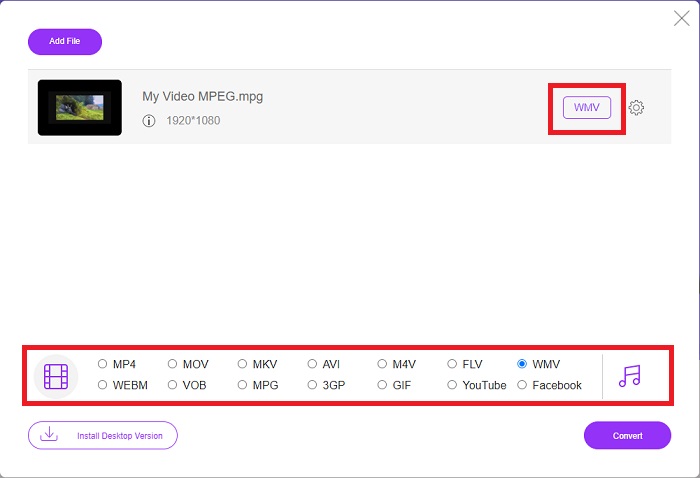
Шаг 4: Нажмите кнопку Convert (Конвертировать), когда будете довольны всеми внесёнными изменениями, и начнётся процесс конвертации.
Часть 3. Расширенные знания о MPEG и WMV
Вся необходимая информация здесь. Ниже приводится сравнительная таблица, которая поможет вам различать два формата: можно использовать формат видеофайла для Интернета, формат MPEG-2 (или MPG). Поскольку их создала одна и та же компания - Moving Picture Expert Group - это родственный формат MP4 и MP3. В зависимости от ситуации в формате MPG используется сжатие MPEG-2 или MPEG-1. Обычно его просто открыть на любой платформе ОС.
С другой стороны, WMV (Windows Media Video) - это набор видеокодеков и форматов кодирования, выпущенных Microsoft как часть их платформы Windows Media. Это цель формата RM в потоковых интернет-приложениях. Он может хранить сжатые фильмы и даже доставлять Blu-ray / DVD.
| MPEG | WMV | |
| Расширение файла | .mpeg | .wmv |
| Разработчик | Группа экспертов по движущимся изображениям | Microsoft |
| Вспомогательные программы | ◆ Проигрыватель Windows Media ◆ VLC Media Player ◆ Apple QuickTime Player ◆ Cyberlink PowerDVD 17 | ◆ VLC Media Player ◆ MPlayer ◆ Media Player Classic ◆ Проигрыватель Windows Media |
Часть 4. Часто задаваемые вопросы о преобразовании MPEG в WMV
Содержит ли WMV качественный контент?
WMV - один из наиболее распространенных видеоформатов в Интернете сегодня, особенно среди пользователей Windows. Формат может содержать фильмы с высоким разрешением, которые можно сжимать для экономии места на вашем компьютере или внешнем жестком диске.
Что лучше из двух?
WMV и MPG - два формата видеофайлов, которые сейчас популярны среди потребителей. Источник стандарта - это решающее различие между ними. В результате при сравнении качества MPEG1 и WMV с тем же размером файла WMV будет намного лучше из-за методов сжатия.
Почему размер файла WMV такой большой?
Стандартным видеоформатом для ПК под управлением Windows является Windows Media Video (WMV), который более 'тяжёлый', чем MP4, так как может содержать очень объёмные аудио‑ и видеофайлы. Чтобы уменьшить размер файлов WMV, вы можете прочитать статью Как сжать видео.
Заключение
Несомненно, неизвестно, когда вам понадобится преобразователь, который лучше всего подходит для вашей текущей ситуации. Хотя индустрия производства и потребления видео состоит из множества форматов видеофайлов, не все из них могут воспроизводиться одним медиаплеером или поддерживаться выбранным редактором. Иногда необходимо преобразование одного формата в другой. Вот почему мы рекомендуем Video Converter Ultimate и его онлайн-инструмент в качестве вашего партнера в этом случае, поскольку он обеспечивает максимальное удобство и предлагает множество вариантов для вас. Итак, позвольте нам помочь вам обеспечить лучшее преобразование и редактирование видео на кончиках ваших пальцев с помощью FVC Video Converter Ultimate.
-
 5 лучших вариантов преобразования MPEG в формат AVI [онлайн и офлайн [
 Вы с трудом ищете конвертер для MPEG? Затем попробуйте прочитать эту статью, поскольку мы узнаем, как преобразовать формат MPEG в формат AVI с подробными инструкциями.
-
 3 эффективных метода преобразования MPEG в MOV [офлайн и онлайн]
 Вы устали искать медиаплеер для воспроизведения видео в формате MPEG? Попробуйте преобразовать его в другие форматы, которые могут воспроизводиться, особенно на Mac, например, в видеоформат MOV. Прочтите эту статью, чтобы узнать больше.
-
 Топ-3 лучших метода преобразования MPEG в FLV на ПК и Mac
 Нужно конвертировать файлы MPEG в формат FLV? В таком случае прочтите эту статью, чтобы понять, как преобразовать файл и какие конвертеры можно использовать.
