


 Видео конвертер Ultimate
 Устройство записи экрана
 Видео ремонт
 Безопасная загрузка
Узнайте, как добавить теги к файлу, используя лучшие способы за минуту
Если вы публикуете медиафайл в интернете, лучше всего использовать тег, чтобы защитить пользователей, которые хотят заявить права на вашу публикацию. Однако некоторые пользователи знают, как удалять метаданные из медиафайла. Даже если их можно удалить, добавление тегов к файлу всё равно полезно в целях безопасности. Так что, прежде чем что‑либо выкладывать в сеть, вам повезло, что вы читаете эту статью. Но прежде чем двигаться дальше, нужно освоить основы того, как добавить теги к файлу меньше чем за минуту.

Часть 1. Феноменальный редактор тегов для простого добавления тегов в файл [Ultimate Software]
Мы хотели бы, чтобы вы познакомились с FVC Video Converter Ultimate; Почему? Первая причина заключается в том, что это инструмент, способный добавлять теги к любому медиафайлу, будь то изображение или видео. Во-вторых, вместо того, чтобы учиться использовать другие инструменты, этот инструмент обучения c1urve проходит намного проще, чем вы думаете, имея экспертный опыт. В-третьих, программное обеспечение доступно на всех платформах, таких как Windows и Mac, так что оба пользователя указанной системы могут испытать максимальную производительность редактора метаданных.
Вы хотите больше? Миллионы пользователей уже утверждают, что это их первый выбор при редактировании тегов при выполнении других задач, связанных со звуком и видео, и они довольны результатами. Действительно, программное обеспечение идеально само по себе, начиная с графического интерфейса и заканчивая его функциями и возможностями.
Функции FVC Video Converter Ultimate:
Он поддерживает широкий спектр форматов, в которые вы можете загружать и изменять метаданные, такие как MP4, AVI, WMV, TS, RMVB и более 1000 других.
Он имеет сверхбыстрый процесс и аппаратное ускорение, чтобы помочь вам выполнить задачу в кратчайшие сроки.
Один из самых красивых графических интерфейсов, редактор метаданных и надежный редактор на рабочем столе.
Он имеет многоцелевой набор инструментов для расширенного и самого базового редактирования, которое вам понадобится для вашего видео и аудио.
Он доступен как для Windows, так и для Mac; у них одинаковые характеристики и функции.
Удивительно, но мы добавили руководство, с которым вы сможете узнать, как добавить теги к файлу, буквально в одно мгновение.
Шаг 1. Вы можете сразу скачать программу на Windows и Mac, нажав кнопку загрузки. Нажмите на загруженный файл, выполните начальную настройку по своему усмотрению и установите программу.
Бесплатная загрузкаДля Windows 7 или более поздних версийБезопасная загрузка
Бесплатная загрузкаДля MacOS 10.7 или более поздних версийБезопасная загрузка
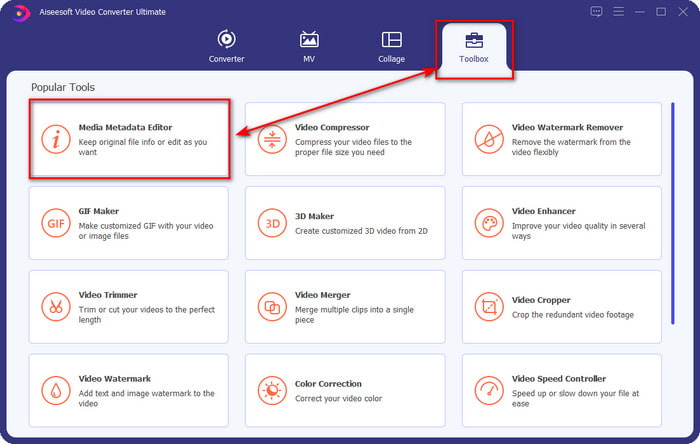
Шаг 2. Запустите программу, нажав Start Now. После открытия комплексного решения вам нужно открыть раздел Toolbox, нажав на него, и найти там Media Metadata Editor.
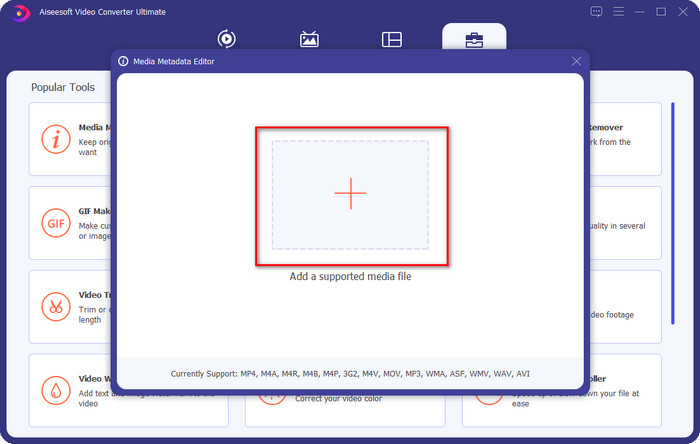
Шаг 3. Нажмите на значок +, найдите медиафайл в проводнике и затем нажмите Open.
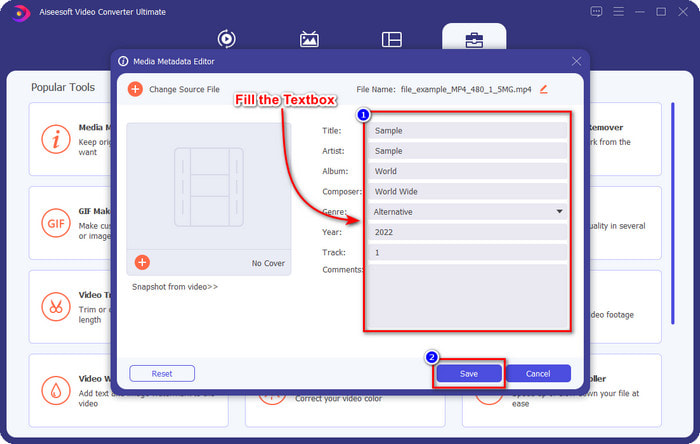
Шаг 4. Введите всю информацию, которая вам нужна в качестве метаданных, в text box. Когда заполнение будет завершено, можно нажать кнопку Save.
Связанный материал:
Как редактировать свойства файлов WAV
Как изменить сведения о файле в Windows
Часть 2. Как добавить теги в файл без стороннего программного обеспечения [Встроенный редактор тегов в Windows]
Эти последующие методы добавления тега к файлам доступны только в Windows. Шаг может измениться в обновленной версии Windows в ближайшее время; если у вас Windows 10 или 11, вы должны знать этот метод. Без лишних слов давайте углубимся во встроенные функции, которые вы можете использовать для изменения или редактирования тегов на ПК с Windows.
Свойства в Windows
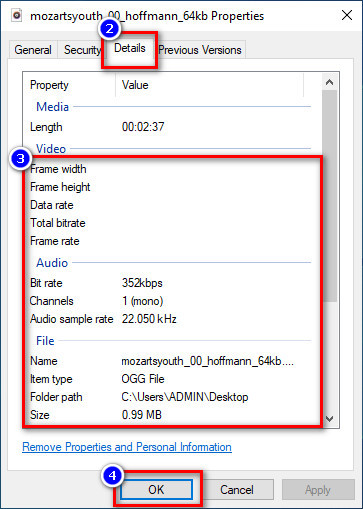
Этот способ нам хорошо знаком, потому что он чаще всего используется для изменения тегов медиафайлов в любой версии Windows. Свойства в Windows — это простой инструмент, который легко выполняет простую задачу. Более того, с его помощью освоить, как добавить теги к файлу, ещё проще. Чтобы узнать больше, читайте подробности ниже.
Шаг 1. Найдите медиафайл на диске вашего компьютера под управлением Windows.
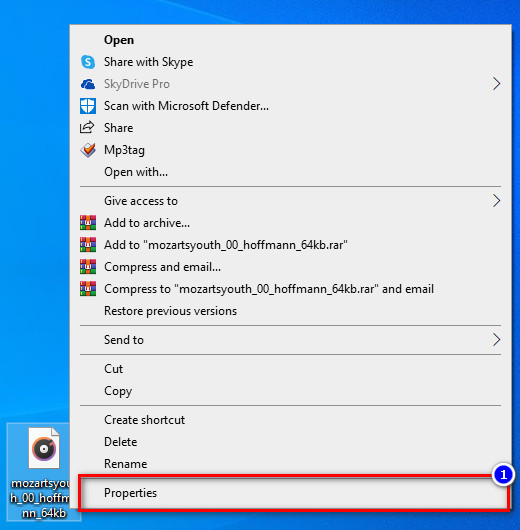
Шаг 2. Щёлкните по файлу правой кнопкой мыши и перейдите в раздел Свойства.
Шаг 3. В окне «Свойства» откройте вкладку Подробно, добавьте нужную информацию или теги и нажмите ОК.
Панель сведений
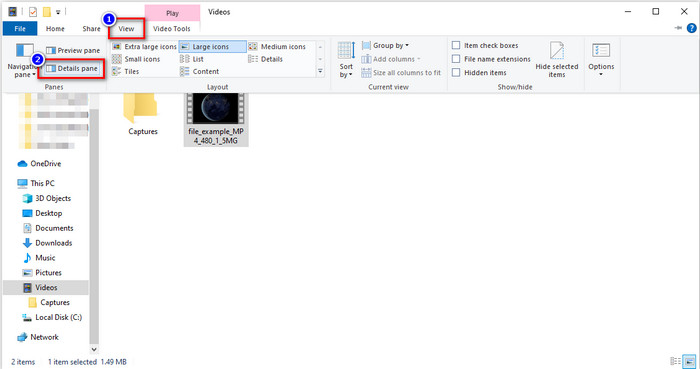
Не все пользователи Windows знают, что можно использовать Область сведений для изменения метаданных медиафайла. Однако добавить больше информации по сравнению с первым способом здесь нельзя. Но если вы хотите попробовать этот метод, выполните следующие детальные шаги, чтобы узнать, как добавить теги к файлу, не открывая его свойства.
Шаг 1. Откройте Проводник и найдите нужный файл.
Шаг 2. Щёлкните по файлу и перейдите на вкладку Вид. Если вы уже нажали «Вид» на панели, выберите Область сведений.
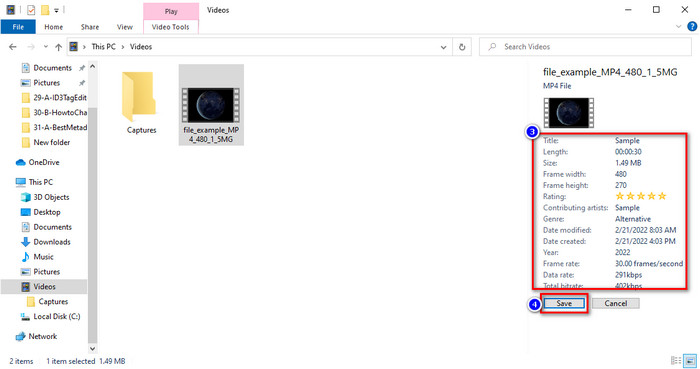
Шаг 3. Теперь вы можете отредактировать теги и нажать Save, когда закончите.
Часть 3. Часто задаваемые вопросы о том, как добавить теги в файл
Что лучше: встроенный или сторонний редактор тегов?
Оба метода добавления или удаления метаданных хорошо зарекомендовали себя. Однако, если нам нужно профессиональное программное обеспечение, мы предлагаем установить инструмент, который предоставляет больше возможностей, чем встроенный. Как и FVC Video Converter Ultimate, это идеальный сторонний инструмент для редактирования тега другого медиафайла. Прочтите информацию выше, чтобы узнать больше.
В чем преимущество использования встроенного редактора метаданных?
Вместо того, чтобы скачивать, устанавливать и настраивать все это, вы можете сразу перейти к шагам изменения метаданных, в отличие от сторонних инструментов. Кроме того, одним из лучших преимуществ использования встроенной программы является то, что она, несомненно, безопасна в использовании, поскольку она уже находится на вашем диске. Но помните, что встроенный редактор тегов не предоставляет широких возможностей для тегирования медиафайла; Поэтому загрузка соответствующей третьей стороны является обязательной, но убедитесь, что программное обеспечение, которое вы загружаете, безопасно и имеет больше возможностей в отношении метаданных. Тем не менее, встроенный редактор метаданных надежен и прост в использовании.
Могу ли я редактировать метаданные онлайн?
Да, вы можете редактировать метаданные онлайн. Редактировать метаданные онлайн намного лучше, чем использовать встроенные приложения, но не все веб-инструменты безопасны в использовании. Итак, если вы используете онлайн-инструмент, убедитесь, что Интернет защищен, чтобы избежать взлома или вирусов. И если вы не уверены в веб-сайте, вы можете прочитать несколько надежных статей об обзоре веб-инструментов и узнать, безопасен ли доступ к ним.
Заключение
Независимо от того, решите ли вы добавлять метаданные с помощью встроенных средств или сторонних программ, вероятность успеха составляет 100%. Хотя упомянутые нами инструменты и сами по себе работают отлично, всё же лучше полагаться на лучшее программное обеспечение, такое как это универсальное решение. Почему? Потому что оно способно на большее, чем встроенный редактор тегов в Windows. Если вы не верите нашему обзору о FVC Video Converter Ultimate, вам стоит установить программу и лично проверить, действительно ли она работает так, как мы описали.
-
 Полный обзор метаданных FFmpeg по использованию и функциональности
 Хотите знать, как использовать редактор метаданных FFmpeg? Конечно, программное обеспечение непростое в использовании, но с помощью этой статьи вы легко справитесь с этой задачей.
-
 Как легко просматривать метаданные фотографий и видео на iOS
 Хотите знать, как посмотреть метаданные на iPhone и iPad? Тогда чтение этой статьи может помочь вам решить эту проблему без особых усилий.
-
 Лучшие методы редактирования тегов iD3 в iTunes [эффективные советы]
 Нужно знать, как редактировать теги в iTunes? Тогда вы находитесь в правильном месте. Поскольку мы обсуждали методы, вы можете редактировать теги с помощью iTunes.
