


 Видео конвертер Ultimate
 Устройство записи экрана
 Видео ремонт
Овладейте искусством добавления водяных знаков в iMovie с подробными инструкциями
Один из лучших видеоредакторов, которые вы можете использовать на Mac, — это iMovie. Этот инструмент предоставляет очень интуитивно понятный интерфейс для пользователей Mac. Хотя программа отличная и проста в управлении, некоторые пользователи всё же ищут руководство по её использованию. Поэтому, если вы пользователь Mac и хотите узнать, как добавить водяной знак на видео в iMovie, вы можете следовать инструкции ниже, чтобы добиться отличного результата с помощью этого инструмента.

Часть 1. Учебник о том, как добавить водяной знак к видео в iMovie на macOS
Мы уже представили iMovie, поэтому последующие подробности научат вас, как поставить водяной знак на видео в iMovie. Чтобы узнать, как добавить, вы можете следовать подробному руководству ниже, и, пожалуйста, внимательно прочитайте его, чтобы понять всю идею.
Шаг 1. Запустите iMovie на вашем Mac, а если вы не можете его найти, быстро откройте Finder и найдите программу через поиск.
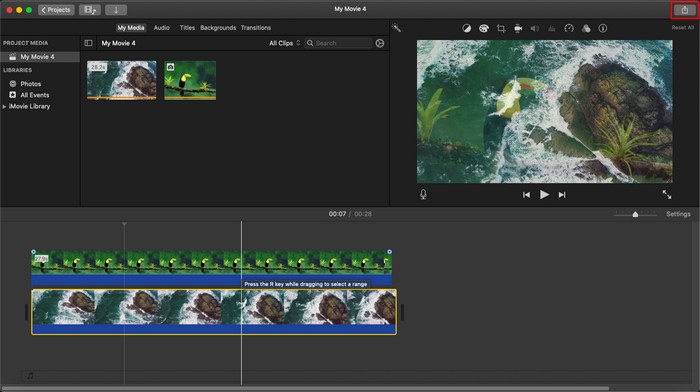
Шаг 2. Нажмите кнопку Import, чтобы загрузить видео и изображение, которое вы хотите использовать как водяной знак. Перетащите файл видео и файл изображения на Timeline внизу так же, как и изображения. Убедитесь, что видео находится сверху по шкале времени. Отрегулируйте изображение, перетаскивая его, изменяя размер и выполняя другие правки.
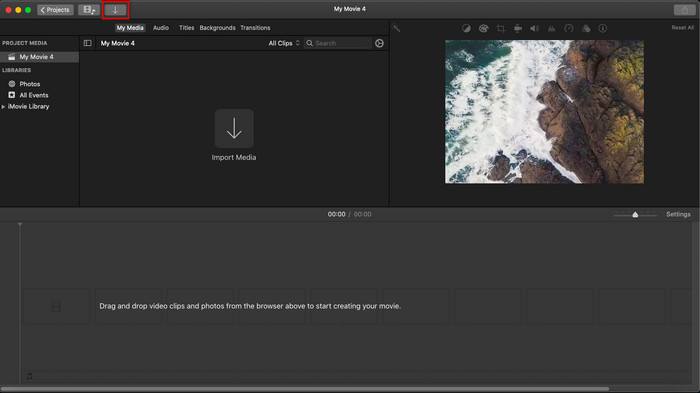
Шаг 3. Если вы уже довольны выполненными настройками, нажмите Export в правом верхнем углу программы, затем выберите Export File.
Плюсы
- Его можно бесплатно использовать на любом устройстве Apple, таком как устройства MacOS и iOS.
- Быстро отредактируйте необработанные видео, чтобы они выглядели хорошо.
- Доступны основные и средние функции редактирования.
Минусы
- Он поддерживает меньше форматов, поэтому, если вы хотите отредактировать видео здесь, вы должны преобразовать его в MOV или любой другой формат, совместимый с устройствами Apple.
- Меньше поддержки профессионального редактирования.
Часть 2. Лучший инструмент для использования и добавления водяных знаков на видео на компьютерах Mac с меньшими проблемами
Если вам кажется, что добавлять водяной знак в iMovie сложно, вы можете вместо этого воспользоваться лучшей альтернативой — Video Converter Ultimate. Этот инструмент предоставляет гораздо более простой способ добавления водяного знака к вашему видео. Представьте: этот универсальный инструмент ещё доступнее, чем iMovie, который и без того прост в использовании. Несмотря на простоту, итоговый результат получается на высшем уровне, а одним из его преимуществ по сравнению с iMovie является поддержка большего количества форматов изображений для загрузки. Хотите узнать больше? Тогда прочитайте список возможностей, который мы привели ниже.

FVC Видеоконвертер Ultimate
5 689 200+ загрузок- Предоставляет все функции редактирования, которые вы можете использовать, чтобы сделать ваше видео более выдающимся, чем другое.
- Он поддерживает сверхбыстрые процессы и аппаратное ускорение для быстрого импорта и экспорта видео.
- Он поддерживает такие форматы видео, как MOV, MKV, AVI, MP4, FLV, RMVB и другие.
- Он имеет очень интерактивный интерфейс, чтобы иметь лучший опыт.
- Доступно на всех настольных платформах, таких как Windows и Mac.
Бесплатная загрузкаДля Windows 7 или более поздних версийБезопасная загрузка
Бесплатная загрузкаДля MacOS 10.7 или более поздних версийБезопасная загрузка
Разве не удивительно иметь все эти функции в одном инструменте? Если мы находимся на одной странице, давайте углубимся в детали того, как поставить водяной знак на видео в iMovie, но более простым способом с помощью идеального инструмента.
Шаги о том, как вставить водяной знак на видео с помощью Ultimate Tool
Шаг 1. Скачайте программу на ваш Mac, следуйте процедуре установки и нажмите Start Now, чтобы запустить инструмент.
Шаг 2. Загрузите нужный видеофайл, нажав кнопку + или Add Files. Найдите видео в папке, которая откроется на экране, и нажмите Open, чтобы загрузить его.
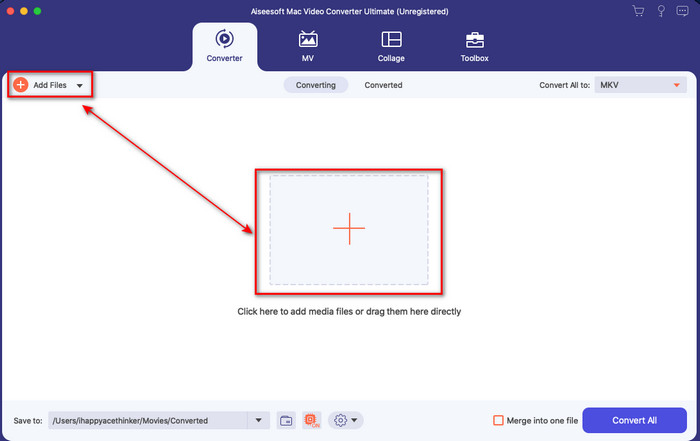
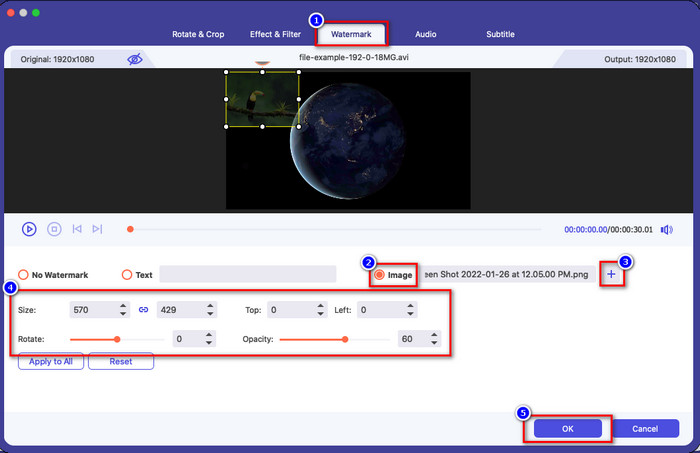
Шаг 3. Нажмите кнопку с волшебной палочкой (wand), чтобы открыть окно редактирования на интерфейсе программы. Затем перейдите в раздел Watermark, отметьте Image, нажмите кнопку +, чтобы добавить нужное изображение. После этого отрегулируйте непрозрачность (opacity) изображения или поверните (rotate) его и нажмите OK, чтобы сохранить внесённые изменения.
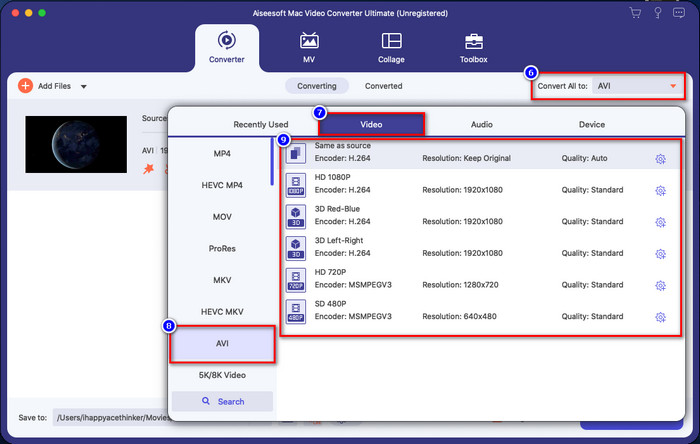
Необязательно. Если вы хотите изменить формат, нажмите Convert All to, выберите нужный формат из списка и кликните по нему. Если формат менять не нужно, переходите к заключительному шагу.
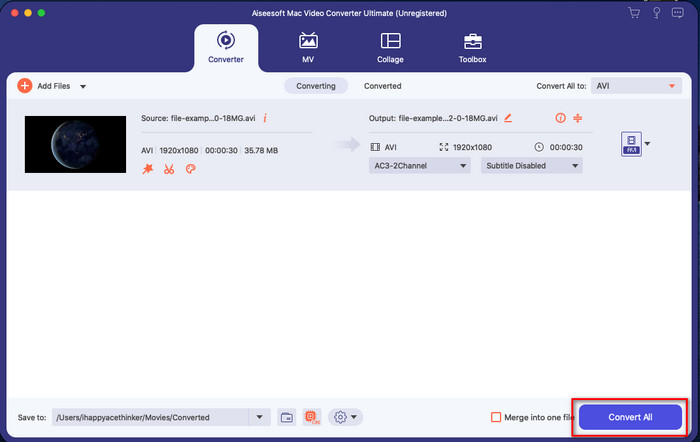
Шаг 4. Чтобы экспортировать видео с водяным знаком, нажмите Convert All. Вам не придётся долго ждать, благодаря сверхбыстрому процессу конвертации. Таким образом, вы добавите водяной знак-изображение на своё видео менее чем за минуту.
Плюсы
- Это лучший выбор для любого пользователя, который мало или вообще не знает, как редактировать.
- Он поддерживает больше форматов видео, которые вы можете загрузить, чтобы сэкономить время и избежать его преобразования.
- Доступно для загрузки на всех платформах, таких как Windows или Mac.
Минусы
- Это не бесплатно скачать, но это не слишком дорого.
- Необходимо загрузить его на свой диск.
Часть 3. Часто задаваемые вопросы о добавлении водяного знака в iMovie
Можно ли использовать iMovie бесплатно?
Да, iMovie бесплатен для пользователей техники Apple, но вы не можете установить его на Android или Windows. Учтите, что версии iMovie для других платформ не существуют. Поэтому, если вы скачиваете iMovie на компьютер или телефон, не являющийся устройством Apple, ожидайте, что он не будет работать так же эффективно, как настоящий iMovie, или, что ещё хуже, может содержать вирус. Чтобы этого избежать, вы можете перейти по ссылке и прочитать эту статью, чтобы узнать об альтернативах iMovie.
Является ли iMovie лучшим редактором для Mac?
Можно сказать, что это один из лучших, но не лучший, потому что разные редакторы предоставляют множество функций редактирования, которых нет в iMovie. Хотя в некоторых отношениях ему не хватает, это все же первоклассный редактор, который вы можете бесплатно использовать на своем Mac для редактирования видео для ведения блога, бизнеса, продвижения и многого другого.
Есть ли водяной знак после экспорта видео в iMovie?
На сегодняшний день водяного знака видео нет в экспортированных видео. Таким образом, вы можете свободно наслаждаться загруженными видео, редактируемыми в iMovie, без надоедливого водяного знака.
Могу ли я использовать видео .avi в iMovie?
iMovie не поддерживает широкий спектр форматов, но вы можете перейти по ссылке и прочитать эту статью, чтобы узнать, что можно сделать, чтобы сделать ваш файл AVI совместимым с iMovie.
Заключение
Эта статья уже показала, что вы можете использовать встроенный редактор, предоставленный Apple, и добавлять водяные знаки на видео, следуя описанным шагам. Хотя вы можете свободно пользоваться iMovie, мы по‑прежнему считаем, что Video Converter Ultimate — лучший инструмент для этой задачи в любой день. Поэтому, если вам нужна помощь, вы можете скачать его на Mac или Windows, нажав кнопку загрузки выше.
-
 3 метода преобразования MPEG в WMV без потери качества
 Вы хотите смотреть видео на предпочитаемом плеере, но он не поддерживает формат видео? Прочтите эту статью, поскольку мы предлагаем вам наиболее эффективные способы преобразования MPEG в WMV.
-
 2 любимых варианта конвертера для конвертации F4V в WMV [2022]
 Вы один из пользователей, которые ищут лучший способ конвертировать F4V в WMV? Если это так, попробуйте прочитать эту статью, чтобы лучше узнать, как это сделать и какие есть доступные инструменты.
-
 Лучшие конвертеры MXF в WMV для бесплатного конвертирования MXF в WMV
 Хотите узнать самый простой способ изменить файл MXF в формат WMV? Если вы готовы изучить, как это сделать, вы должны внимательно прочитать эту статью.
