


 Видео конвертер Ultimate
 Устройство записи экрана
 Видео ремонт
 Безопасная загрузка
4 самых простых способа изменить скорость воспроизведения видео на ПК, в Интернете и на телефонах
Большинство пользователей ищут способ посмотреть часовое видео меньше чем за час. Единственное решение этой задачи — изменить скорость воспроизведения видео, которое вы сейчас смотрите. Большинство видеоредакторов на рынке могут помочь выполнить эту задачу, но возникает вопрос: можно ли им доверять? В процессе изучения различных вариантов мы выяснили, что вы можете менять скорость видео на компьютере, онлайн, а также на устройствах iOS и Android. Если вы хотите узнать, как это сделать, продолжайте читать этот блог — мы подобрали инструменты и приложения, которые вам в этом помогут.

Часть 1. Лучший рекомендуемый способ легко изменить скорость видео на Windows и Mac
Чтобы легко изменить скорость видео, нужно выбрать лучший инструмент, который даёт отличный результат буквально в несколько кликов — познакомьтесь с FVC Video Converter Ultimate. Этот инструмент эффективно изменяет скорость любого вашего видео в любое время и в любом месте. Кроме того, вы можете менять скорость видео в форматах MP4, MOV, AVI, FLV, TS, RMVB и ещё более чем 1000 других форматов; загрузить файл сюда просто и быстро. Независимо от того, пользуетесь ли вы Windows или Mac, установка программы на вашу ОС позволит изменить скорость воспроизведения всего в несколько кликов.
Помимо функции контроллера скорости видео, инструмент также имеет многофункциональный набор инструментов, который может помочь в решении других задач. Например, добавление метаданных, создание GIF, удаление водяных знаков и многое другое. Хотя инструмент можно загрузить, при его использовании вы заметите, что вам не потребуется большого опыта редактирования, поскольку он удобен для пользователя. Есть функции и особенности, которые мы еще не написали, которые будут выделять этот продукт. Но если вы хотите узнать, как изменить скорость видео, читайте подробности в ноу-хау.
Преимущества использования Ultimate Software в качестве преобразователя скорости видео:
◆ Интуитивно понятный интерфейс, так что они научатся его использовать за несколько минут.
◆ Загрузите более 1000 видео, чтобы ускорить воспроизведение.
◆ Удобный для пользователя, чтобы помочь пользователям испытать большую часть этого.
◆ На панели инструментов есть и другие функции, такие как базовое и расширенное редактирование видео.
◆ Это первый выбор почти миллиона пользователей, которые загружают его.
◆ Доступно для Windows и Mac, что позволяет легко загрузить инструмент.
Шаги о том, как изменить скорость видео с помощью Ultimate Software:
Шаг 1. Скачайте программу для Windows или Mac, нажав кнопку загрузки. Завершите установку после запуска загруженного файла, затем откройте программу, чтобы продолжить.
Бесплатная загрузкаДля Windows 7 или более поздних версийБезопасная загрузка
Бесплатная загрузкаДля MacOS 10.7 или более поздних версийБезопасная загрузка
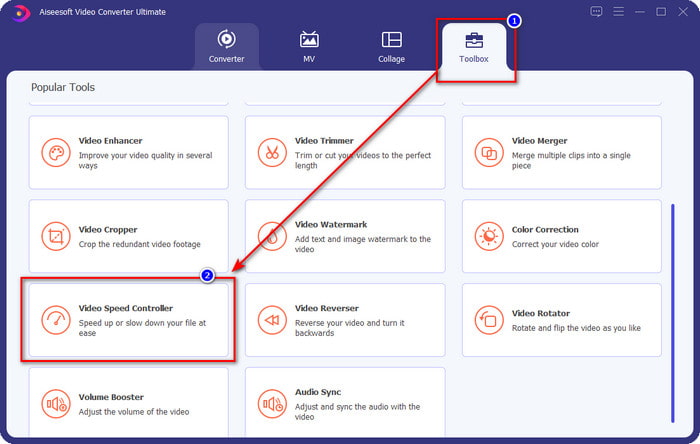
Шаг 2. После запуска программы перейдите в раздел Toolbox, а в нём откройте Video Speed Controller. Не беспокойтесь, никаких дополнительных модулей загружать не нужно — инструмент уже готов к работе.
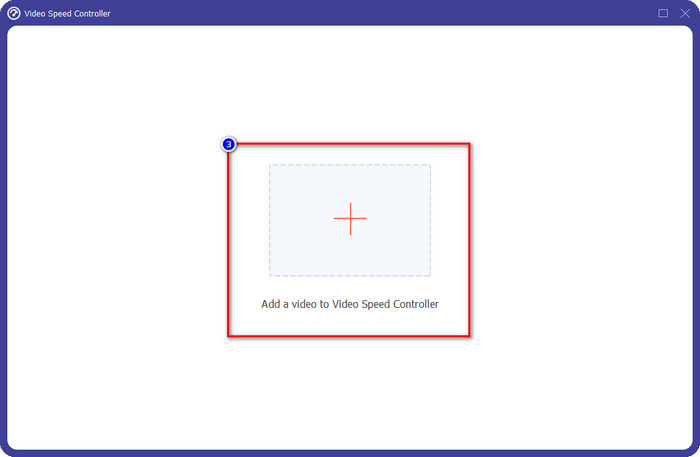
Шаг 3. Нажмите на значок +, добавьте файл из папки, выберите его и нажмите Open, чтобы загрузить нужное видео.
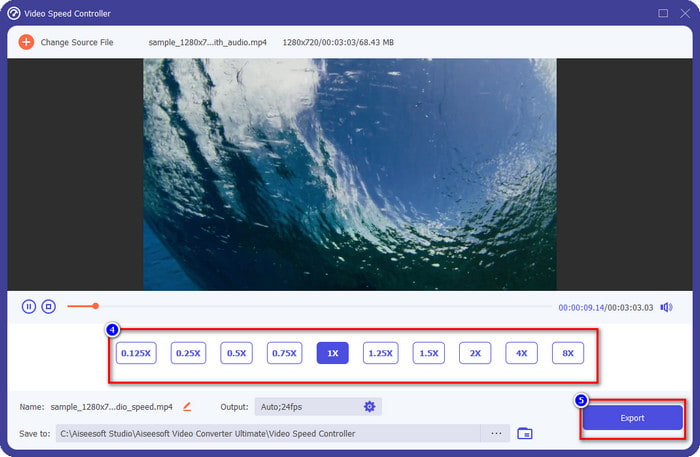
Шаг 4. Выберите из списка скорость воспроизведения, которую хотите установить — у каждого свои предпочтения по скорости. Нажмите Export, чтобы сохранить итоговый вариант видео с изменённой скоростью. Менее чем за минуту вы измените скорость своего видео. Теперь вы сможете посмотреть его за меньшее время.
Часть 2. Лучший бесплатный способ изменить скорость видео в Интернете
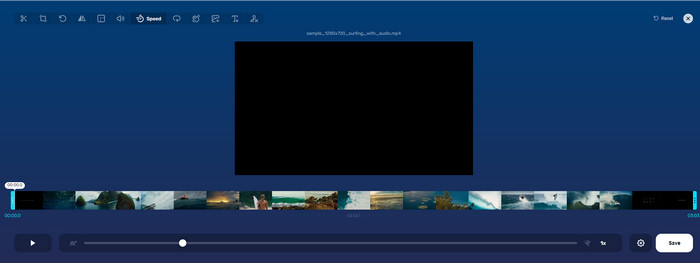
С помощью сервиса Online Video Cutter вы можете бесплатно изменить скорость видео онлайн. В отличие от первого инструмента, вам не нужно скачивать дополнительное ПО или установщик на компьютер — всё работает в браузере. Помимо изменения скорости, этот сервис позволяет выполнять и базовое редактирование. Однако, несмотря на удобство, вы не сможете загружать сюда все форматы, так как поддержка форматов ограничена. Чтобы воспользоваться сервисом, выполните шаги ниже.
Шаг 1. Откройте предпочитаемый браузер и найдите этот веб‑инструмент.
Шаг 2. Перейдите на сайт, нажмите Open File, найдите нужное видео и загрузите его.
Шаг 3. Передвигайте ползунки влево или вправо, чтобы изменить скорость; когда результат вас устроит, нажмите кнопку Save, чтобы сохранить файл.
Часть 3. Лучший видеоредактор на iOS для бесплатного изменения скорости видео
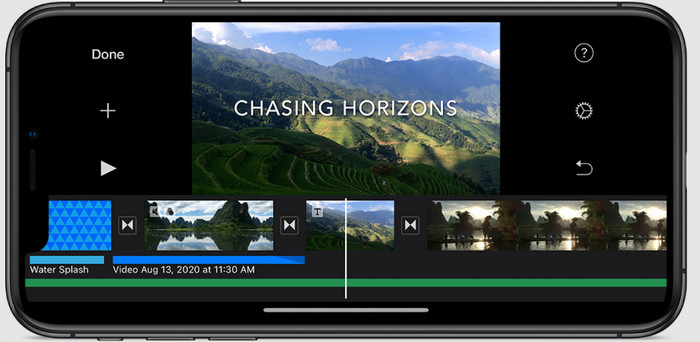
Пользователи iOS могут бесплатно использовать iMovie, чтобы узнать, как изменить скорость видео на iPhone. Несмотря на то, что этот инструмент является встроенным видеоредактором на Mac, у вас все равно есть выбор: загружать приложение на свое устройство или нет. Этот выбор доказывает, что пользователи iOS могут оставить редактор или нет, чтобы сэкономить место в памяти. Но если у вас есть приложение на iPhone, вы можете выполнить шаги, которые мы добавим ниже, чтобы узнать, как работает этот инструмент.
Шаг 1. Скачайте и откройте приложение на iPhone, создайте проект, нажмите знак +, затем выберите Movie.
Шаг 2. Нажмите на видео, которое хотите ускорить, затем внизу экрана выберите Create Movie, чтобы добавить его на таймлайн.
Шаг 3. Нажмите на добавленный фрагмент, коснитесь значка speed controller и отрегулируйте скорость видео, перетаскивая ползунки на iPhone. Нажмите Done, чтобы сохранить, а затем при необходимости экспортируйте ролик.
Часть 4. Лучший способ изменить скорость воспроизведения видео на устройствах Android с помощью встроенного редактора
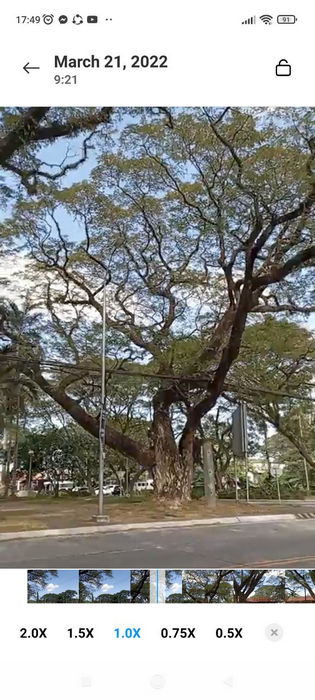
Загрузка приложения — не тот случай, если вы являетесь пользователем Android; изменить скорость видео на вашем телефоне с помощью встроенного видеоредактора. С помощью этого редактора вы можете выполнить базовое редактирование видео, чтобы оно выглядело лучше, чем раньше. Вы можете найти этот редактор в Галерее или Альбоме на Android. Если вы хотите узнать, как им пользоваться, вам поможет следующая информация.
Шаг 1. Откройте Галерею или Альбом и выберите видео, скорость которого хотите изменить.
Шаг 2. Нажмите Edit, чтобы перейти к редактированию.
Шаг 3. Откройте раздел Playback Speed и измените скорость в соответствии с вашими задачами.
Часть 5. Часто задаваемые вопросы об изменении скорости видео
Могу ли я изменить скорость на YouTube?
Абсолютно да, вы можете изменить воспроизведение видео на YouTube, даже если вы не загружаете программное обеспечение для этого. Следуйте инструкциям, чтобы узнать, как изменить скорость видео на YouTube. Сначала откройте YouTube, найдите видео, которое вы хотите посмотреть, в измененном движении, щелкните значок шестеренки, а под ним скорость воспроизведения, выберите скорость, которую вы хотите достичь, и наслаждайтесь.
Сокращает ли изменение скорости продолжительность видео?
Это зависит от того, как вы меняете скорость; если вы замедляете видео, то ожидайте, что его продолжительность будет растягиваться, потому что вы воспроизводите его в медленном режиме. Но если вы измените скорость на высокую, то продолжительность воспроизводимого видео будет короче, чем оригинал. Чтобы узнать больше об изменении скорости видео, вы должны прочитать следующие подробности, которые мы добавили выше.
После изменения скорости качество повлияет?
В зависимости от установленной скорости видео качество может снизиться или остаться прежним. Если вы воспроизводите видео восемь или более раз, ожидайте видео, которое вы будете воспроизводить. Тем не менее, вы не заметите особой разницы, кроме воспроизведения, с точки зрения качества оно останется прежним.
Заключение
Теперь, когда мы знаем, как изменять скорость видео на компьютере, онлайн и на телефонах, пора выбрать подходящий вариант. Если вы не хотите устанавливать программу на компьютер, чтобы не занимать место и не проходить через этапы установки, тогда вам стоит прочитать вторую часть этой статьи. А если вы пользователь iOS или Android, обратите внимание на части три и четыре. Если же вы хотите пользоваться лучшим видеоредактором на Windows и Mac, обязательно скачайте FVC Video Converter Ultimate. Это лучший контроллер скорости видео для лёгкого изменения скорости воспроизведения роликов на компьютере. Не откладывайте — скачайте его прямо сейчас и воспользуйтесь нашей специальной акцией только для вас!
-
 Как ускорить видео в Premiere Pro и с его альтернативами
 Вы хотите знать, как использовать Premiere Pro для ускорения видео? Тогда вы попали в нужную статью, поскольку мы предлагаем шаги и другие доступные альтернативы.
-
 2 простых способа ускорить просмотр видео в TikTok
 Хотите узнать секрет, как ускорить видео в TikTok? Затем прочтите эту статью, чтобы понять, как это сделать, и узнать, какие еще 2 инструмента вам помогут.
-
 Отличные советы 2021 года: как ускорить просмотр видео в iMovie
 Ваш друг предлагает iMovie помочь вам с вашей проблемой, как ускорить видео с помощью операционной системы iOS, но вы не знаете, что делать? Подробнее об этом вы узнаете, прочитав эту статью.
