


 Видео конвертер Ultimate
 Устройство записи экрана
 Видео ремонт
 Безопасная загрузка
Как объединить несколько файлов MP4 за 3 шага
Очень часто возникает идея объединения нескольких видеоклипов MP4 в один файл, независимо от того, загружаете ли вы какой-либо эпизод или видеоклип или записываете несколько коротких видеороликов.
Все становится сложно, когда вы не знаете, что может сделать слияние видео, как оно утверждает.
Не переживайте, мы опробовали более 30 методов и отобрали 6 лучших способов, как объединить файлы MP4 в одну дорожку в Windows, на Mac и онлайн.

Часть 1. Объедините файлы MP4 в Windows и Mac (2 способа)
Безопасный способ объединить файлы MP4 - выполнить весь процесс на вашем компьютере, а не загружать их в Интернет. Вот два способа объединить несколько видео MP4 в Windows и Mac.
Бесплатное объединение файлов MP4 в один файл на Windows и Mac (просто)
Чтобы быстро объединить файлы MP4, мы рекомендуем Free Video Converter. Как следует из названия, это бесплатный видеоконвертер, но он также позволяет переставлять ролики в нужном порядке и при необходимости конвертировать их в другие форматы.
Следуйте простым шагам, упомянутым ниже, чтобы получить ноу-хау.
Шаг 1. Добавьте файлы MP4
Бесплатно загрузите эту бесплатную программу объединения MP4 на свой компьютер. Установите его, следуя инструкциям на экране, и немедленно запустите.
Бесплатная загрузкаДля Windows 7 и новееБезопасная загрузка
Бесплатная загрузкаДля MacOS 10.7 и новееБезопасная загрузка
Нажмите Add File(s), чтобы импортировать файлы MP4, которые вы хотите объединить. Программа поддерживает 1080p HD, и вы можете объединять HD‑файлы.

Шаг 2. Объедините файлы MP4
После загрузки всех файлов MP4 нажмите значок стрелки вниз или стрелки вверх справа, чтобы переместить видео выше или ниже в списке. Затем установите флажок Merge into one file внизу.
Если вы хотите изменить формат видео, просто раскройте список Output format и выберите формат, в который нужно конвертировать.
Наконец, нажмите Convert, чтобы начать объединение файлов MP4.
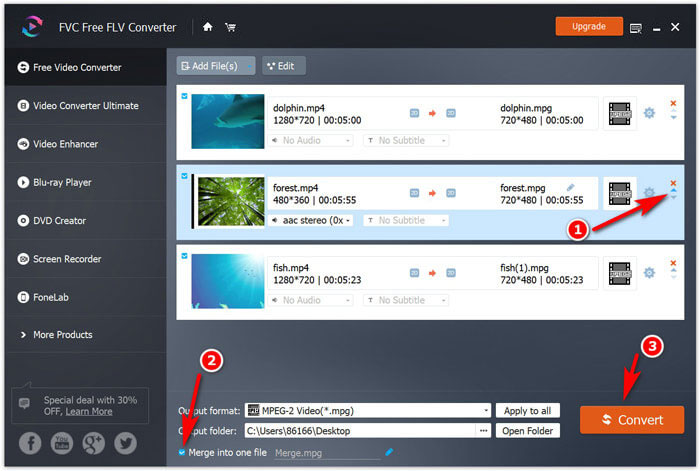
Объединение нескольких файлов MP4 в один на рабочем столе (Дополнительно)
Другой способ объединить видеофайлы MP4 в Windows или на Mac — использовать программу Video Converter Ultimate.
Это универсальное настольное программное обеспечение с видеоредактором и конвертером. Он способен упорядочить видео, легко перетаскивая их. Кроме того, он предлагает функцию разделения для разделения видео на клипы и изменения порядка в видеофайле. Если вы хотите объединить файлы MP4 или MOV, WMV, MKV, AVI, WebM, FLV, SWF и т. Д. В 4K и 1080p HD или объединить аудиофайлы, такие как MP3, FLAC, AIFF, WMA, WAV, M4R и т. Д., он может сделать это с легкостью. Более того, вы можете воспользоваться следующими преимуществами:

- Объединяйте и конвертируйте видео и аудио в более чем 1000 форматов.
- Редактируйте видеоэффекты (разделение, поворот, водяной знак, обрезка, фильтр и т. Д.).
- Отредактируйте звуковую дорожку и субтитры для объединенного файла MP4.
- Повышайте качество видео, редактируйте теги ID3, сжимайте видео и т. Д.
Бесплатная загрузкаДля Windows 7 или более поздних версийБезопасная загрузка
Бесплатная загрузкаДля MacOS 10.7 и новееБезопасная загрузка
Для объединения файлов MP4 не требуется специальных технических знаний. Процесс начинается с загрузки настольного программного обеспечения для объединения файлов MP4 по указанной выше ссылке.
Шаг 1. Добавьте файлы MP4
После успешной установки откройте это программное обеспечение. Нажмите большую кнопку с плюсом посередине, чтобы добавить несколько файлов MP4.

Шаг 2. Установите порядок файлов MP4.
Здесь вы можете навести указатель мыши на файл MP4 и перетащить файл MP4 в нужном вам порядке. Или щелкните значок со стрелкой вниз или вверх, чтобы изменить порядок видео.
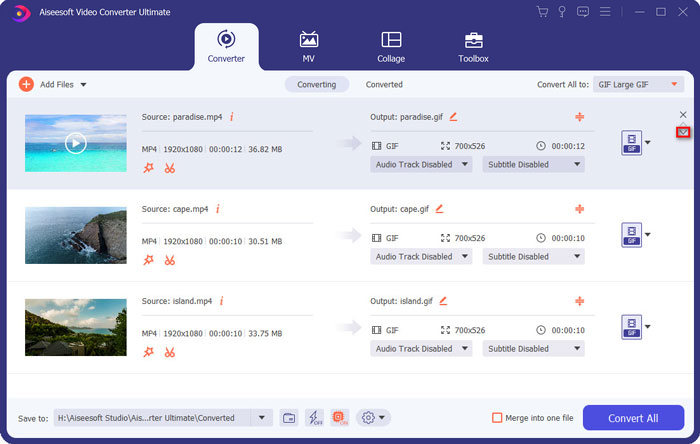
Шаг 3. Объедините файлы MP4
После того как вы настроите нужный порядок, просто установите флажок Merge into one file и нажмите Convert All, чтобы начать объединение файлов MP4 в один файл.

Часть 2. Слияние видео MP4 в Интернете (4 способа)
Бесплатные онлайн-соединители MP4 - это то, что может помочь вам объединить файлы. Они пригодятся без загрузки программного обеспечения для ПК. Недостатки заключаются в следующем:
1. Скорость обработки низкая.
2. Не все файлы MP4 гарантированно безопасны на 100%.
3. Есть ограничение на размер файла или время.
Конечно, если вы не возражаете против вышеперечисленных пунктов, давайте приступим.
Бесплатная онлайн-запись видео
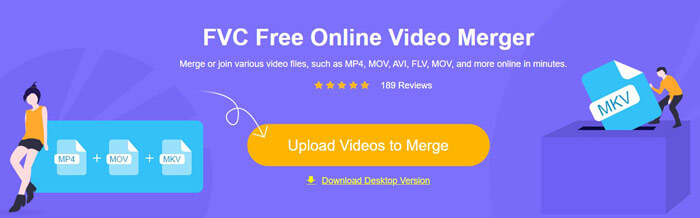
Free Online Video Joiner - это бесплатное онлайн-приложение для объединения файлов MP4 100%. Он может комбинировать широкий спектр видеоформатов, таких как MP4, MOV, MKV, WMV, AVI, 3GP, SWF, FLV, DAT, VOB и т. Д. Более того, объединить несколько файлов MP4 просто за 2 шага. Благодаря высокой поддержке HD-видео 1080p вы можете объединять файлы MP4 без преобразования или преобразования в MOV, MKV, AVI, FLV, MPG, VOB и т. Д. Нет ограничений на размер файла, и вы можете объединить столько файлов, сколько у вас есть.
Вот как начать:
Шаг 1. Откройте эту страницу бесплатного онлайн‑объединителя MP4 в браузере на компьютере. Нажмите кнопку Add Videos to Merge, чтобы загрузить файлы MP4 в том порядке, в котором вы хотите их объединить.
Шаг 2. Выберите разрешение и выходной формат и нажмите кнопку Merge Now, чтобы указать папку для сохранения объединённого файла.
Clideo
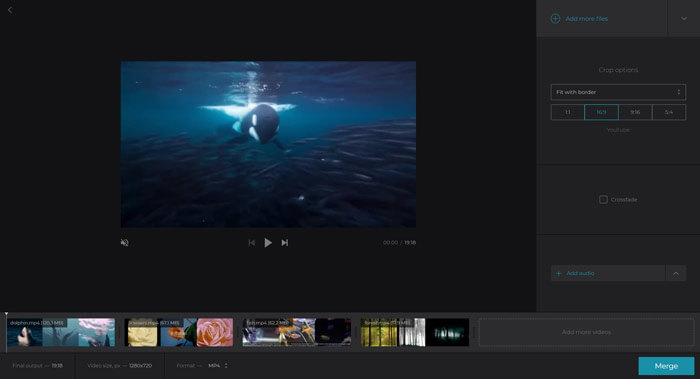
clideo - это бесплатный онлайн-инструмент для объединения файлов MP4 в один файл. Он позволяет загружать файлы MP4 с локального жесткого диска или Google Диска, Dropbox даже по URL-адресу. Отрегулировать порядок видео просто перетаскиванием. Перед выводом объединенного файла он также позволяет обрезать видео MP4 в формате 1: 1, 16: 9. 9:16 и 5: 4 и файл предварительного просмотра.
Есть только одно предостережение: объединенный файл MP4 будет содержать водяной знак. Для его удаления вам необходимо обновить его премиум-версию.
Шаг 1. Откройте этот онлайн‑объединитель MP4 в браузере в Windows или на Mac. Нажмите кнопку Choose files, чтобы загрузить файлы MP4 с компьютера или из интернета.
Шаг 2. Переставьте видео в нужном порядке с помощью перетаскивания (drag-and-drop) и при желании воспользуйтесь функцией обрезки. Дополнительно вы можете добавить музыку к объединённому файлу. Нажмите Merge, чтобы начать объединение файлов MP4.
Шаг 3. После окончания просто нажмите Download, чтобы сохранить объединённый MP4‑файл на компьютер.
Онлайн конвертер
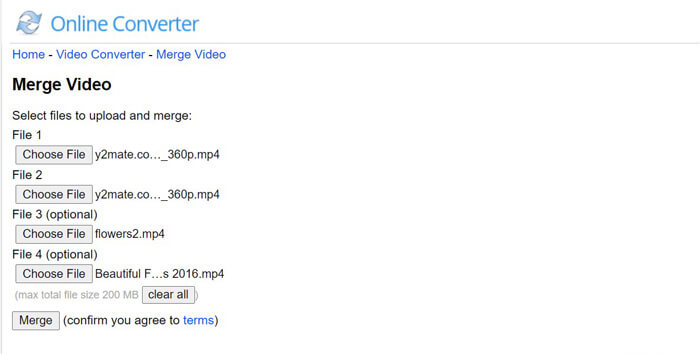
Online Converter — это бесплатный онлайн‑видеоконвертер для конвертации файлов MP4 и других форматов. Объединение файлов MP4 — одна из его дополнительных функций. Он может объединять MP4, AVI, FLV, MOV, 3GP, MKV, WMV и другие форматы в один файл. Порядок MP4‑роликов определяется порядком загрузки файлов. Учтите, что максимальный размер объединяемых файлов — 200 МБ, и одновременно можно загрузить не более 4 файлов.
Шаги довольно простые.
Шаг 1. Выберите несколько файлов MP4, нажав кнопку Choose File. Повторяйте шаги, чтобы загрузить максимум 4 файла MP4. Если вы хотите удалить один из файлов MP4, нужно нажать clear all и загрузить их снова.
Шаг 2. Нажмите Merge, чтобы начать объединение файлов MP4.
WeVideo
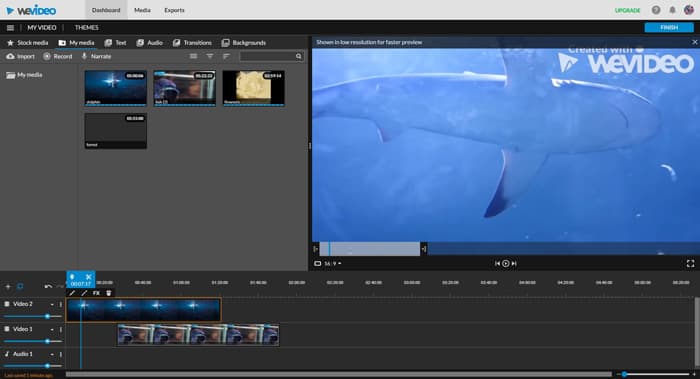
WeVideo - мощный онлайн-редактор видео. Конечно, он может сшивать файлы MP4 для вас онлайн. Создавать фильмы и видеоролики профессионально с помощью мощных инструментов и функций редактирования, таких как текст, переходы, фон и многое другое. Подобно iMovie, он позволяет редактировать видео с помощью шкалы времени, и вы можете изменить порядок видео с помощью перетаскивания. Во время редактирования вы также можете предварительно просмотреть эффекты в режиме реального времени.
Теперь давайте разберем точный процесс.
Шаг 1. Перейдите на сайт WeVideo и войдите в свою учётную запись. Выберите тип Video и задайте соотношение сторон видео.
Шаг 2. Загрузите ваши файлы MP4 с локального диска в медиатеку сервиса.
Шаг 3. Перетащите видеоролики на шкалу времени (timeline) и расставьте их в нужном порядке. Также можно разделить файл MP4 на шкале времени и добавить звуковую дорожку напрямую.
Нажмите «Готово», чтобы выбрать разрешение экспорта видео из 720p HD, 1080p HD или 4K в зависимости от ваших планов публикации объединенных файлов MP4 в Интернете.
Тот факт, что программа размещена в облаке для хранения вашего контента. Однако его цена слишком высока по сравнению с другими бесплатными объединениями видео MP4 на рынке.
Часть 3. Часто задаваемые вопросы по объединению нескольких файлов MP4
Как объединить файлы MP4 в VLC?
Вы не можете комбинировать файлы MP4 напрямую, как преобразование видео, но используйте командную строку, чтобы объединить файлы MP4 вместе в VLC. Вы можете обратиться к этому подробному руководству (https://wiki.videolan.org/VLC_HowTo/Merge_videos_topting/), чтобы объединить видео вместе.
HandBrake объединяет файлы MP4?
К сожалению, нет. HandBrake — это программа с открытым исходным кодом для конвертации видео в форматы MP4 из MOV, WMV, WTV и др. с простыми функциями редактирования (фильтры, кадрирование и т.п.), но она не умеет объединять файлы MP4.
Добавляет ли Free Online Video Joiner водяной знак?
Нет. Free Online Video Joiner - это бесплатный онлайн-комбайнер MP4 без водяных знаков и ограничений по размеру файла.
Заключение
Чтобы создать DVD или посмотреть фильм или серию целиком, очень часто приходится комбинировать видео MP4. На этой странице собраны 6 лучших программ объединения MP4, которые помогут вам объединить несколько видео MP4. Вы можете легко заполнить его онлайн или на компьютере под управлением Windows или Mac.
Какой путь твой любимый?
Оставьте комментарий прямо сейчас.
-
 Как конвертировать MP4 в MP3 на Windows / Mac / iPhone / Android / в Интернете
 Если вы хотите извлечь звук в формате MP3 из видео в формате MP4, вы можете проверить эту статью и получить 8 решений. Есть онлайн и офлайн способы с легкостью конвертировать MP4 в MP3 на телефоне или компьютере.
-
 Лучшее программное обеспечение 10 MP4 Player для Windows и Mac
 Прочтите и получите свой лучший проигрыватель MP4 из рекомендаций 10 последних программ видеоплеера MP4. Вы можете плавно воспроизводить видеофайлы MP4 на Windows и Mac без задержек.
-
 Как конвертировать M4V в MP4 с / без DRM
 Этот пост представляет собой подробное руководство по преобразованию M4V в MP4 для любого игрока. Вы можете преобразовать M4V в MP4, даже защищенные файлы M4V, чтобы вы могли воспроизводить видео M4V без ограничений.
