


 Видео конвертер Ultimate
 Устройство записи экрана
 Видео ремонт
 Безопасная загрузка
Как инвертировать видео на iPhone или Android, упрощая перелистывание
Статические видео скучны, не так ли? В этом затруднительном положении вы хотите добавить новый взгляд на свой видеоконтент и очаровать свою аудиторию. Если это так, пришло время начать перелистывать видео на вашем устройстве Android или iPhone. Перелистывание видео — это простой, но эффективный способ преобразования контента и создания динамичного впечатления от просмотра. С правильными программами и методами вы можете легко переворачивать и поворачивать свои видео, чтобы добавить уникальный штрих к своим влогам, публикациям в социальных сетях или любому видеопроекту, который вы задумали.
Изучив, как отзеркалить видео на iPhone или Android‑устройстве, вы будете поражены тем, как простое переворачивание роликов способно преобразить ваш контент. Итак, давайте приступим и разберёмся, как профессионально переворачивать видео на мобильных устройствах!

Часть 1. Руководство Как перевернуть видео на iPhone
InShot можно загрузить и использовать бесплатно, многие его функции доступны без каких-либо покупок в приложении. Более того, приложение позволяет без проблем переворачивать и поворачивать видео. Вы можете переворачивать или зеркально отображать видео по горизонтали и вертикали. Кроме того, с помощью этой программы возможен поворот клипов на 90 или 180 градусов. Чтобы узнать, как перевернуть видео на iPhone, выполните следующие действия:
Шаг 1. Если вы ещё этого не сделали, зайдите в App Store и установите приложение InShot.
Шаг 2. Чтобы перевернуть видео, откройте приложение InShot и нажмите значок плюс на главном экране. Появится инструмент Flip (Переворот) и другие параметры редактирования. Выбрав инструмент Flip, вы сможете переключаться между вариантами Horizontal (Горизонтально) и Vertical (Вертикально).
Шаг 3. Просто выберите нужный вариант, и ваше видео сразу же будет инвертировано. Нажав кнопку Play, вы сможете просмотреть предварительный просмотр перевёрнутого видео.
Часть 2. Учебник Как перевернуть видео на Android
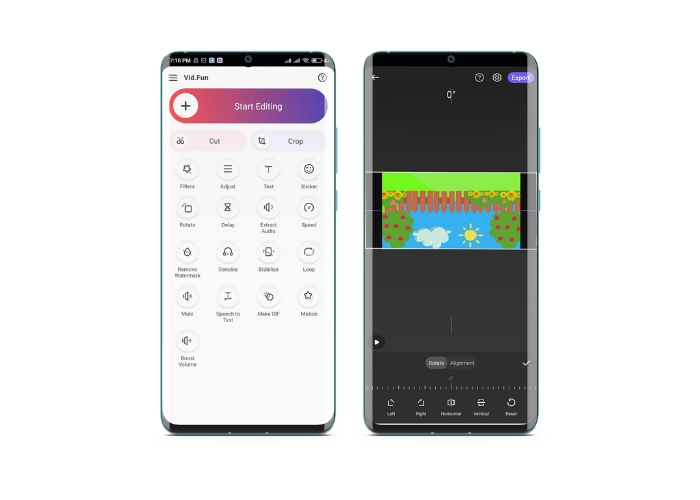
Vid.Fun — это мощное приложение для видеомонтажа, разработанное специально для устройств Android. Помимо горизонтального и вертикального переворачивания видео, вам доступны и другие полезные инструменты редактирования: обрезка, разрезание, объединение и разделение роликов. Кроме того, вы можете проявить свою креативность с помощью функции слайд‑шоу. Ниже приведена пошаговая инструкция, как перевернуть видео на Android‑устройстве:
Шаг 1. Запустите приложение и нажмите кнопку Start Editing, чтобы выбрать видео, которое вы хотите перевернуть. Внизу экрана нажмите Yes для подтверждения выбранного видео.
Шаг 2. Затем нажмите All в правом нижнем углу — появятся разные параметры редактирования. Теперь нажмите пункт Motion.
Шаг 3. Вы увидите ряд инструментов редактирования, включая нужный вам инструмент. Нажмите соответствующую опцию — Horizontal или Vertical. Выберите нужный вариант, и ваше видео будет перевёрнуто соответствующим образом. Чтобы просмотреть результат, нажмите кнопку Play.
Шаг 4. Если вы довольны получившимся перевёрнутым видео, нажмите кнопку Export, чтобы сохранить его на устройство или сразу поделиться в социальных сетях. Вот так работает это приложение для переворота видео.
Бонус: как перевернуть видео на компьютере
Если вы ищете простой и эффективный способ переворачивать видео на компьютере, обратите внимание на FVC Video Converter Ultimate. Это популярное программное обеспечение для видеомонтажа предлагает множество инструментов и функций, включая возможность переворачивать и поворачивать видео всего в несколько кликов. Поддерживается горизонтальный и вертикальный переворот, а также поворот видео. Кроме того, программа оснащена «ящиком инструментов», в котором собраны различные дополнительные инструменты редактирования на все случаи.
Шаг 1. Загрузите программу
Для начала скачайте установщик программы, нажав кнопку Free Download ниже. Обязательно выберите установщик, подходящий для операционной системы вашего компьютера. Затем установите программу и запустите её.
Бесплатная загрузкаДля Windows 7 и новееБезопасная загрузка
Бесплатная загрузкаДля macOS 10.7 и новееБезопасная загрузка
Шаг 2. Запустите модуль поворота видео
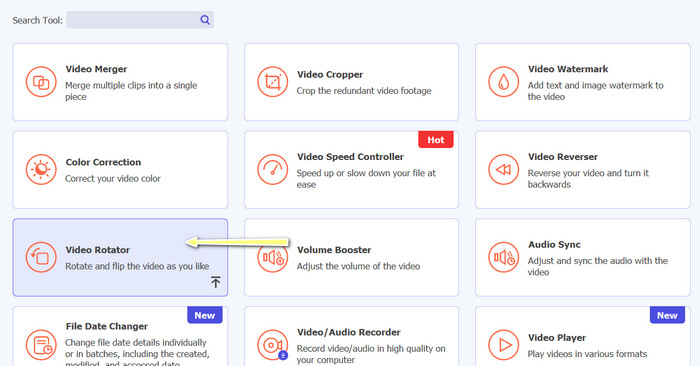
После запуска программы вы увидите, что главное окно состоит из четырёх вкладок. В меню Toolbox выберите пункт Video Rotator. Также вы можете воспользоваться строкой поиска, чтобы быстро найти этот инструмент и запустить его.
Шаг 3. Добавьте видеофайл
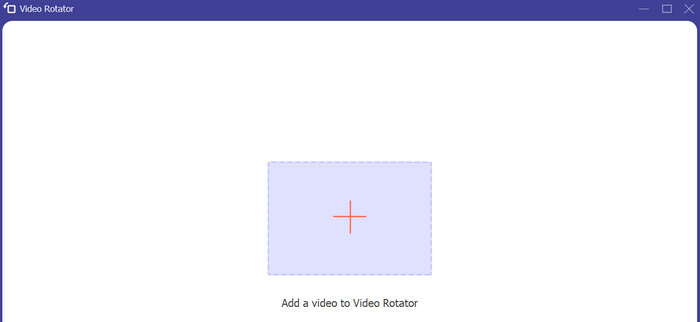
В модуле Video Rotator есть кнопка + для загрузки видео. Нажмите эту кнопку, после чего откроется интерфейс переворота видео.
Шаг 4. Инвертируйте видео
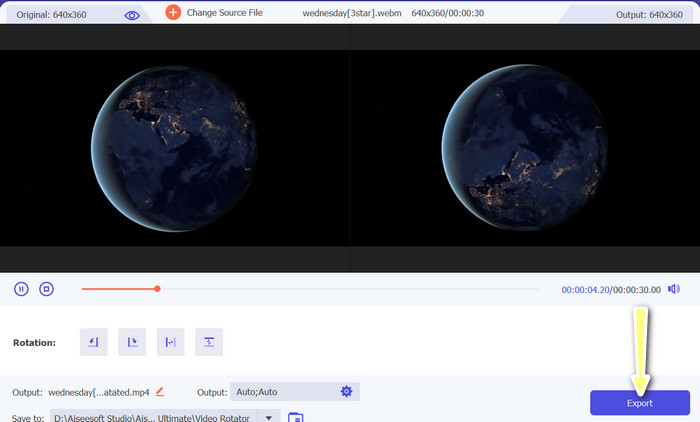
Когда интерфейс отобразится, вы сможете использовать кнопки переворота. Вы можете отразить видео по горизонтали или вертикали. Чтобы завершить процедуру, нажмите соответствующую кнопку, а затем кнопку Export.
Дополнительные материалы:
Самые простые способы ускорить видео на Android‑устройствах [2023]
Как укоротить видео на iPhone [подробные инструкции]
Часть 3. Часто задаваемые вопросы о перелистывании видео на Android и iPhone
Могу ли я перевернуть видео в исходное положение?
Да, вы можете легко перевернуть видео в исходную ориентацию, используя приложение для переворота видео на Android или iPhone. Просто примените эффект переворота еще раз, и он вернется к исходной ориентации.
Могу ли я перевернуть видео с помощью встроенного приложения камеры на моем устройстве Android или iPhone?
Нет, встроенное приложение камеры не имеет функции перелистывания видео. Вам нужно будет использовать приложение для редактирования видео или программное обеспечение, чтобы перевернуть видео.
Снизит ли перелистывание видео его качество?
Переворот видео не должен снижать его качество, но может повлиять на ориентацию любого текста или графики в видео. Если вас беспокоит качество, лучше всего использовать высококачественное приложение или программное обеспечение для редактирования видео.
Заключение
Почему бы не скачать одно из этих приложений уже сегодня и не начать переворачивать свои видео, создавая яркий и уникальный контент для своей аудитории? Вы наверняка получите больше просмотров и лайков, когда освоите, как переворачивать видео на iPhone или Android‑устройстве.
-
 Учебник - 4 бесплатных способа объединить видео на iPhone в новое
 Прочтите и получите 4 простых способа объединить видео на iPhone. Поддерживаются все модели iPhone и версии iOS. Вы можете быстро объединить 2 и более видео на iPhone в новое видео.
-
 Советы о том, как изменить метаданные видео на iPhone в пределах досягаемости
 У вас есть трудности с изменением метаданных видео на устройствах iPhone? К счастью, в этой статье рассказывается о том, как лучше всего изменить метаданные видео на iPhone.
-
 Редактируйте как профессионал: как легко обрезать видео на iPhone
 Если вы хотите поднять свои навыки редактирования видео на iPhone на новый уровень, приложения для обрезки видео меняют правила игры. Мы рассмотрим некоторые из лучших приложений для обрезки видео для iPhone.
