


 Видео конвертер Ultimate
 Устройство записи экрана
 Видео ремонт
Как уменьшить разрешение видео на Windows, Mac и мобильных телефонах
Видео в формате 1080 и 720 HD обладают лучшим разрешением, которое вам наверняка понравится, особенно при просмотре. Хотя эти разрешения являются оптимальными, рано или поздно вам потребуется понизить разрешение видео, чтобы сэкономить место на диске. Но как уменьшить разрешение видео? В этой статье будут рассмотрены ведущие конвертеры видеоразрешения, позволяющие понизить разрешение видео на Windows, Mac, онлайн, Android и iPhone.

Часть 1. Зачем вам нужно уменьшать разрешение видео
В качестве подготовки перед тем, как мы понизим разрешение видео, давайте сначала определим причину, по которой нам нужно измениться, чтобы понизить разрешение видео. Информация, которую мы предоставляем ниже, является наиболее распространенным случаем, когда вам нужно уменьшить разрешение.
Причина 1. Не поддерживается на мобильных устройствах
Некоторые мобильные устройства не поддерживают более высокое разрешение видео, потому что ваш мобильный не распознает его. Иногда мы думали, что видео не открывается из-за совместимости форматов, но это еще одна причина. Если вы хотите воспроизвести видео, вы должны помнить о разрешении видео, которое вы сохранили на своем телефоне.
Причина 2. Найдите время, чтобы загрузить файл в медиаплеер
Каждый медиаплеер может воспроизвести ваше видео в максимально возможном разрешении, но не все могут сразу загрузить видео в высоком качестве. Хотя смотреть видео с высоким разрешением приятнее, чем с более низким. Изучение того, как уменьшить разрешение видео, является обязательным, если вы хотите смотреть видео мгновенно с небольшой или меньшей нагрузкой на медиаплеер.
Причина 3. Видео с высоким качеством съедает много места
Эта причина не нова для нас; видео с высоким качеством, скорее всего, будет иметь огромный размер файла. Из-за высокого качества вывода вы должны ожидать, что размер файла будет большим. Например, 720 и 1080 являются одними из лучших по качеству, но размер файла видео 720 намного меньше, чем видео 1080. С другой стороны, разрешение 1080 намного выше, чем 720.
Теперь, когда у нас есть представление о том, почему нам нужно уменьшить разрешение видео, последующая информация ниже научит вас различным наборам инструментов, которые вы можете использовать для уменьшения разрешения вашего видео. Продолжайте в том же духе, чтобы иметь полное представление об этом.
Часть 2. Самый простой способ уменьшить разрешение видео на рабочем столе
Если вам нужен простой в использовании видеоконвертер, который поможет быстро изменить разрешение видео, то Video Converter Ultimate отлично подойдет. Этот инструмент поддерживает более 200 форматов с различными предустановленными профилями на выбор. Хотите знать, что нас особенно впечатлило в этом конвертере? С его помощью вы можете создавать собственные пресеты с разрешением вплоть до 4K или, наоборот, снижать его до 360. Кроме того, вам не нужно быть профессиональным видеомонтажёром, чтобы понять, как конвертировать видео в более низкое разрешение: просто выполните шаги ниже, и вы успешно измените разрешение.
Шаг 1. Нажмите соответствующую кнопку, чтобы загрузить версию для используемой вами системы — Windows или Mac. Откройте загруженный файл, чтобы установить программу, и следуйте мастеру установки. После завершения установки запустите Video Converter Ultimate и переходите к следующему шагу.
Бесплатная загрузкаДля Windows 7 или более поздних версийБезопасная загрузка
Бесплатная загрузкаДля MacOS 10.7 или более поздних версийБезопасная загрузка
Шаг 2. Загрузите видео с наивысшим разрешением, просто перетащив его в окно программы. Также можно нажать кнопку «+», открыть папку, найти нужный файл и нажать «Открыть», чтобы добавить видео.
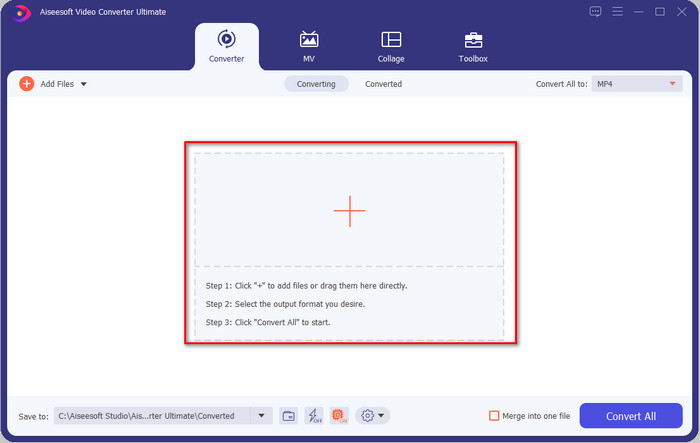
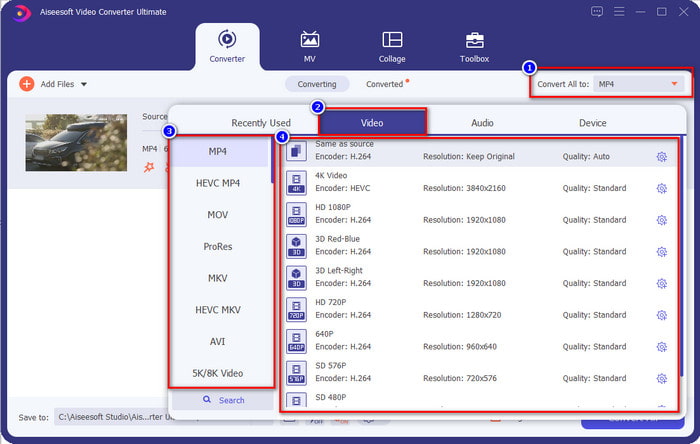
Шаг 3. Нажмите Convert All to, после чего появится список готовых форматов. Вы можете выбрать различные форматы, такие как MP4, MOV, AVI, MKV и ещё более 200, с разными вариантами разрешений. Щёлкните по нужному формату и продолжайте.
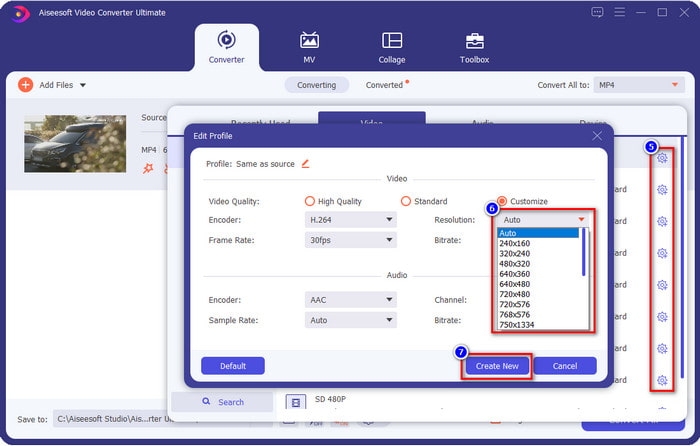
Что делать, если нужного вам разрешения нет в готовом списке? Не переживайте — вы можете создать собственное. После нажатия Convert All to выберите необходимый формат и нажмите значок шестерёнки со знаком плюс. Нажмите кнопку раскрывающегося списка, выберите требуемое разрешение, нажмите Create New, а затем выберите созданный вами пресет.
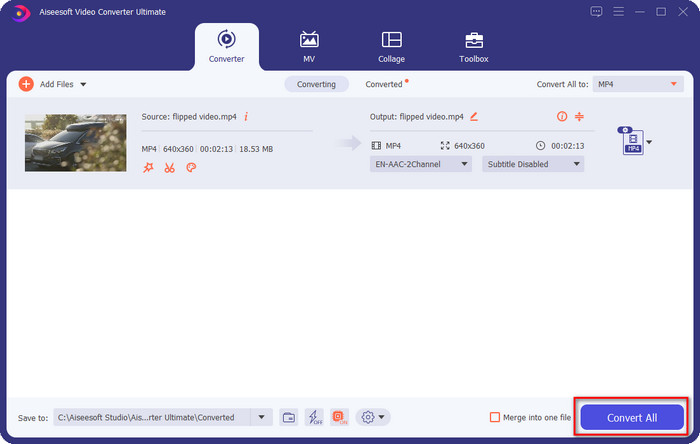
Шаг 4. Чтобы начать понижение разрешения видео, нажмите кнопку Convert All. Благодаря сверхбыстрой конвертации загрузка результата займёт менее минуты. И вуаля — разрешение вашего видео понижено, и всё это благодаря этому мощному инструменту.
Часть 3. Бесплатный способ конвертировать разрешение видео в более низкое разрешение в Интернете
Если вы ищете способ понизить разрешение HD‑видео онлайн, вы можете воспользоваться FVC Free Video Converter Online. Этот веб‑инструмент поддерживает множество форматов для импорта и экспорта. В отличие от настольной версии, вам не нужно загружать программу, чтобы понизить высокое разрешение видео. Однако здесь нет сверхбыстрой конвертации, а список поддерживаемых форматов меньше, чем у десктопного решения. Если вы всё же хотите попробовать этот онлайн‑инструмент, выполните следующие шаги.
Шаг 1. Чтобы перейти на главную страницу FVC Free Video Converter Online, нажмите на эту ссылку.
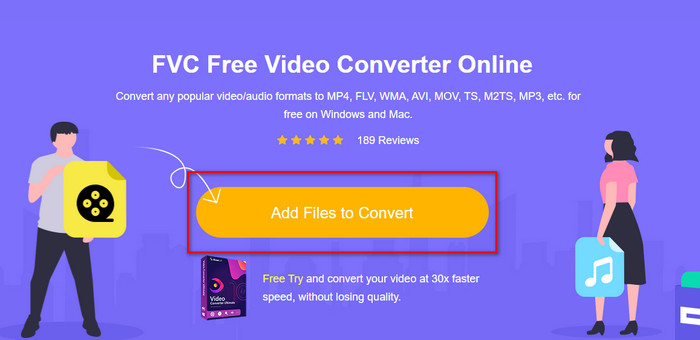
Шаг 2. Нажмите Add Files to Convert, чтобы загрузить видео, разрешение которого вы хотите понизить. Дополнительно, если вы впервые пользуетесь инструментом, вам нужно будет скачать лаунчер. После этого снова нажмите Add Files to Convert, чтобы добавить файл.
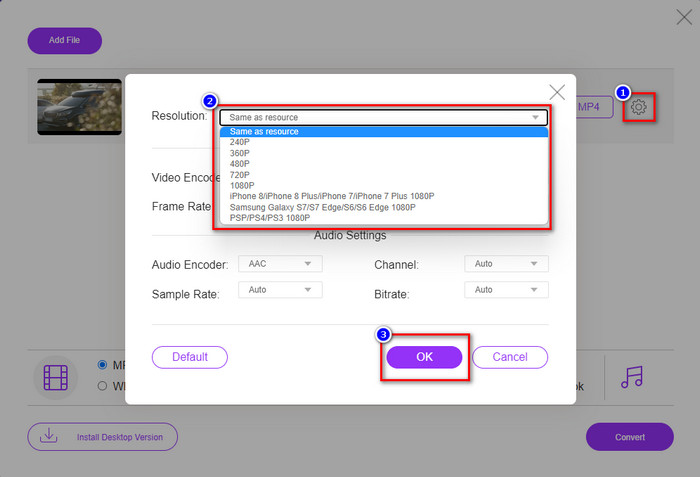
Шаг 3. Нажмите значок шестерёнки справа в появившемся окне. Выберите нужное разрешение, кликнув по кнопке раскрывающегося списка, и нажмите OK для сохранения.
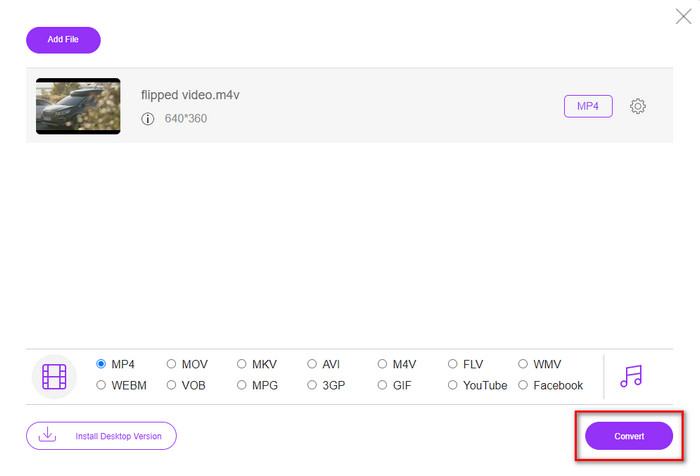
Шаг 4. Чтобы экспортировать видео с пониженным качеством, нажмите Convert и дождитесь загрузки файла на ваш диск.
Часть 4. 2 лучших приложения для уменьшения разрешения видео на iPhone и Android
Фабрика форматов видео (только для пользователей Android)
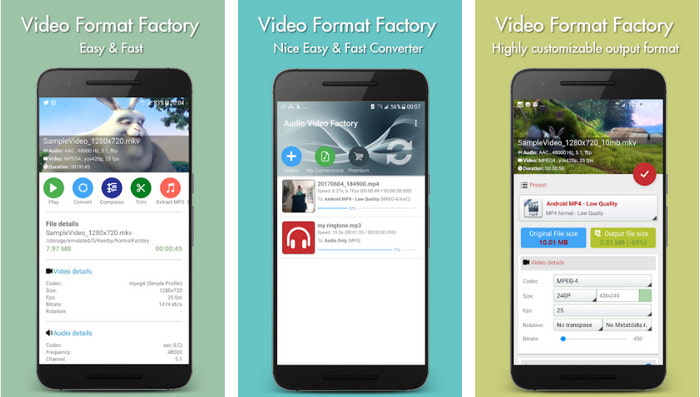
Если вам нужно узнать, как уменьшить разрешение видео на Android, вам поможет Audio Video Factory. С помощью этого приложения вы можете легко конвертировать разрешение вашего видео бесплатно. Тем не менее, некоторые объявления будут отображаться во время конвертации, и вы не сможете использовать весь потенциал инструмента, если не купите его. Итак, чтобы научить вас, как его использовать, следуйте инструкциям.
Шаг 1. Загрузите приложение из Play Market, затем откройте его.
Шаг 2. Нажмите Add, чтобы загрузить видео, выберите место, где оно хранится, и щёлкните по нужному ролику. После этого нажмите Convert, затем выберите пункт Size и установите желаемое разрешение.
Шаг 3. Пролистайте вверх и нажмите Convert Now, чтобы запустить процесс.
Нижняя — камера с очень низким разрешением (только для пользователей iOS)
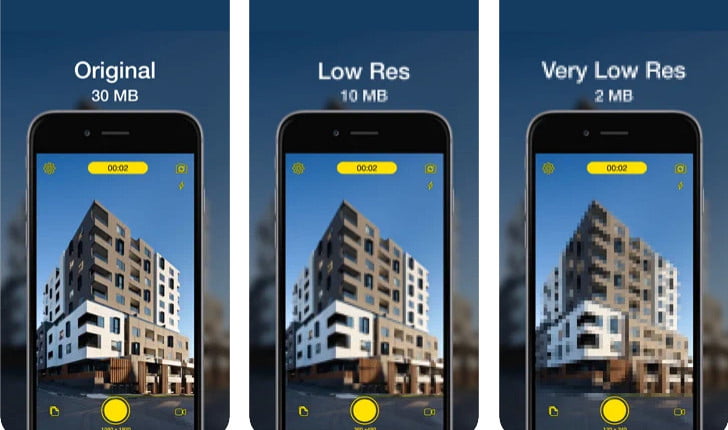
Если вы пользователь iOS, вы также можете узнать, как уменьшить разрешение видео на iPhone, воспользовавшись приложением Lower- Very Low Res Camera. В отличие от других инструментов из этого списка, здесь вы можете сразу снимать видео в пониженном разрешении, установив приложение из App Store. Однако у программы есть некоторые ограничения, и при работе в ней появляются всплывающие рекламные объявления.
Шаг 1. Загрузите приложение из App Store, затем нажмите на его значок, чтобы открыть.
Шаг 2. Нажмите значок файла и выберите видео, которое хотите конвертировать; после выбора ролика нажмите Resize.
Шаг 3. Выберите параметр Recording Quality, после чего начнётся процесс конвертации.
Часть 5. Часто задаваемые вопросы о снижении разрешения видео
Поддерживает ли VLC разрешение 4k?
Да, VLC 3.0 поддерживает воспроизведение видео в разрешении 4K. Но знаете ли вы, что VLC умеет гораздо больше? Если хотите подробнее изучить возможности VLC, нажмите на эту ссылку и узнайте больше о VLC и его идеальных альтернативах для использования.
Какие другие инструменты я могу использовать для преобразования разрешения видео?
В этом обзоре вы узнаете о 8 лучших конвертерах видеоразрешения, которые можно использовать на разных платформах. Перейдя по ссылке, вы получите более подробную информацию и широкий выбор вариантов конвертеров.
Какое максимальное разрешение видео я могу иметь?
Разрешение видео 8k — это самое высокое разрешение видео, которое вы можете использовать на телевизоре. Это разрешение в 4 раза четче, чем 4k, и в 16 раз лучше, чем 1080.
Заключение
Теперь у нас есть более чёткое представление о том, как понизить разрешение видео на вашей платформе: будь то Windows, Mac, онлайн‑сервис, Android или iPhone, вы можете воспользоваться любым из конвертеров из этого списка. Но если вам нужен инструмент, который умеет менять разрешение без заметной потери качества, мы рекомендуем использовать FVC Video Converter Ultimate. Как мы показали выше, у этого инструмента множество преимуществ, и если вы всё ещё сомневаетесь, вы можете скачать его и лично проверить, насколько хорошо он работает, следуя инструкциям в этом материале.
-
 Ultimate Guide Как изменить разрешение видео, доступное на разных платформах
 Нужно изменить разрешение видео видео? Если да, узнайте, как можно легко изменить разрешение видео, которое вы смотрите.
-
 8 лучших преобразователей разрешения видео для использования на мультиплатформах [обновлено в 2022 г.]
 Разве вы не знаете, какой конвертер разрешения видео лучше всего подходит для вашего устройства? Если это так, вы можете полностью прочитать эту статью, чтобы узнать больше о доступных видео конвертерах.
-
 Лучший HD-видеоплеер 1080p для Windows / Mac / iOS / Android в 2021 году
 Если вы ищете видеоплеер для просмотра видео высокой четкости 1080p на своем компьютере, ознакомьтесь с нашей подборкой лучших видеоплееров 1080p HD для Mac, ПК с Windows, iOS и Android.
