


 Видео конвертер Ultimate
 Устройство записи экрана
 Видео ремонт
Лучший редактор метаданных MKV для добавления/изменения/удаления метаданных в MKV
На рынке нет большого разнообразия редакторов метаданных MKV, потому что формат MKV поддерживается не слишком широко. Но это не означает, что мы не можем редактировать теги в наших MKV‑файлах, так что не стоит унывать. Чтобы узнать, какой редактор метаданных лучше всего подходит для MKV, прочитайте эту статью целиком — здесь мы рассмотрим разные инструменты. Чего вы ждёте? Не сбавляйте обороты: вам потребуется меньше 7 минут, чтобы подобрать подходящий редактор тегов.

Часть 1. Лучший редактор тегов MKV, рекомендуемый для Windows и Mac: FVC Video Converter Ultimate
FVC Video Converter Ultimate — самый популярный редактор метаданных MKV для Windows и Mac. Этот инструмент полностью оправдывает своё название и ожидания, поэтому загрузить это ПО для редактирования метаданных — лучшее решение, которое вы можете принять. Его мощные функции и возможности с лёгкостью справятся с задачей, словно это пустяк. Более того, этот инструмент поддерживает и другие форматы для загрузки, такие как MP4, AVI, MOV, FLV, WMV и более 1000 медиаформатов, причём без перекодирования файла, что обеспечивает работу без лишних хлопот.
Что еще? Предположим, вы загружаете инструмент. У вас будет самый быстрый инструмент для добавления метаданных в MKV и самый красивый графический интерфейс редактора метаданных, который не может предложить другой инструмент. Если вы заинтересованы в использовании редактора, продолжайте читать часть 2, поскольку мы объясняем, как редактировать данные файлов MKV.
Часть 2. Как редактировать метаданные MKV с помощью рекомендуемого редактора метаданных MKV
Выполните соответствующие шаги, начиная с загрузки инструмента и так далее. Итак, давайте начнем с использования лучшего редактора метаданных MKV, который вы можете загрузить на Windows или macOS.
Шаг 1. Нажмите кнопку загрузки, которую мы представили ниже, и выберите операционную систему, которую вы используете. Установите программу сразу после загрузки файла, следуйте мастеру установки — обещаем, вы не ошибётесь, затем откройте её, чтобы продолжить. Перед началом работы вам нужно немного познакомиться с инструментом, чтобы процесс использования редактора тегов MKV прошёл максимально гладко.
Бесплатная загрузкаДля Windows 7 или более поздних версийБезопасная загрузка
Бесплатная загрузкаДля MacOS 10.7 или более поздних версийБезопасная загрузка
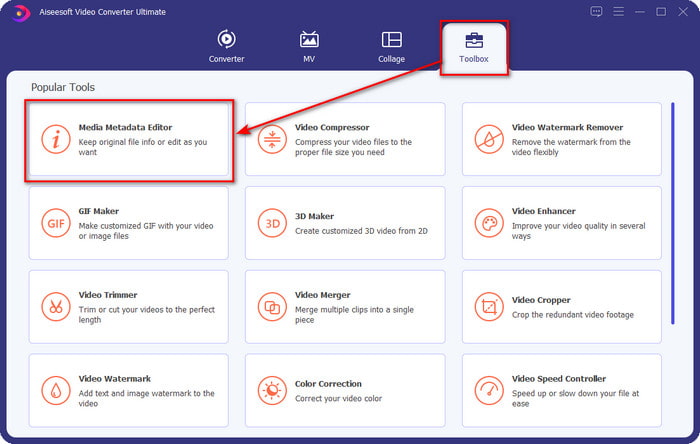
Шаг 2. Откройте раздел Toolbox, найдите Media Metadata Editor и нажмите на него, чтобы открыть.
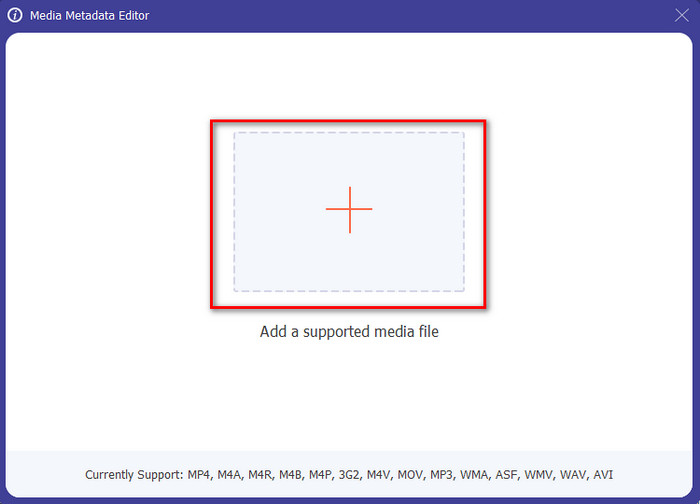
Шаг 3. Загрузите свой MKV‑файл, нажав на значок +; откроется окно проводника, выберите файл MKV и нажмите Open.
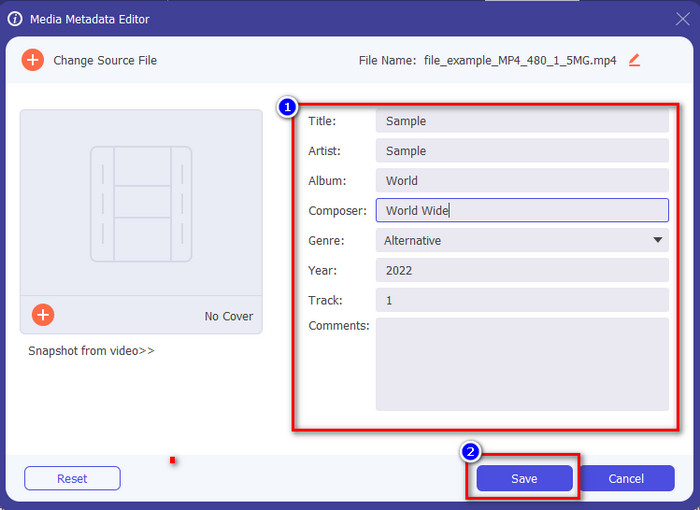
Шаг 4. Отредактируйте метаданные в текстовом поле: вы можете заполнить их или удалить — поступайте с метаданными так, как вам нужно. После этого нажмите «Save», чтобы применить внесённые изменения. Таким образом вы отредактируете теги в MKV.
Часть 3. 3 бесплатных редактора тегов MKV, которые вы должны знать, доступны для Windows, Mac и в Интернете
GROUPDOCS.Metadata [бесплатно в Интернете]
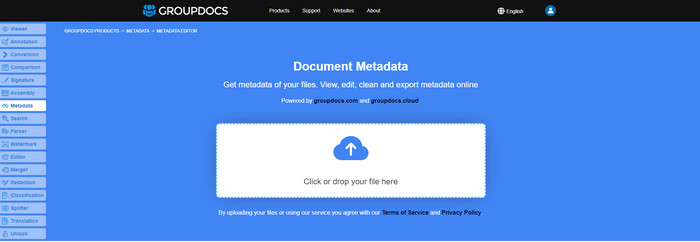
Если вы хотите бесплатно использовать онлайн‑редактор метаданных MKV, мы настоятельно рекомендуем попробовать GROUPDOCS.Metadata. Это лучший выбор для просмотра и редактирования метаданных в ваших MKV, так как он работает на всех платформах, то есть является гибким и адаптивным практически в любых условиях. Кроме того, он легко выполняет поиск и обновление тегов в соответствии с нужными вам свойствами, а если какие‑то из них нужно удалить, он сделает это автоматически. Однако при определённых задачах, например при обновлении тегов файла, инструмент может оказаться сложным в обращении. Поэтому, чтобы освоить этот веб‑инструмент, вам придётся пользоваться им достаточно часто, чтобы лучше разобраться в функционале сайта и упростить дальнейшую работу.
Свойства в Windows [Встроенный редактор в Windows]
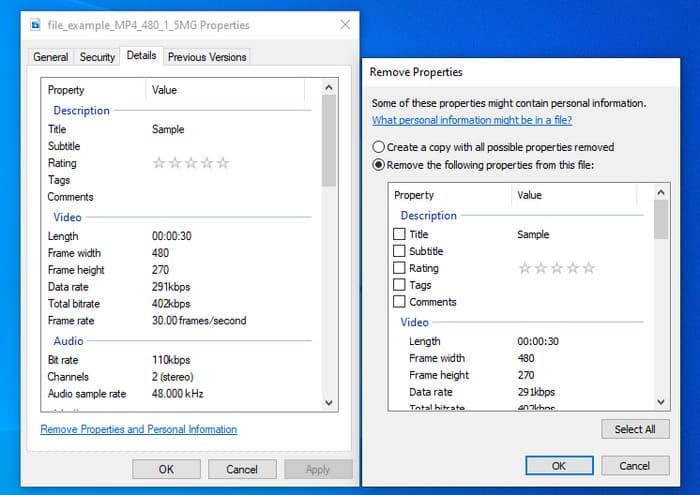
Не хотите загружать инструмент для изменения метаданных MKV и хотите использовать встроенную функцию Windows для редактирования метаданных? Тогда было бы лучше, если бы вы использовали Свойства в Windows. Эта функция доступна на всех ПК с Windows, и вам не нужно загружать какие-либо инструменты или Интернет, чтобы использовать ее. Вы можете быстро просмотреть метаданные и успешно отредактировать их с помощью этой бесплатной функции. Однако есть сообщения об отсутствующих тегах после того, как они попытались использовать эту функцию. По словам пользователей, он может автоматически удалять теги в вашем файле. Вместо того, чтобы использовать эту функцию, они намерены загрузить правильный инструмент, чтобы тратить усилия на теги, которые они включают в свой MKV или медиафайл. Но если вы хотите увидеть, где находится эта функция, просто нажмите правой кнопкой мыши на файл, в основном в нижней части.
iFlicks [Для Mac]
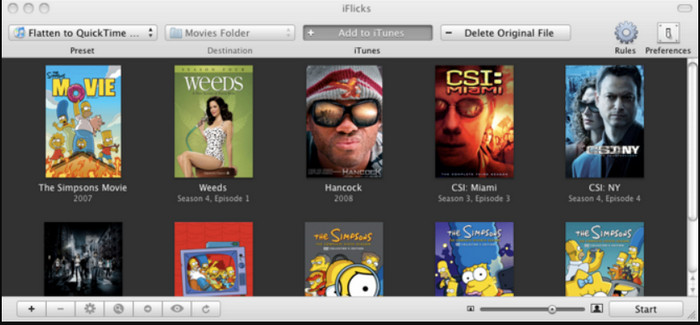
iFlicks может помочь вам преобразовать MKV в воспроизводимый формат или научить вас редактировать метаданные MKV на Mac. Этот инструмент хорошо взаимодействует с iTunes, поскольку предоставляет подробные метаданные для каждого медиафайла. С помощью этого программного обеспечения вы можете добавлять различную информацию о вашем файле, такую как слоган, жанр, дату. рейтинги, разрешения и другие данные извлекаются из онлайн-баз данных. Кроме того, это программное обеспечение собирает метаданные о том, откуда вы можете их скачать, и автоматически применяет их к файлам. Однако бесплатные пробные версии могут длиться только семь дней, поэтому, если вы хотите снова использовать инструмент, вам нужно будет заплатить за подписку.
Часть 4. Часто задаваемые вопросы о редакторе метаданных MKV
Можно ли играть в MKV на Mac?
MKV можно воспроизводить на Mac, если использовать сторонний инструмент, например Blu-ray Player. Но если вы намеренно запускаете видео в QuickTime, оно работать не будет, потому что формат не поддерживается. Поэтому, если вы хотите смотреть MKV‑файлы на Mac, мы настоятельно рекомендуем воспользоваться сторонним Blu-ray Player или же конвертировать формат MKV в MOV с помощью FVC Video Converter Ultimate.
Нужно ли конвертировать MKV перед редактированием метаданных?
Если инструмент, который вы хотите использовать, не поддерживает загрузку в формате MKV, мы советуем вам сначала преобразовать формат в совместимый формат. Но с платой, о которой мы упоминали выше, вам не нужно преобразовывать файл в поддерживаемый формат. Однако для редактирования тегов MKV не так много вариантов или инструментов, потому что формат неизвестен. Хотя это сложно найти, мы сделали все возможное, чтобы найти все редакторы, которые вы можете использовать для обновления или изменения метаданных, поддерживающих формат MKV.
Почему файлы MKV имеют слишком большой размер?
Основная причина, по которой файлы MKV такие большие, заключается в том, что они могут содержать несколько дорожек видео, аудио и субтитров с разными кодеками и элементами. А если вы добавляете к файлу ещё и метаданные, его размер становится ещё больше. Поэтому лучший способ сэкономить место, сохраняя при этом MKV‑файл на диске, — сжать его без ухудшения качества или потери информации в файле. Нажмите на эту ссылку, чтобы узнать больше о сжатии видеофайлов.
Заключение
Несмотря на то что на рынке имеется ограниченное количество редакторов метаданных MKV, всё же существуют мощные инструменты, на которые вы можете положиться, и они доступны на разных платформах. Мы рассмотрели несколько программ, которые вы можете использовать, но окончательное решение, какой инструмент выбрать для изменения метаданных ваших MKV‑файлов, остаётся за вами. Безусловно, это непростой выбор, потому что все эти инструменты удобно использовать. Если вы ещё не определились, что предпочесть, мы рекомендуем FVC Video Converter Ultimate, так как это самое гибкое ПО с более продвинутыми функциями, подходящее для любого пользователя. Нажав кнопку загрузки, вы получите лучший редактор тегов, доступный для Windows и Mac!
-
 5 самых простых способов удалить метаданные в любых медиафайлах
 Как удалить метаданные? Трудно ли это сделать? Нужно ли покупать или использовать бесплатный инструмент для удаления тегов? На все эти вопросы есть ответы в этой статье.
-
 5 самых популярных редакторов метаданных MP4 [обновлено в 2022 г.]
 Как я могу изменить свои метаданные MP4? Лучший способ изменить метаданные вашего MP4 — использовать редактор тегов, поддерживающий формат MP4, например пример, который мы приводим ниже.
-
 5 лучших редакторов видео тегов AVI по выбору пользователей на 2022 год
 Какой лучший редактор тегов AVI я могу использовать? Рынок редакторов тегов для файлов AVI слишком широк. Итак, сегодня мы представим пять самых популярных редакторов в 2022 году.
