


 Видео конвертер Ultimate
 Устройство записи экрана
 Видео ремонт
Узнайте, как ускорить видео в проигрывателе Windows Media наилучшими возможными способами [на основе доказательств]
Все видеосцены различаются не только по скорости воспроизведения, но и по целям, ради которых эта скорость изменяется. Когда вы ускоряете видео, это обычно символизирует незначительные и неинтересные события в фильме или ролике. Напротив, замедление видео подчёркивает моменты или сцены, которые очень важно визуально выделить. Такие изменения скорости воспроизведения крайне важны при монтаже или создании видеороликов и фильмов. Прочитайте эту статью, чтобы научиться, как ускорять видео, в особенности в некоторых распространённых медиаплеерах на компьютере, таких как Windows Media Player.

Часть 1. Windows Media Player: как ускорить видео
Windows Media Player - это бесплатный медиаплеер от Microsoft, который поставляется с каждой копией Windows. Он также известен как WMP или WM-плеер от Microsoft. Это позволяет им не только смотреть фотографии и слушать музыку, но и смотреть видео. Копирование аудио компакт-дисков и организация вашей музыкальной библиотеки возможны с помощью Windows Media Player (WMP). Он также имеет вкладку редактирования, которая помогает настраивать видео, изображения и музыку. Если вы хотите ускорить воспроизведение видео с помощью проигрывателя Windows Media, выполните следующие действия:
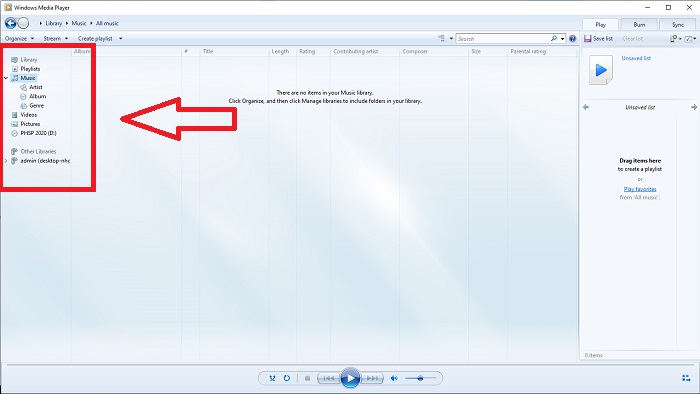
Шаг 1: Откройте Windows Media Player; в левом углу выберите вкладку «Видео».
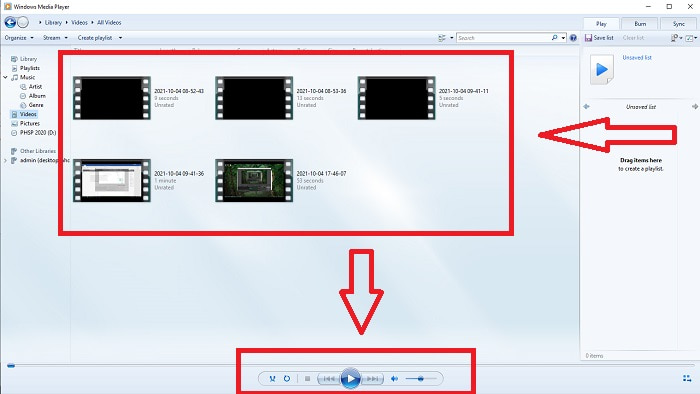
Шаг 2: Воспроизведите видео — дважды щёлкните левой кнопкой мыши, кликните правой кнопкой или нажмите кнопку «Воспроизвести» в нижней центральной части интерфейса.
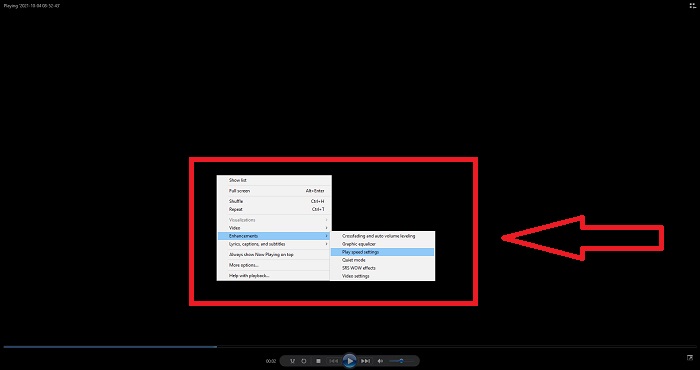
Шаг 3: Затем щёлкните правой кнопкой по экрану, чтобы открыть вкладку редактирования. Далее нажмите Enhancements и Play Speed Settings. После этого вы сможете настроить скорость воспроизведения видеоклипа, перетаскивая Slider.
Часть 2. Что делать, если не работает скорость воспроизведения проигрывателя Windows Media?
При воспроизведении видеофайлов AVI, WAV или MOV вы можете запустить проигрыватель Windows Media и столкнуться с проблемой при воспроизведении файла с ошибкой. Видео посредственного качества часто просматривают в формате AVI. У других медиаплееров нет проблем с воспроизведением AVI. С другой стороны, WMP может давать сбой при воспроизведении файла AVI. Проигрыватель Windows Media не поддерживает файлы AVI, поскольку они кодируются с помощью кодеков. Возможно, вы получили следующее уведомление: Проигрыватель Windows Media не может воспроизвести файл. Проигрыватель может не поддерживать тип файла или кодек, который использовался для сжатия файла. Есть два возможных объяснения этого явления.
1. Поскольку он не соответствует требуемому файлу, проигрыватель Windows Media (WMP) не может поддерживать кодек для файла.
2. Проигрыватель Windows Media не поддерживает кодеки сжатия.
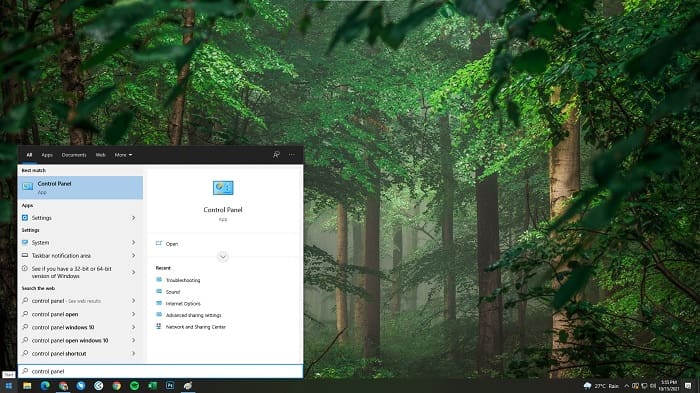
Шаг 1: Откройте Панель управления на компьютере и найдите пункт View By, затем нажмите Large Icons, чтобы получить доступ ко всем возможностям Панели управления.
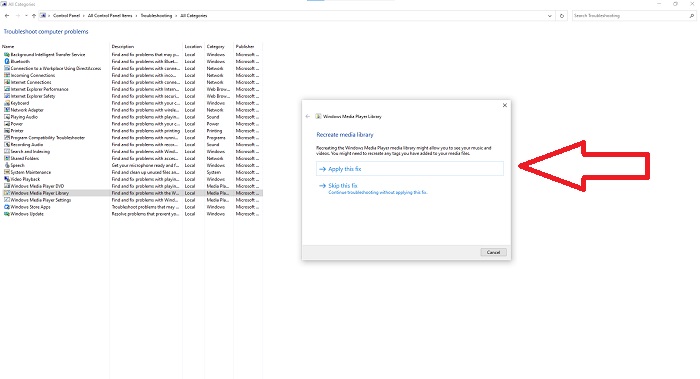
Шаг 2: Затем нажмите Troubleshooting. В левом углу нажмите View all и найдите Windows Media Player Library.
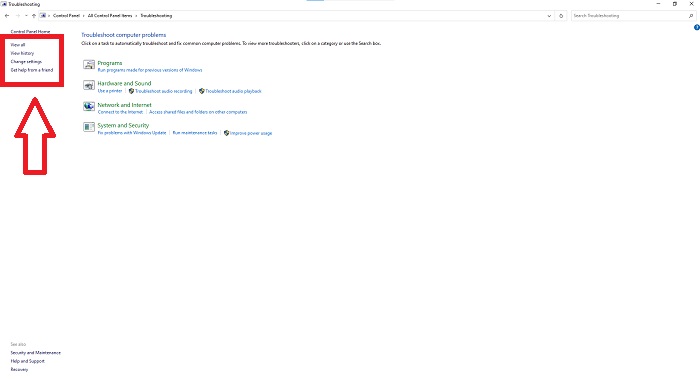
Шаг 3: Наконец, выполните устранение неполадок Windows Media Player, нажав «Далее» после появления окна. Затем выберите Apply this Fix. Когда средство устранения неполадок завершит работу, решите, закрыть его или оставить отзыв.
Часть 3. Еще один реальный способ ускорить видео
Предположим, у вас возникли проблемы с настройкой скорости воспроизведения ваших видео из-за сложных шагов. Кроме того, если устранение неполадок не работает, и вы по-прежнему не можете воспроизвести видео. В Интернете доступны веб-инструменты, и некоторые из них необходимо приобрести, прежде чем получить доступ ко всему инструменту. Video Converter Ultimate - лучшая альтернатива ускорению видео, и ее можно использовать бесплатно. Это программное обеспечение может отредактировать ваше видео до следующего уровня, и вот шаги, которые предусмотрены:
Шаг 1: Нажмите «Free Download», чтобы загрузить программу прямо на компьютер. После этого настройте параметры и установите программу.
Бесплатная загрузкаДля Windows 7 или более поздних версийБезопасная загрузка
Бесплатная загрузкаДля MacOS 10.7 или более поздних версийБезопасная загрузка
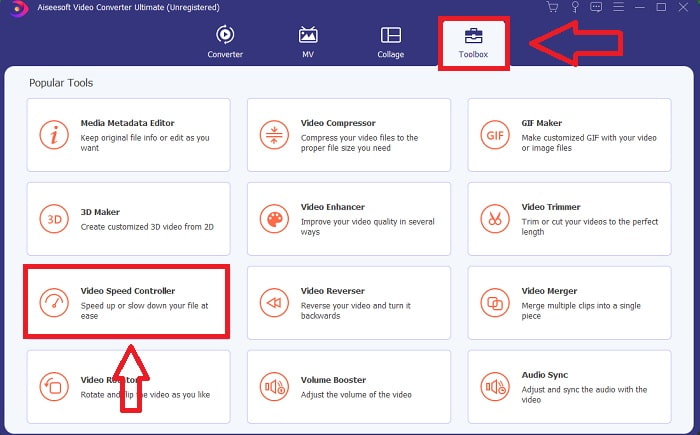
Шаг 2: После установки запустите программу, выбрав в строке меню раздел Toolbox, а затем пункт Video Speed Controller из появившегося списка.
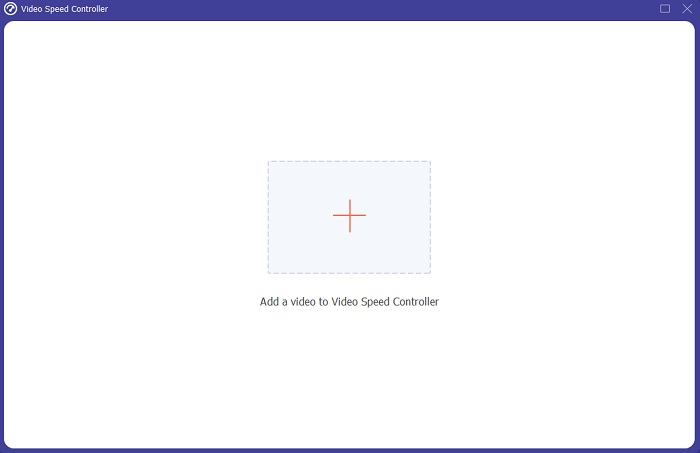
Шаг 3: Нажмите кнопку «+» по своему усмотрению, чтобы добавить файл, а затем приступайте к редактированию видео.
Шаг 4: Выберите, во сколько раз увеличить или уменьшить частоту кадров видео, чтобы изменить скорость воспроизведения.
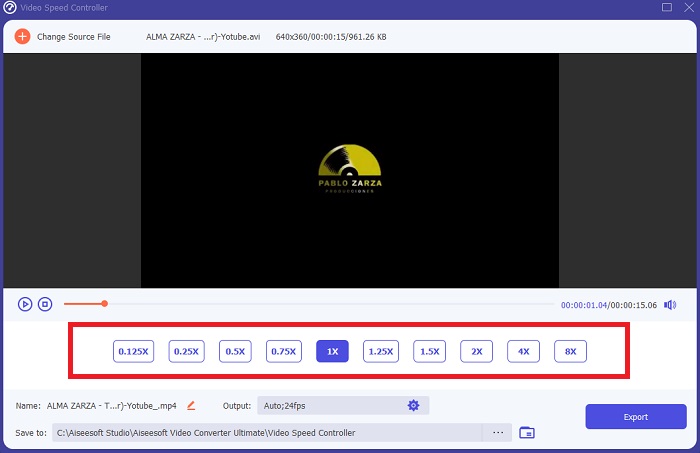
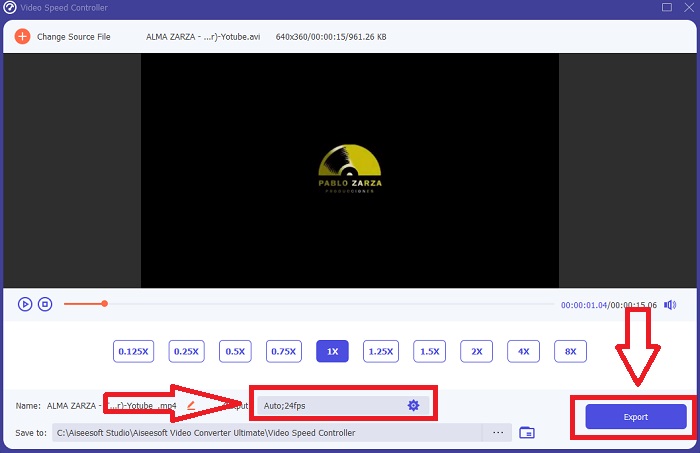
Шаг 5: Изменение формата, разрешения, качества и других параметров позволит выбрать желаемый результат после настройки скорости воспроизведения видео. Нажмите Export, а затем укажите место для сохранения работы, когда закончите.
Часть 4. Часто задаваемые вопросы о том, как ускорить воспроизведение видео в проигрывателе Windows Media
Как исправить видео MP4, которые не могут воспроизводиться в проигрывателе Windows Media?
Как уже говорилось выше, Windows Media Player не поддерживает широкий спектр видеоформатов. Поскольку он работает в основном с форматами, оптимизированными для Windows, с его помощью сложно исправлять многие ошибки. Поэтому вам нужно узнать, как конвертировать файлы или как воспроизводить видео в формате MP4. По ссылке здесь вы найдёте полезную статью, которая поможет решить эту проблему.
Как воспроизводить DVD в проигрывателе Windows Media?
Некоторые фильмы выпускаются на DVD, и для их просмотра нужен подходящий медиаплеер для DVD. Windows Media Player — один из распространённых плееров, который воспроизводит DVD. Кроме того, этот медиаплеер предлагает некоторые настройки, помогающие редактировать видео прямо во время воспроизведения DVD. Более подробные сведения о том, как воспроизводить DVD в Windows Media Player, приведены по ссылке.
Уменьшается ли размер файла видео при увеличении скорости воспроизведения?
Только кадр будет разделяться каждый раз, когда вы увеличиваете или уменьшаете скорость воспроизведения вашего видео. Если вы увеличите его на 0,5 раза быстрее, кадр будет 60 кадров за 1/120 секунды. Короче говоря, это не может повлиять на видео, если видео уже не имеет низкой частоты кадров.
Заключение
Подводя итог, можно сказать, что Windows Media Player — возможно, не самое совершенное ПО и поддерживает лишь ограниченное количество форматов. Тем не менее в нём есть функции, которые помогают решать проблемы, связанные с видеоформатами. Однако если вы хотите увеличить скорость воспроизведения видеоклипа, скачайте Video Converter Ultimate — он полезен не только для ускорения видео. Эта программа способна вывести ваше видео на новый уровень. Благодаря всему набору функций это, по нашему мнению, лучший и наиболее доступный софт, который мы рекомендуем к использованию.
-
 WebM в GIF - 3 бесплатных конвертера WebM в GIF для создания собственных GIF
 WebM - это GIF? Как превратить видео в GIF? Есть ли бесплатный конвертер WebM в GIF? В этом посте рассказывается о 3 бесплатных способах конвертации WebM в GIF.
-
 Как конвертировать видео MKV в анимированные GIF без Photoshop / FFmpeg
 После загрузки и просмотра фильмов MKV на вашем компьютере вы можете поделиться некоторыми замечательными моментами с друзьями или в Интернете в формате GIF. В этой статье вы можете узнать о 2 самых простых способах конвертировать MKV в GIF.
-
 Создавайте свои лучшие анимированные GIF-файлы с помощью Online GIF Maker [2021]
 Информативный обзор о том, как создать GIF с помощью этих простых онлайн-конструкторов GIF, с которыми вы уже сталкивались или не сталкивались в сети.
