


 Видео конвертер Ultimate
 Устройство записи экрана
 Видео ремонт
 Безопасная загрузка
Полное руководство по обрезке видео с помощью VLC на Windows и Mac
Проигрыватель VLC Player — по‑настоящему мощный инструмент для решения самых разных задач с видео и аудио: он бесплатный, с открытым исходным кодом и совместим с Windows, Mac и Linux. Это чрезвычайно универсальная программа: она может воспроизводить мультимедийные файлы, конвертировать форматы, обрезать и редактировать видео и аудио, а также извлекать данные с DVD‑дисков. Фактически, она работает как профессиональный видеоредактор.
В этом руководстве основное внимание уделяется тому, как обрезать видео в VLC; мы подробно разберём шаги для устройств на Windows и Mac, а также познакомим вас с лучшими альтернативами VLC, которые позволяют выполнять ту же задачу.

Часть 1. Как обрезать видео в VLC на Windows и Mac
Начнём с теоретического подтверждения: VLC Player определённо может легко обрезать видео как на Windows, так и на Mac. Однако это, прежде всего, медиаплеер, поэтому его интерфейс отличается от интерфейса обычных программ для редактирования видео. Учитывая, что новичкам может быть сложно найти функцию обрезки в интерфейсе, в этом разделе руководства будут представлены пошаговые инструкции по обрезке видео с помощью VLC Media Player.
Давайте начнем с Windows:
Обрезка видео с помощью VLC в Windows
Прежде чем начать, убедитесь, что у вас есть следующее:
• Стабильное интернет-соединение
• VLC Media Player, совместимый с вашим компьютером Windows, желательно последней версии
Вот руководство по обрезке видео с помощью VLC.
Шаг 1. Скачайте и установите подходящую версию VLC Media Player на свой компьютер под управлением Windows с официального сайта VideoLan.
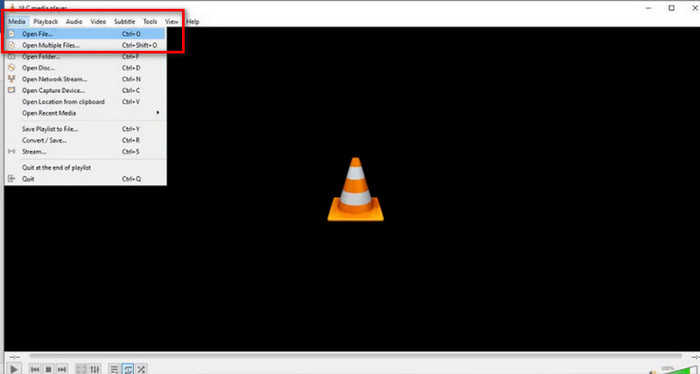
Шаг 2. Запустите VLC Media Player. В левом верхнем углу откройте меню Media > Open File (Медиа > Открыть файл). Выберите видео, которое нужно обрезать, и нажмите Open (Открыть).
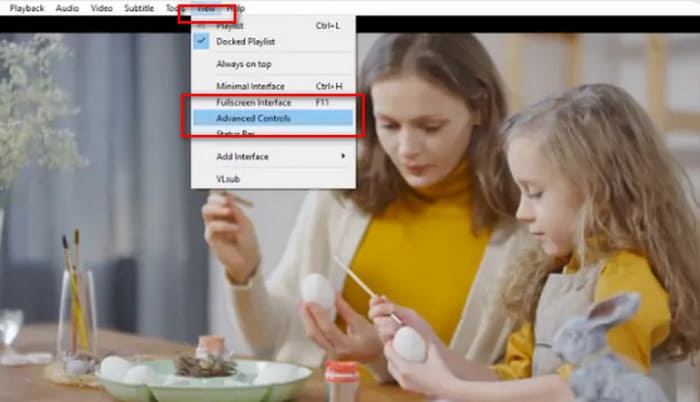
Шаг 3. В верхнем меню нажмите View > Advanced Controls (Вид > Дополнительные элементы управления). После этого под окном просмотра медиафайла появятся функции редактирования.
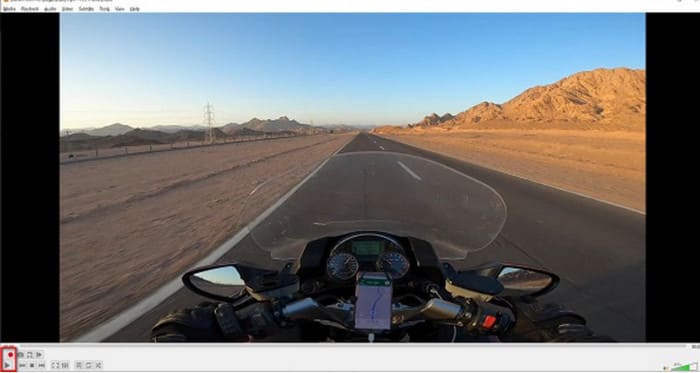
Шаг 4. Найдите фрагмент видео, который хотите обрезать, и включите воспроизведение с нужной начальной точки. Нажмите красную кнопку Record (Запись).
Шаг 5. Воспроизводите видео до момента, когда фрагмент должен закончиться, затем снова нажмите кнопку Record (Запись).
Итак, вы успешно обрезали видео в VLC. Если вы хотите узнать, где сохранилось обрезанное видео, см.:
Шаг 6. После завершения записи VLC автоматически сохранит файл в папку «Видео» на вашем компьютере с Windows. Найти его можно по пути C:UsersUsersnameideo .
Обрезка видео с помощью VLC на Mac
Действия по обрезке видео с помощью VLC на Mac столь же просты.
Также не забудьте проверить, чтобы на Mac было стабильное интернет‑подключение, а система и VLC‑видеотриммер были совместимы.
Теперь давайте узнаем, как обрезать видео в VLC на компьютере Mac.
Шаг 1. Скачайте и установите VLC Media Player на свой компьютер.
Шаг 2. Запустите VLC Media Player. Откройте файл, который хотите обрезать, и перетащите его в плейлист VLC. Видео начнёт воспроизводиться автоматически. Если этого не произошло, дважды щёлкните по нему, чтобы запустить воспроизведение вручную.
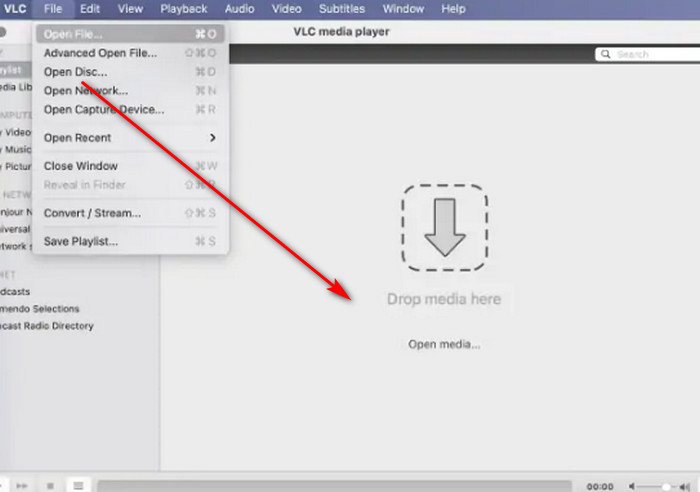
Шаг 3. Воспроизведите или перемотайте видео к начальной точке фрагмента, который хотите оставить. В верхнем меню нажмите Playback > Record (Воспроизведение > Запись).
Шаг 4. Дайте видео проигрываться до конечной точки нужного фрагмента. Нажмите кнопку Record (Запись) ещё раз, чтобы остановить запись.
Обрезанное видео будет автоматически сохранено в папке «Фильмы». Имя файла может начинаться с vlc-record. Попробуйте найти его.
Часть 2. Лучшая альтернатива VLC для обрезки видео
Можно ли обрезать видео с помощью VLC Player?
Да, следуя рекомендациям, изложенным в двух предыдущих разделах, обрезать видео с помощью VLC довольно просто как на компьютерах Windows, так и на компьютерах Mac.
Однако есть некоторые вопросы, которые нельзя игнорировать:
• Модуль выбора раздела редактирования в VLC не очень гибкий и может выполнять только самый базовый непрерывный выбор раздела.
• VLC не может разделить видео на несколько меньших сегментов, особенно на несколько сегментов одинаковой длины.
• VLC не поддерживает пакетную обработку видеообрезки; каждый процесс может редактировать только один файл за раз.
На данный момент функция обрезки в VLC Media Player подходит только для самых базовых задач видеомонтажа. Если после тестирования вы поймёте, что её гибкости не хватает для более сложного редактирования фрагментов, настоятельно рекомендуем обратить внимание на некоторые альтернативы VLC.
Среди аналогичных продуктов мы особенно рекомендуем попробовать FVC Video Converter Ultimate. Это программное обеспечение объединяет в себе функции конвертации видео, обрезки, склейки, сжатия и улучшения качества, предлагая вам единое решение для обрезки и редактирования не только аудио‑ и видеоматериалов, но и изображений. Кроме того, оно совместимо как с Windows, так и с Mac, не имеет порога входа и обладает чистым и интуитивно понятным интерфейсом. Вам также не нужно беспокоиться о проблемах совместимости: FVC Video Converter Ultimate поддерживает более тысячи мультимедийных форматов, фактически охватывая все типы видео, с которыми вы можете столкнуться в повседневной жизни.
Бесплатная загрузкаДля Windows 7 или более поздних версийБезопасная загрузка
Бесплатная загрузкаДля MacOS 10.7 или более поздних версийБезопасная загрузка
• Поддерживает более 1000 форматов видео, аудио и изображений.
• Функции обрезки, кадрирования и разделения. Вы можете не только изменить длину видео, но и разбить его на несколько фрагментов одинаковой длины.
• Поддерживает пакетную загрузку видеофайлов для редактирования.
• Предоставляет комплексные настройки воспроизведения видео, включая регулировку громкости, регулировку скорости воспроизведения и т. д.
Вот как обрезать видео с помощью FVC Video Converter Ultimate.
Шаг 1. Скачайте и установите FVC Video Converter Ultimate на свой компьютер. Нажмите Add Files (Добавить файлы), чтобы загрузить видео, которое хотите обрезать.
Шаг 2. Нажмите на значок Cut (Обрезать), чтобы открыть интерфейс обрезки. Перетащите ползунок времени, чтобы задать начальную и конечную точки.

Вы также можете использовать кнопки Set Start (Задать начало) и Set End (Задать конец).
Когда обрезка будет завершена, нажмите Save (Сохранить).
Шаг 3. Вернитесь в главное окно программы. Нажмите Convert All (Преобразовать всё), чтобы экспортировать видео.

Часть 3. Часто задаваемые вопросы по обрезке видео с помощью VLC
Можно ли обрезать видео с помощью VLC?
Да, в VLC можно полностью обрезать видео. Этот видеоплеер поддерживает функцию редактирования видео как для Windows, так и для Mac. Подробные инструкции приведены выше.
Можно ли конвертировать видеофайлы в VLC?
Да. VLC Media Player поддерживает широкий спектр видеоформатов и может помочь вам с конвертацией. Однако процесс конвертации может быть довольно сложным, в отличие от традиционных видеоконвертеров.
Есть ли что-нибудь лучше VLC?
После использования VLC для сокращения видео вы можете посчитать его менее удобным. FVC Video Converter Ultimate в этом отношении справляется лучше. Он не только проще в использовании, но и поддерживает пакетную обработку.
Заключение
Теперь мы можем с уверенностью подтвердить, что проигрыватель VLC поддерживает обрезку видео. Чтобы вам было проще разобраться в процессе, мы подготовили подробное руководство по тому, как обрезать видео в VLC как на Windows, так и на Mac. Однако VLC Player не поддерживает пакетную обработку, а его функция обрезки достаточно примитивна.
Если вам нужен более простой инструмент с расширенными возможностями обрезки, например, разбиением видео на несколько фрагментов, мы рекомендуем использовать FVC Video Converter Ultimate в качестве альтернативы «snip video» в VLC.
-
 Как использовать VLC для восстановления видео | Ваше полное руководство
 У вас есть сломанные видео, застрявшие в ваших файлах? Изучите полное руководство по восстановлению видео VLC, чтобы восстановить ваши видео и легко воспроизвести их снова.
-
 Как записывать звук с помощью VLC Media Player: полное руководство
 В этом посте вы узнаете, как записывать аудио с помощью VLC Media Player. В этой статье есть подробные шаги и будет рекомендована одна из лучших альтернатив VLC.
-
 Снимок экрана в VLC - Как сделать снимок в VLC Media Player
 Как сделать снимки в VLC Media Player и где их сохранить? Ознакомьтесь с функцией моментального снимка VLC и ее альтернативой из статьи.
