


 Video Converter Ultimate
 Skärminspelare
 Video reparation
Lär dig mer om de 5 bästa videoredigerarna för PC och jämför
Nuförtiden älskar många människor att filma för att spara minnesvärda ögonblick, och de flesta använder också videorna för att tjäna pengar. Vloggare och influencers till exempel, de spelar ständigt in sig själva och vad de gör för sina fans – och för att bli ännu mer populära än andra influencers eller vloggare. Så om du är en blivande vloggare eller influencer som älskar att filma dig själv, måste du skaffa den bästa Windows 10‑videoredigeraren för att förbättra och skapa imponerande videor, få fler likes, visningar, prenumeranter och på sikt även tjäna pengar. Så innan vi börjar vill vi gratulera dig, för du har redan tagit det första steget mot att bli en framgångsrik vloggare eller influencer. Men att välja rätt verktyg att arbeta med är en av de avgörande saker du kommer att stöta på. Därför har vi nu samlat olika videoredigerare som fortfarande är mycket effektiva, så att du kan välja bland dem nedan.

Del 1. Topp 5 Windows Videoredigerare online och offline
Topp 1. Video Converter Ultimate
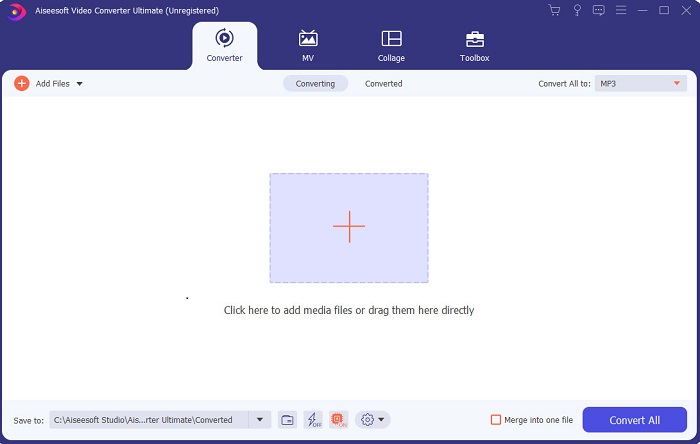
Om du vill ha övertaget och skapa lika bra videor som dina idoler, ska du använda FVC Video Converter Ultimate. Den här omvandlaren och Windows‑videoredigeraren har redan hjälpt många användare att bli kända världen över – och kanske är det din tur nu. De flesta kända influencers, vloggare och videoklippare använder detta som sin editor, förbättrare, booster och mycket mer. Så om du vill få ett professionellt resultat som dina idoler och tjäna riktiga pengar på det, bör du ladda ner den här programvaran direkt för att bli en ny internet-sensationen – och den bästa versionen av dig själv. Vi har också listat för- och nackdelar så att du lättare förstår det här verktyget.
Gratis nedladdningFör Windows 7 eller senareSäker nedladdning
Gratis nedladdningFör MacOS 10.7 eller senareSäker nedladdning
Fördelar
- För nybörjare är detta verktyg det rätta valet för dem. Eftersom det ger enkla instruktioner att följa och lättare att förstå. I grund och botten är det på punkt.
- För proffs, till skillnad från alla andra videoredigerare för PC det här verktyget har många futuristiska funktioner. Till exempel, om du vill öka din ljudkvalitet och förbättra videon kan du använda det här verktyget. Om ditt ljud inte är synkroniserat med video har det en ljudsynkroniseringsfunktion för att fixa det.
- Sammantaget är detta den fenomenala omvandlaren och redigeraren som du kan lita på. Speciellt om du vill göra en överraskande entré i vloggarnas och influencers värld.
- Redaktörsprogrammet är nedladdningsbart och det finns inga redigeringsverktyg som har samma funktioner som denna.
Nackdelar
- Detta verktyg är inte gratis men det är lågt i pris. Det är med andra ord billigt och producerar högkvalitativa resultat.
Topp 2. Windows Movie Maker
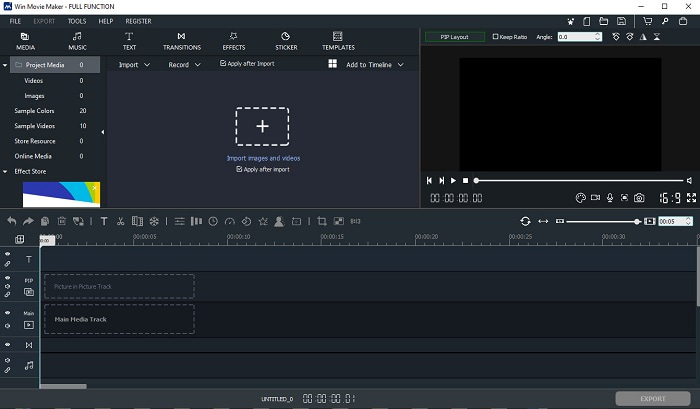
Den här videoredigeraren för Windows 7, 8, 10 och XP är en av de bästa för att skapa och redigera. Windows Movie Maker har redan laddats ner av många användare för att redigera sina egna videor, eftersom den erbjuder avancerade redigeringsfunktioner. Men verktyget kan kännas överväldigande för den som är ny på videoredigering. Om du däremot är proffs, eller åtminstone har viss erfarenhet av redigering, bör du prova det här verktyget. Det finns en premiumversion, som i stort sett liknar gratisversionen, men exporterat material får ingen vattenstämpel.
Fördelar
- För nybörjare är det här verktyget inte idealiskt men det är bra att göra komplicerad redigering.
- För proffs är funktionerna som presenteras här möjliga om du har erfarenhet.
- Det ger övergång, effekter och klistermärken etc.
Nackdelar
- Verktyget är lite störande på grund av verktygsfunktionerna du kan göra här. Dessutom är den överväldigande och den har inga instruktioner om hur den ska användas.
- Om du använder gratisversionen av det här verktyget förvänta dig att ha en vattenstämpel vid själva videon efter att ha exporterat den.
Topp 3. OpenShot
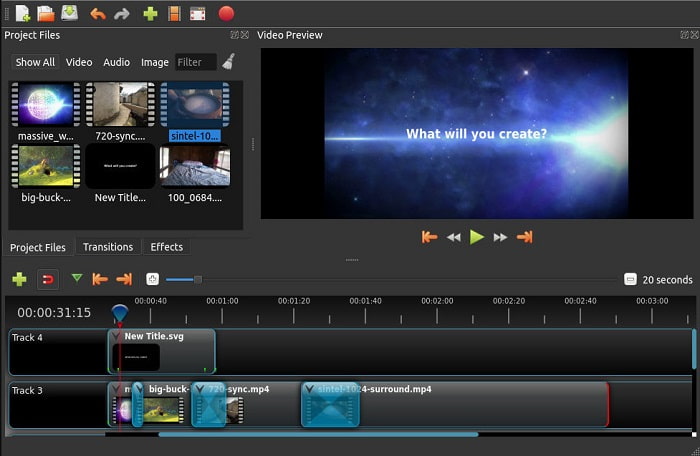
Ett annat gratis videoredigeringsprogram utan vattenstämpel är Openshot. Det har enklare och mer lättbegripliga funktioner än Windows Movie Maker. När du har installerat programmet får du en kort rundtur i funktionerna. Den går dock bara igenom de mest grundläggande verktygen. Programmet erbjuder i princip bara basfunktioner för redigering, vilket innebär att du inte kan vara särskilt kreativ. Dessutom upplevs gränssnittet som lite tråkigt på grund av sin monokroma färgsättning.
Fördelar
- För nybörjare är detta en enklare version av Windows Movie Maker. Du kan lägga till effekter, övergångar och mer.
- För proffs är det okej att de använder det men det är inte det bästa.
- Programvaran är okej om den kommer med enkel redigering.
Nackdelar
- Det går inte att ändra det tråkiga gränssnittet och det är mindre interaktivt.
- Vissa större och mindre buggar finns fortfarande kvar här även efter uppdateringen.
Topp 4. Lightworks
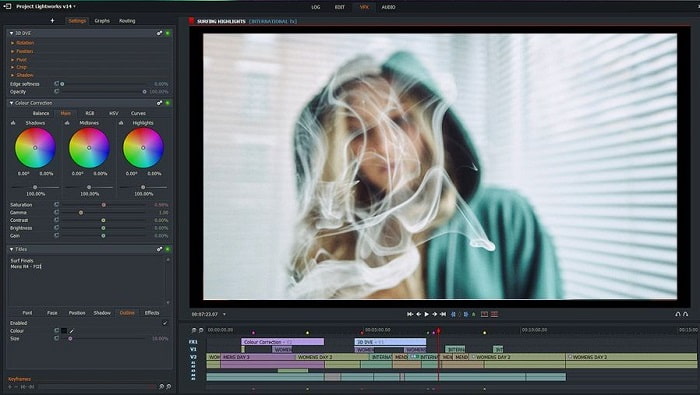
Lightworks är en gratis videoredigerare för Windows, men har också en premiumversion. När vi försökte ladda ner programmet fick vi dock ett meddelande om att .exe-filen kan skada datorn, så vi avstod från att installera och gjorde i stället en grundlig research om verktyget. Om du installerar det behöver du först registrera dig innan du kan använda det. Redigeringsfunktionerna är många och kan vara svåra att ta till sig, inte bara som nybörjare utan även för mer erfarna användare. Men oroa dig inte – du kan lära dig det genom att prova dig fram.
Fördelar
- För nybörjare är verktyget för komplicerat och det kan vara för mycket att hantera. Speciellt om du vill försöka bara göra enkel redigering.
- För proffs kan du använda realtidsredigeringsfunktionerna som detta verktyg tillhandahåller. Även om vissa av funktionerna är nya och de flesta är betalda.
- Verktygets övergripande prestanda klassificeras som klass A vid redigering och skapande av videor.
Nackdelar
- Om du vill ha en 1080px-utgång måste du köpa verktyget. Och redan innan du ens kan använda den måste du registrera dig.
- Programvaran har en skadlig .exe-fil så ladda ner den på egen risk.
Topp 5. ClipChamp
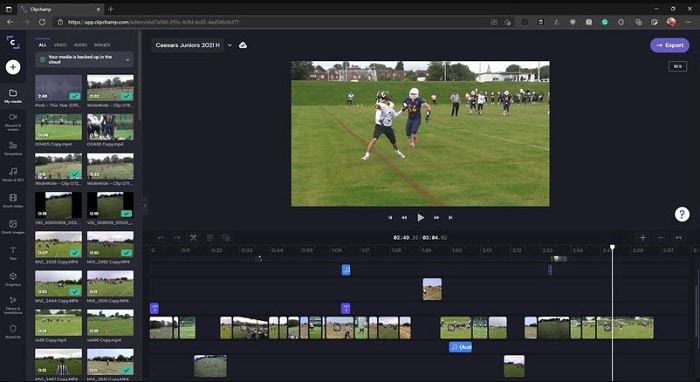
Den här onlinetjänsten har fler funktioner om du uppgraderar din plan. Dessutom är det ett av de mest lättillgängliga verktygen du kan använda för att redigera videor utan att behöva ladda ner någon särskild programvara. Clipchamp är ett bra verktyg, men du måste registrera dig innan du får tillgång. Denna Windows 10‑videoredigerare online har liknande funktioner som Lightworks, men körs direkt i webbläsaren. Du bör dock räkna med att det kan gå långsamt när du importerar videofiler för redigering. Fördelen är att du slipper installera något program.
Fördelar
- För nybörjare är det här verktyget ett måste att prova men processen att redigera och infoga video här är lite långsammare.
- För proffs är det okej att använda och redigera enkla videor med begränsade resurser.
- Sammantaget är verktyget lättare att förstå än Windows Movie Maker.
Nackdelar
- Internetberoende vilket innebär att om du har ett långsamt internet så förvänta dig en instabil process.
- Behöver ett registreringsformulär innan du ens kan använda webbverktyget.
Del 2. Jämförelsetabell för de 5 videoredigerarna för Windows
| Funktioner | Video Converter Ultimate | Windows Filmskapare | OpenShot | Ljusverk | ClipChamp |
| Videoredigering som trimning, klippning, sammanfogning och så vidare. |  | | | | |
| Video Enhancer | |  | | | |
| Vattenstämpel | | | | | |
| Program som stöds | Desktopbaserat verktyg | Desktopbaserat verktyg | Desktopbaserat verktyg | Webbaserat verktyg | Webbaserat verktyg |
| Prisklass | För 1 månad: $25.00 För ett år: $31.20 | $39.95 Engångsbetalning | Gratis men du kan donera | QScan Pro QScan Pro – Månatliga prenumerationsaktiveringar $59.99 | Skapare- $9/månad Business- $19/ månadsvis |
| För livstidslicens: $55.20 | QScan Max QScan Max – Månatliga prenumerationsaktiveringar $119.99 | Business Platinum – $39/ månadsvis |
Del 3. Vanliga frågor om Windows Video Editor
Vilken är den bästa Mac Video Editor jag kan använda?
Även om verktygen vi har presenterat här alla är Windows‑redigerare – förutom Video Converter Ultimate – kan du läsa mer om andra videoredigerare för Mac genom att klicka på den här länken och välja i listan.
Varför kan mina videor inte spelas upp på Android?
Det finns många orsaker till att videor inte kan spelas upp på din Android‑telefon. För att ta reda på vad orsakerna kan vara och snabbt lösa problemet, läs How to Repair Videos Not Playing on Android Phones.
Hur komprimerar jag mina långa videor och delar dem på YouTube?
Just nu kan du ladda upp filer på maximalt 256 i storlek, så det bästa sättet att lösa detta är att komprimera filen. Om du vill dela dina videor på YouTube kan du läsa guiden hur du minskar filstorleken och publicerar på YouTube.
Slutsats
Innan du blir en av de vloggare eller influencers du alltid har sett upp till, behöver du kunna göra din egen redigering. Just nu har du chansen att använda en fenomenal editor med Hollywood‑liknande redigeringsfunktioner och kvalitet. På så sätt kommer du att imponera på dina tittare, följare – och även på dig själv. Låt dig lysa starkt och låt ljuset bana väg för din framgång med hjälp av FVC Video Converter Ultimate.
-
 Den bästa MP4-redigeraren för Windows och Mac 2025
 Oavsett om du använder din dator för MP4-videoredigering eller bara arbetar på din telefon, kommer du att kunna hitta några fantastiska alternativ här, inklusive den bästa MP4-redigeraren för Windows och Mac.
-
 Så här lägger du till ljud och musik till video gratis på din dator / telefon
 Den här artikeln visar 4 enkla sätt att lägga till ljud till video gratis. Oavsett vilket ljudspår du vill lägga till i din video kan du få tillfredsställande resultat här.
-
 Hur man klipper och slår samman låtar online - 4 bästa sätten du borde veta
 När du vill klippa och slå samman låtar online för att skapa ett musikstycke kan du lära dig mer om de 4 bästa onlineverktygen för att klippa låtarna och kombinera filer från artikeln.
