


 Video Converter Ultimate
 Skärminspelare
 Video reparation
 Säker nedladdning
Så här konverterar du MP3 till MP4 med bild på Windows 10 och Mac
MP3 är ett standardljudformat utvecklat av Moving Picture Experts Group. Den använder MPEG-1 och MPEG-2 standardiseringar. MP3 betraktas som det vanligaste ljudformatet på webbplatser och multimediaspelare. Tja, MP4 är det mest populära videoformatet bland användare i alla åldrar.
Många gånger vill du lägga till en passande bild till en MP3‑fil som bakgrund. Här är 3 kostnadsfria och snabba lösningar för att konvertera MP3 till MP4 på Windows och Mac. Därefter kan du ladda upp och dela den konverterade videon på YouTube eller Facebook.
Del 1. Hur man konverterar MP3 till MP4 online gratis
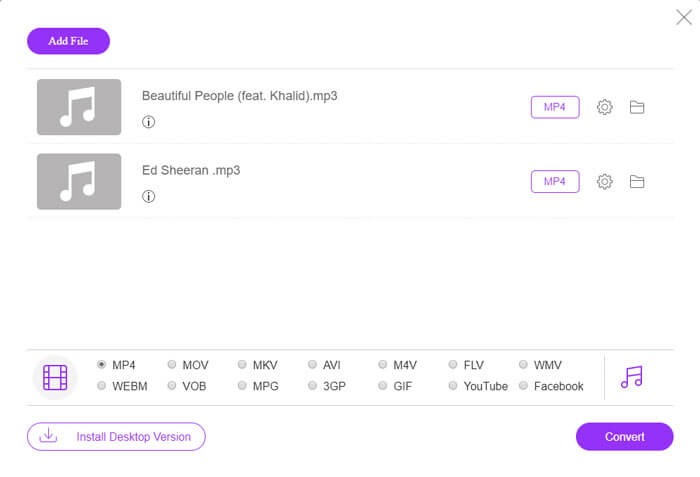
FVC Free Online Video Converter kan enkelt konvertera valfri ljud- eller videofil till MP4, MOV, MKV, AVI, M4V, FLV, WMV, WEBM, VOB osv. gratis på Windows och Mac. Den låter dig också batchkonvertera MP3 till MP4 genom att ladda upp flera MP3‑filer samtidigt. Detta kostnadsfria onlineverktyg stöder även justering av videokodare, bildfrekvens, upplösning, bithastighet, ljudkodare och kanal. Det är ditt bästa val om du inte vill installera programvara från tredje part.
Steg 1. Klicka på knappen Add Files to Convert för att ladda ner startprogrammet. I popup‑fönstret väljer och laddar du upp dina MP3‑filer. Du kan ladda upp fler än en MP3‑fil.
Steg 2. Välj MP4 längst ned i denna online‑MP3‑konverterare. Du kan klicka på kugghjulsikonen för att ställa in video- och ljudinställningar.
Steg 3. När alla inställningar är klara klickar du på knappen Convert och väljer utdatamapp. Sedan startar konverteringen från MP3 till MP4 automatiskt.
Efter den lyckade konverteringen dyker utmatningsmappen upp så att du kan visa eller dela den konverterade filen som du vill. Detta freeware gör MP4-filen med svart bakgrund.
Del 2. Hur man gör MP3 till MP4 med VLC
VLC Media Player är en gratis och öppen källkod multimediaspelare som spelar alla multimediafiler som DVD, VCD, olika video- och ljudfiler. Det är också en gratis MP3 till MP4-omvandlare för Windows-, Mac-, Linux-, Android- och iOS-användare. Här visar vi dig hur du konverterar MP3 till MP4 med VLC Media Player.
Steg 1. Öppna VLC på din dator. Klicka på Media, klicka sedan på Open File och importera din MP3‑fil.
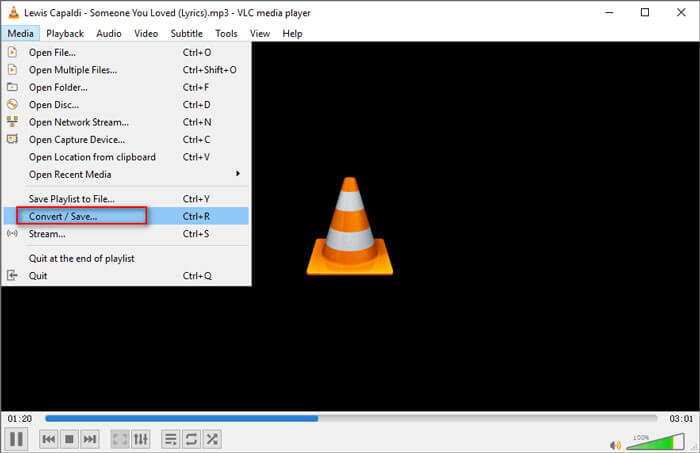
Steg 2. Klicka på Media, klicka sedan på Convert/Save. I popup‑fönstret väljer du Convert under rullgardinsknappen för Convert/Save.
Steg 3. Klicka på rullgardinsknappen bredvid Profile och välj Video - H.264 + MP3 (MP4) som utdataformat.
Steg 4. Klicka på knappen Browse för att välja utdatamapp. Klicka sedan på knappen Start för att börja konvertera MP3 till MP4 med svart bakgrund gratis. (Hur konverterar man MP4 till MP3?)
Del 3. Professionellt sätt att konvertera MP3 till MP4 med bild
Metoderna ovan ger en svart bakgrund till din MP3‑fil efter konvertering. Om du vill lägga till ett omslag till den konverterade MP4‑filen kan du använda en professionell MP3 till MP4‑konverterare. FVC Free MP3 to MP4 Converter erbjuder ett mer professionellt sätt att konvertera din MP3‑musik till MP4 med färgrik bild.

Gratis MP3 till MP4 Converter
113,435+ nedladdningar- Konvertera MP3-musikfil till MP4, AVI, MOV, MKV, WMV och mer.
- Ge färgglada teman för din MP3-fil, justera öppning och slut.
- Förhandsgranska de konverterade MP4-filerna innan du konverterar till den inbyggda spelaren.
- Stöd batch konvertera MP3 till MP4-filer med hög videokvalitet.
Gratis nedladdningFör Windows 7 eller senareSäker nedladdning
Gratis nedladdningFör MacOS 10.7 eller senareSäker nedladdning
Steg 1. Lägg till MP3-fil
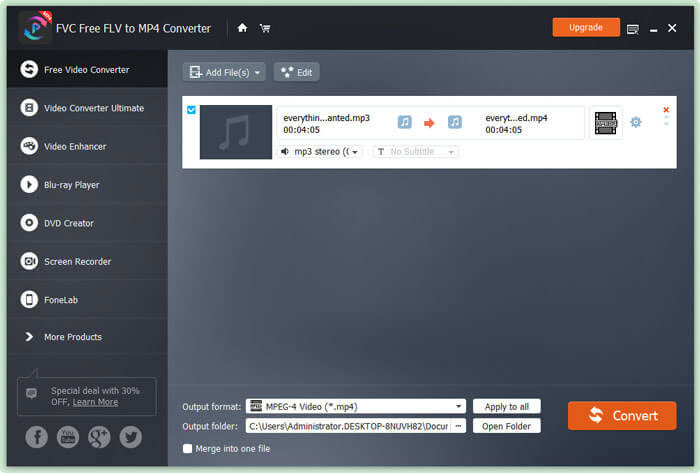
Ladda ner, installera och starta denna MP3 till MP4‑konverterare på din Windows‑dator. Klicka på knappen Add File(s) för att importera MP3‑filen till denna konverterare. Denna kostnadsfria MP3 till MP4‑konverterare har en batchkonverteringsfunktion som låter dig konvertera en eller flera MP3‑filer åt gången.
Steg 2. Välj tema
Välj din MP3‑fil och klicka på knappen Edit för att lägga till temat. Här finns flera olika typer av teman att välja mellan. Klicka sedan på knappen Next för att redigera öppningen och slutet på videon.

Steg 3. Konvertera MP3 till MP4
Välj MP4 som ditt målformat i rullgardinslistan Output format. Klicka sedan på knappen Convert för att börja konvertera MP3 till MP4 med bild gratis.

Med den senaste accelereringstekniken kan du konvertera MP3 till MP4 med superhög konverteringshastighet. Dessutom garanterar den att det inte blir någon kvalitetsförlust under ljudkonverteringen. (Hitta fler MP4‑spelare)
Del 4. Vanliga frågor om konvertering av MP3 till MP4
Kan jag exportera från iTunes till MP3?
Ja. Öppna iTunes och gå till Redigera ›Inställningar. På fliken Allmänt, hitta och klicka på Importinställningar. Välj sedan MP3 Encoder i listrutan bredvid Importera med och klicka på OK för att spara ändringarna. Markera musiken du vill konvertera och gå till Arkiv ›Konvertera› Skapa MP3-version. Sedan konverteras iTunes-musiken till MP3.
Är iTunes-låtar MP3 eller MP4?
Ingen av dem. Musiken du köpte från iTunes är AAC (m4a) -format. Du kan konvertera AAC-formatet till MP3 för uppspelning på andra enheter.
Kan jag konvertera MP3 till MP4 med Audacity?
Ja. Audacity i sig stöder inte export av MP4 från MP3. Du kan dock installera det valfria FFmpeg-biblioteket för att exportera fler ljudformat som AC3, MP4, M4A, WMA, AMR.
Kan Handbroms exportera MP4 från MP3?
Nej. Handbroms är en öppen källkodsvideokodare som konverterar till och från många ljud- och videoformat. Tyvärr stöder den inte någon ljudkonvertering, till exempel MP3 till MP4-konvertering.
Slutsats
Vi har främst presenterat 3 kostnadsfria sätt att konvertera MP3 till MP4 med bild på Windows och Mac. FVC Free Online Video Converter är det bekvämaste sättet att ändra MP3‑musikfil till MP4. Om du har några bättre förslag är du välkommen att lämna en kommentar.
-
 MOV VS MP4 - Vilken är bättre
 MOV VS MP4, vilken är bättre? Det här inlägget berättar skillnaden mellan MP4 och MOV, så att du kan få det bättre valet att använda för dina videofiler.
-
 Hur konverterar du MOV till MP4 utan att förlora kvalitet
 Vill du konvertera MOV (Apple QuickTime Movie) -filer till MP4? Det här inlägget delar 4 gratis metoder för att konvertera dina MOV-videofiler till MP4-format på Windows 10/8/7 / XP och Mac OS X.
-
 Topp 4 sätt att konvertera WMA till MP3
 Är det möjligt att konvertera WMA till MP3 med Windows Media Player? Hur konverterar jag WMA till MP3 gratis? Det här inlägget delar 4 enkla metoder som hjälper dig att göra ljudkonvertering från WMA till MP3 på Mac, Windows PC och online.
