


 Video Converter Ultimate
 Skärminspelare
 Video reparation
Hur man gör slow motion-videor i Windows Movie Player
Videoproduktionsbranschen har på senare tid vuxit på grund av den ökande efterfrågan på videoinnehåll från internetanvändare. Olika plattformar för videokonsumtion ökar snabbt, särskilt YouTube, som nu är den näst mest populära sökmotorn och väntas fortsätta vara det. På grund av detta har innehållsskapare utforskat möjligheterna inom videoproduktion för att vara så kreativa som möjligt och möta de ständigt växande kraven från tittare och potentiella tittare. Ett av dessa sätt är att göra en sekvens i videon i slowmotion för att lägga till en dramatisk effekt. För att göra detta krävs dock programvara eller en app som sannolikt inte är tillgänglig för blivande kreatörer som just har börjat i branschen. Den här artikeln är därför tänkt att hjälpa till genom att ge enkla steg för hur du gör en slowmotion-video i Windows Movie Maker.

Del 1. Hur man gör slow motion-video på Windows Movie Maker
Slow-motion-videor är en av de bästa dramatiska effekterna att inkludera i olika typer av videor. Det kan vara att framhäva ett klipp, få en känslomässig inverkan på en tittare och många andra syften som du kan hitta på. Lyckligtvis kan detta enkelt göras med hjälp av Windows Movie Makers slow-motion-effekt. Den kan enkelt laddas ner i Microsoft Store, och följ bara den här Windows Movie Maker-handledningen i slow motion för att uppnå det du tänker göra med din video.
Steg 1. Öppna Windows Movie Maker. För att ladda upp videor och bilder från din dator väljer du Lägg till videor och foton, eller så kan du helt enkelt dra och släppa videor till storyboarden.
Steg 2. Markera videoklippet och gå till fliken Redigera under Videoverktyg.
Steg 3. Klicka på rullgardinsmenyn under Hastighet för att välja en uppspelningshastighet beroende på hur långsam eller snabb du vill att din video ska vara. För att kontrollera om du fått den hastighet du vill ha trycker du på den triangelformade uppspelningsknappen, och när du är nöjd klickar du på spara-ikonen i det övre vänstra hörnet av fönstret.
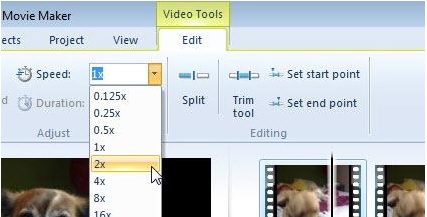
Windows Movie Maker är ett utmärkt gratis videoredigeringsprogram, men det saknar vissa funktioner jämfört med andra videoredigeringsprogram. Gå vidare till nästa del för att se ett annat videoredigeringsprogram än Windows Movie Maker med slowmotion-effekter som ändå erbjuder kraftfulla redigeringsverktyg.
Del 2. Video Converter Ultimate: Bästa alternativet för att göra slow motion-videor
Om du tycker att Windows Movie Maker inte räcker till för dina videoredigeringsbehov och inte vill använda ett webbaserat verktyg eller annan icke-gratis programvara, kan du använda Video Converter Ultimate för att skapa dina videor och lägga till en slowmotion-effekt med bara ett klick. Video Converter Ultimate är ett av de bästa alternativen till alla mediaspelare, onlinetjänster eller till och med program när det gäller att justera uppspelningshastigheten för en video. Med sin förmåga att öka eller minska uppspelningshastigheten med ett enda klick är det internets mest användarvänliga programvara. Dessutom producerar det videor i hög kvalitet även när du konverterar videor i normal hastighet till slowmotion. För att få veta mer om hur detta går till följer här stegen du ska följa:
Steg 1. Ladda ner programvaran genom att klicka på knappen Gratis nedladdning. När .exe-filen har laddats ner öppnar du den för att fortsätta med installationen. Vänta tills den är klar och klicka sedan på knappen Starta nu.
Gratis nedladdningFör Windows 7 eller senareSäker nedladdning
Gratis nedladdningFör MacOS 10.7 eller senareSäker nedladdning
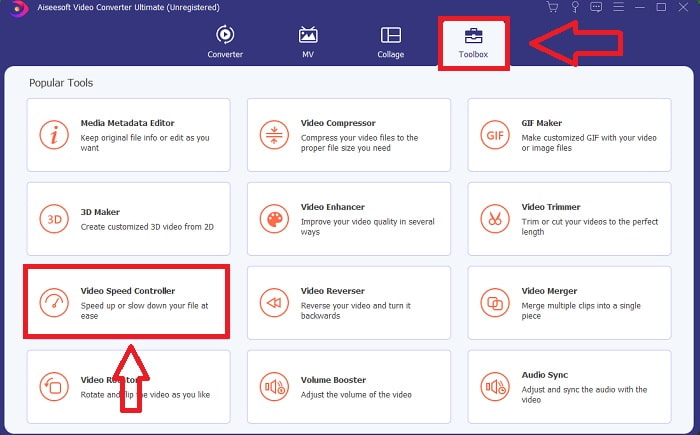
Steg 2. Efter installationen kan du gå direkt in i programmet genom att starta det. Klicka på funktionen Verktygslåda längst till höger i flikfältet ovan och sedan på alternativet Videohastighetskontroll för att börja redigera.
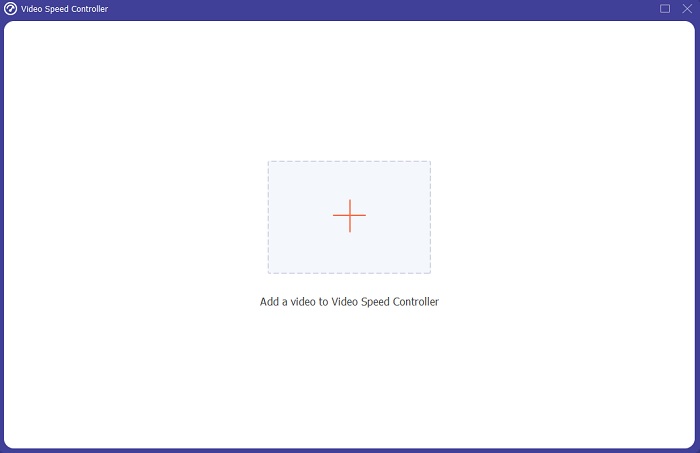
Steg 3. Ett nytt fönster dyker upp i mitten av skärmen. Klicka på + för att lägga till den videofil du vill redigera.
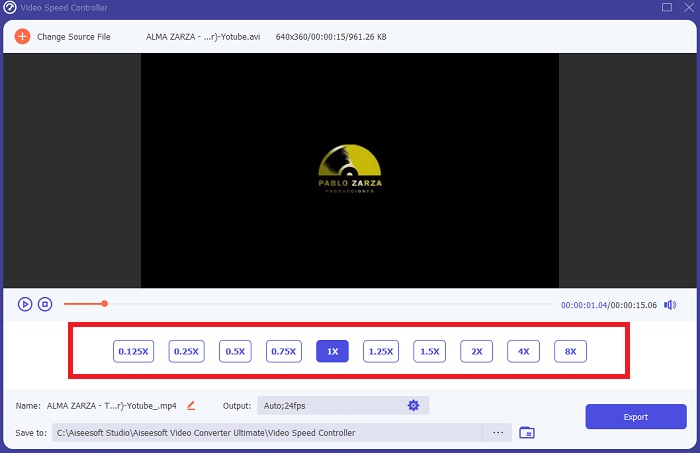
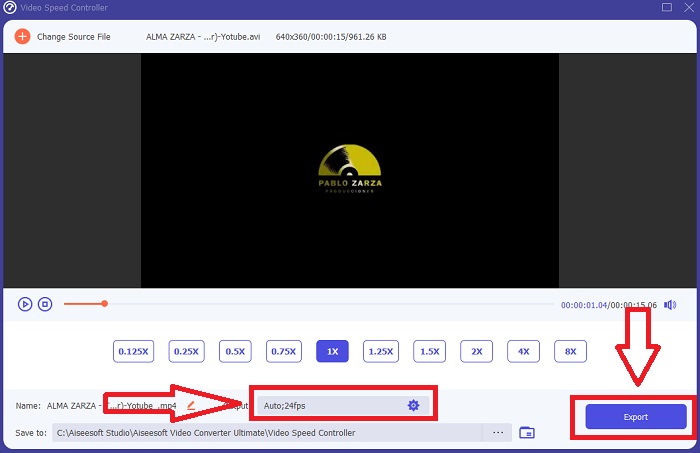
Steg 4. När videofilen har öppnats kan du välja mellan olika uppspelningshastigheter som visas under videon, beroende på hur mycket slowmotion-effekt du vill att din video ska ha.
Steg 5. Du kan redigera resultatet av din video när det gäller video, såsom format, upplösning, bildfrekvens och kvalitet, och ljud, såsom samplingsfrekvens och bithastighet, i utmatningsinställningarna. Du kan också välja målmapp för din exporterade video strax under utmatningsinställningen. För att spara den klickar du på knappen Exportera nere i högra hörnet av fönstret och väntar tills den är klar.
Relaterat:
Hur man komprimerar M2TS-filer
Del 3. Vanliga frågor om att göra slow motion-video
Hur fungerar slow motion?
Slow-motion video är helt enkelt tekniken för att spela upp film med en långsammare bildhastighet än när den spelades in. Detta kommer dock inte att fungera med vilken video som helst - eller åtminstone inte bra. Du vill se till att du spelar in med en rimlig bildhastighet. Om du tar 120 bilder per sekund och sedan spelar upp det med 24 bilder per sekund, kommer ditt klipp att köras i 5 sekunder eftersom 120/24 = 5. Den här videon har saktats ner fem gånger.
Vad är bildhastigheten och vad betyder den för slow motion?
Vilken FPS ska jag använda för slow motion?
För att göra en video i slowmotion kan du använda en mängd olika bildhastigheter. I verkligheten kan vilken bildhastighet som helst över 24-30 FPS användas för att skapa slowmotion-videor, men utseendet och känslan kommer att skilja sig åt. Som en tumfråga, ju högre bildhastighet, desto långsammare kan din film vara. Dessutom, ju snabbare bildhastighet, desto längre kommer ditt slowmotion-foto att hålla ut. Detta betyder dock inte att långsammare alltid är bättre. Allt beror på hur långsam du vill att din film ska se ut och hur länge du vill att klippet ska hålla.
Slutsats
Att vara i videoproduktionsbranschen eller helt enkelt skapa innehåll som en hobby innebär att utforska hur du gör din video annorlunda än tidigare eller från andra. Det är därför det är viktigt att lägga till mångsidighet i din arsenal – du kommer aldrig att veta vad som kommer att fånga tittarnas uppmärksamhet varje dag som har gått. En av de enklaste är att lära sig hur man spelar med löptakten för dina klipp. Slow-motion kan redan finnas över hela internet, men det beror alltid på hur du använder det och gör det till ditt eget. Så att ha programvara vid din sida som du är säker på kommer att kunna redigera uppspelningshastigheten för din video sömlöst när som helst är ganska viktigt. Den här artikeln kommer att ge det enklaste och bästa alternativet för att bekanta dig med vilken programvara du ska använda för att göra slowmotion-videor.
-
 Topp 4 bästa VOB -spelare för Android -mobiler för olika användningsområden
 När du laddar ner VOB -videor och vill titta på dem på Android kan du välja den mest lämpliga bland följande fyra VOB -spelare i den här artikeln.
-
 Topp 5 bästa Windows Media Player -alternativ för Android -mobiler
 Eftersom du inte kan ladda ner Windows Media Player för Android bör du läsa den här artikeln och lära dig om de 5 bästa alternativen till Windows Media Player.
-
 Topp 5 bästa videospelare för iPhone du inte får missa 2021
 För att spela upp videor i alla format och få en bättre tittarupplevelse på din iPhone, bör du läsa den här artikeln och lära dig om de bästa 5 videospelarna för iPhone 12/11/X/8/7/6.
