


 Video Converter Ultimate
 Skärminspelare
 Video reparation
Användbara tips för att göra slowmotion-videor i iMovie
iMovie är en utmärkt videoredigerare som finns i varje iOS- och Mac-operativsystem. Den här appen är gratis att ladda ner och har flera olika verktyg som är mycket användbara när du vill göra större ändringar i din video, särskilt när det gäller uppspelningshastigheten eller att skapa en slowmotion-video. Eftersom appen är användarvänlig kan det vara svårt att förstå och använda den för att få fram just den slowmotion-effekt du vill ha i din video. För att fullt ut förstå varje detalj för att göra slowmotion-videor i iMovie, läs den här artikeln och följ stegen noggrant.

Del 1. Hur man gör slowmotion-videor i iMovie med iPhone
Som uttalandet ovan, fungerar iMovie endast i iOS-system som iPhone. För att göra de allra bästa slowmotion-videorna med denna applikation, här är procedurerna som guidar dig om hur du också använder den här applikationen.
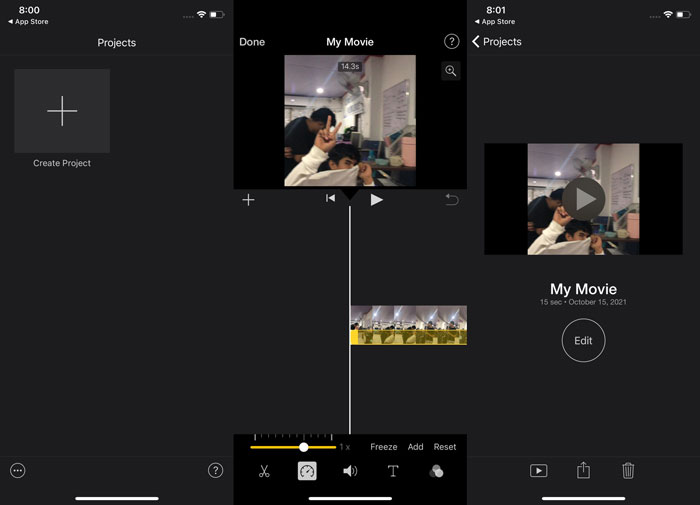
Steg 1. Öppna iMovie-appen på din iPhone eller iPad. Knappen Fortsätt visas om en översikt av gränssnittet dyker upp. Välj plustecknet + på fliken Projekt för att börja redigera ett nytt videoklipp. För att fortsätta går du till fönstret Nytt projekt och väljer Film.
Steg 2. När du har valt en video från kamerarullen trycker du på knappen Skapa film längst ned på skärmen. Hastighetsverktyget, som ser ut som en hastighetsmätare, hittar du genom att trycka på ett videoklipp i tidslinjen och sedan vänta tills redigeringsverktygen visas och välja bland alternativen. För att snabbspola framåt eller bakåt i videoklippet drar du helt enkelt den gula reglaget längst ned åt höger eller vänster. Du kan snabba upp material upp till två gånger dess ursprungliga hastighet eller sakta ner det till en åttondel av den ursprungliga hastigheten.
Steg 3. När allt är klart trycker du på Klar uppe till vänster på telefonskärmen. För att spara din färdiga film trycker du på ikonen Dela längst ned på sidan och väljer var du vill spara den.
Del 2. Hur man gör slowmotion-videor i iMovie med Mac
iMovie är också tillgängligt på Mac, vilket gör de mest utmärkta slowmotion-videorna på det enklaste möjliga sättet. För att veta hur du kan uppnå den här typen av videor du önskar, här är stegen som du kan följa:
Steg 1. Ändra klippets hastighet i iMovie-programmet på din Mac genom att markera det i tidslinjen och justera klippets hastighet.
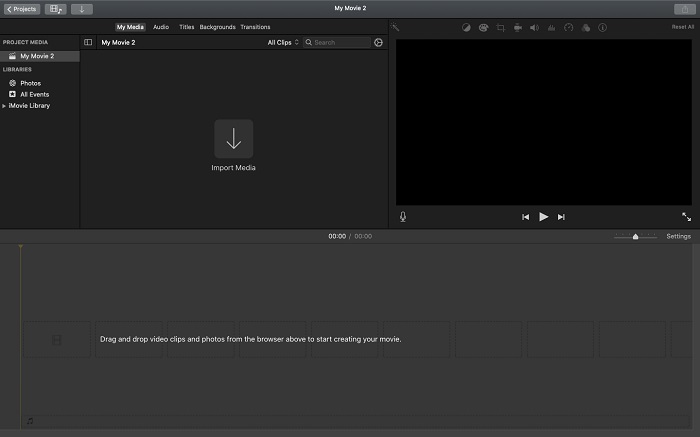
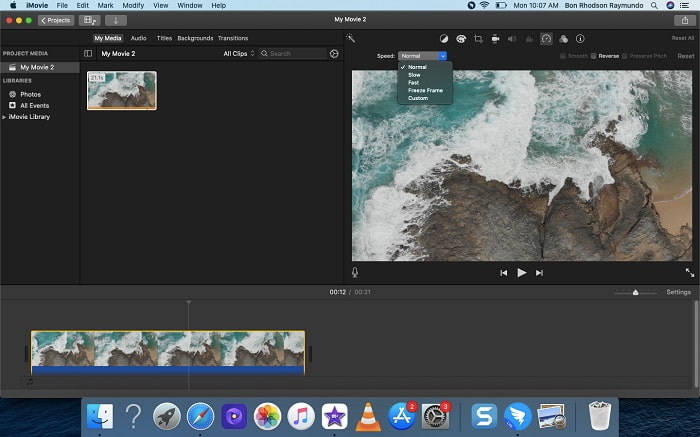
Steg 2. Hastighetsinställningarna kommer du åt genom att klicka på knappen Hastighet uppe till höger på skärmen. För att finjustera uppspelningshastigheten väljer du bara mellan Långsam och Snabb hastighet via hastighetsknappen på datorns skrivbord.
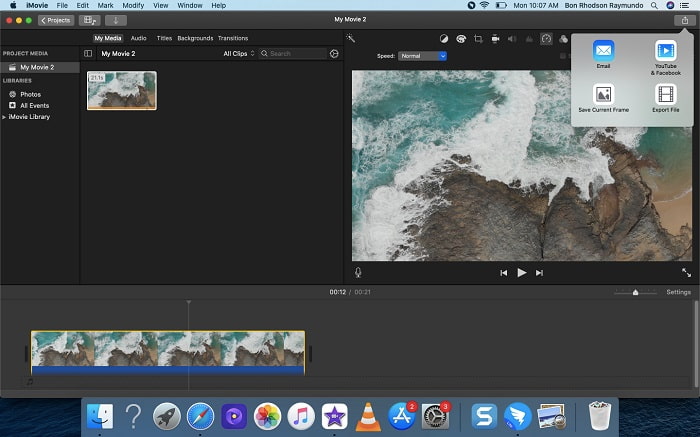
Steg 3. För att spara filen på datorns hårddisk klickar du på ikonen Ladda upp uppe till höger på skärmen.
Del 3. Bästa alternativet för att skapa slow motion-videor
Förutom att använda iMovie för att skapa slowmotion-videor, finns det ett ännu bättre alternativ för alla som använder stationär dator eller laptop. Video Converter Ultimate är ett program som är gratis att ladda ner och finns både för Windows och Mac. Det är lätt att använda och har ett användarvänligt gränssnitt som gör att du slipper lägga tid på att lista ut vilka verktyg du ska använda för att skapa slowmotion-videor. Det innehåller ett av de bästa verktygen, Video Speed Controller, som du kan använda för att justera uppspelningshastigheten på en video, och med detta kan du göra en slowmotion-video av en video med normal hastighet. För att få veta mer i detalj hur du använder programmet för att få den slowmotion-effekt du vill ha, följer här de steg du behöver känna till:
Steg 1. Innan du använder programmet måste du först ladda ner det genom att klicka på länken nedan utifrån ditt operativsystem. Installationen är lika enkel: ladda ner det till din dator och klicka på Starta nu för att börja.
Gratis nedladdningFör Windows 7 eller senareSäker nedladdning
Gratis nedladdningFör MacOS 10.7 eller senareSäker nedladdning
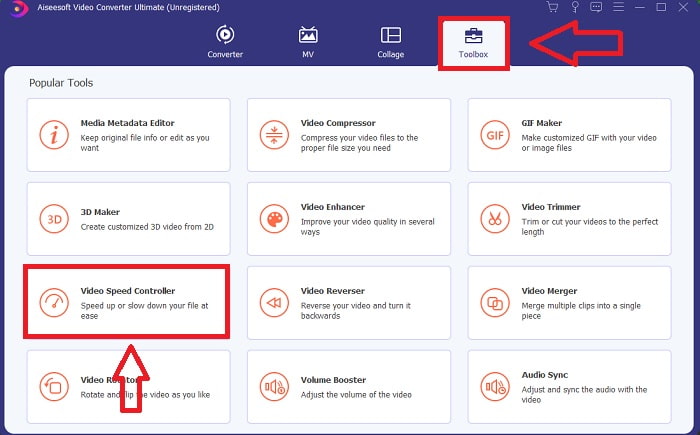
Steg 2. Funktionen Converter visas i huvudgränssnittet när du har startat programmet. Använd sedan funktionen Verktygslåda för att hitta det du behöver för att skapa slowmotion-videor. Om du vill ändra hastigheten på din video eller helt enkelt göra en slowmotion-video väljer du Video Speed Controller i listan över tillgängliga verktyg.
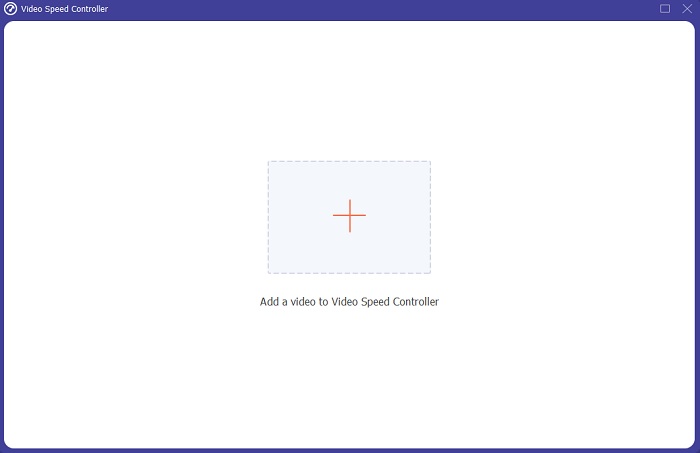
Steg 3. Ett nytt fönster öppnas på datorskärmen när du går vidare. Klicka på plustecknet + för att börja redigera.
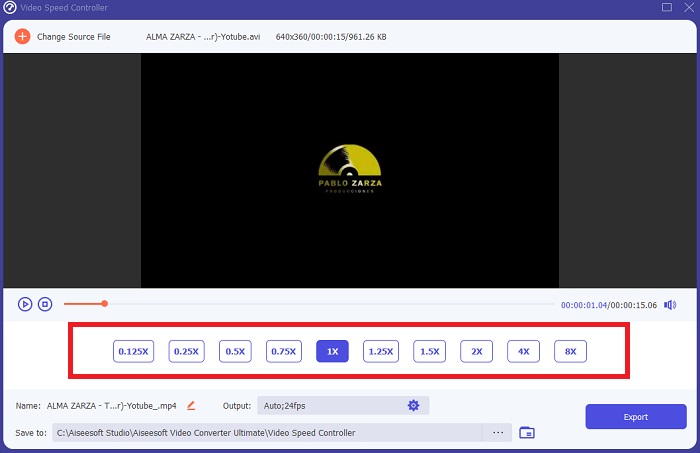
Steg 4. För att börja redigera väljer du hur många gånger videons bildfrekvens ska ökas eller minskas under uppspelning för att se hur snabb eller långsam den blir; detta avgör slowmotion-effekten du kommer att lägga på videon. Eftersom du skapar en slowmotion-video sänker du hastigheten genom att välja en videohastighet under normalhastigheten. När du är nöjd med videons hastighet kan du finjustera kvaliteten genom att ändra format, upplösning, bildfrekvens och så vidare. Du kan också välja att byta namn på din färdiga videofil.
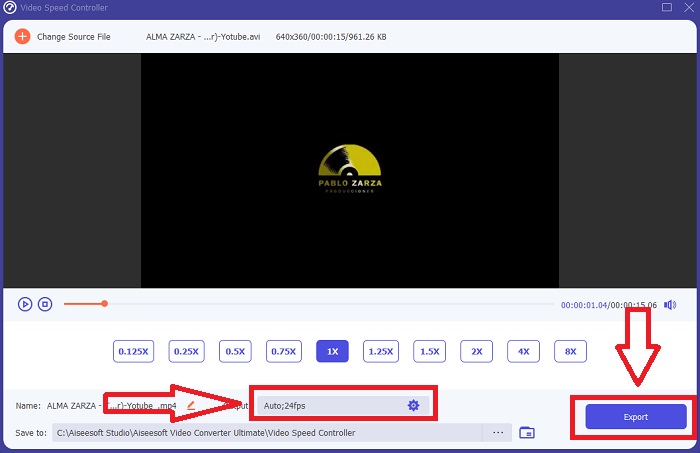
Steg 5. Klicka på Exportera och välj en plats i datorns filsystem där du vill spara ditt arbete.
Relaterat:
Del 4. Vanliga frågor om hur man gör slowmotion-videor i iMovie
Vad händer om iMovie inte fungerar?
Om inte ett alternativ är tillgängligt är videoklippet inte tillräckligt långt för att stödja den accelererade uppspelningen. Det är också möjligt att du måste konvertera din video. Vissa typer av video, som de som är inspelade på en iPhone eller i H.264 på en Flip-videokamera, måste konverteras innan hastigheten ändras. I projektwebbläsaren klickar du och dubbelklickar på videofilen för att öppna den. Om du ser knappen Konvertera hela klippet i inspektören som öppnas, välj den. Upprepa klippet och fortsätt sedan med Slow Motion / Snabbspolning framåt.
Kan du sakta ner en time-lapse-video på iMovie?
Din time-lapse-video börjar spelas upp så snart du släpper avtryckaren för att avsluta inspelningen. Time-lapse hastighetsreglaget finns längst ner på skärmen. När du slutar spela in med avtryckaren nedtryckt börjar din time-lapse-video spelas upp automatiskt. Skjutreglaget för tidsfördröjning finns längst ner på skärmen.
Hur saktar du ner Youtube-videor?
Spela upp en video på Youtube-appen, leta reda på kugghjulsikonen eller kallas inställningsikonen. Klicka på Uppspelningshastighet och välj alternativen ovanför normal hastighet för att börja sakta ner videon du spelar.
Slutsats
Avslutningsvis är iMovie en utmärkt videoredigerare som bara finns på iOS- och Mac-operativsystem. Men vad händer om du använder Windows för att göra en slowmotion-video? Vi rekommenderar att du använder Video Converter Ultimate för att få den slowmotion-video du vill ha. Programmet finns för både Windows och Mac. Dessutom är det gratis och har en mängd olika verktyg för videoredigering. Det innehåller också ett särskilt verktyg som framför allt används för att justera uppspelningshastigheten, vilket ger slowmotion-videor. Utöver sina inbyggda verktyg stöder det också olika videoformat, så att du slipper problem när du ska konvertera din video.
-
 [Gratis och betald] GIF Speed Changer: Heta val 2021
 Är du missnöjd med den GIF du gjorde online eftersom den är tråkig och långsam? Det här kommer att vara din lyckodag eftersom vi presenterar en artikel om GIF-hastighetsväxlare och detaljerna som hjälper dig att använda och bemästra den.
-
 Topp 4 videospelare med hastighetskontroll 2021
 Har du inte lagt märke till uppspelningshastigheten för varje mediaspelare när du spelar upp en video? Den här artikeln är lämplig för dig att lära dig allt om videospelare med hastighetskontroll.
-
 3 sätt att snabba upp video på iPhone [Beprövat&93;
 Har du problem med att justera uppspelningshastigheten för din video eftersom du använder en iPhone? Det här är en utmärkt artikel för att hjälpa dig med ditt problem.
