


 Video Converter Ultimate
 Skärminspelare
 Video reparation
4 enklaste sätten att konvertera F4V-fil till AVI-mediafilformat
Macromedia introducerade F4V, och senare utvecklade Adobe den för att konkurrera med den moderna, högkvalitativa videolagringen. Det skapas också som ett ersättningsformat till FLV eftersom FLV har en begränsning. Ytterligare förklaring är att F4V-filen använder ISO-basmediafilformat med en H.264-codec för att minska filens storlek. Även om formatet innehåller utdata av hög kvalitet, har F4V lägre kompatibilitet än det andra formatet. Och inte bara det, utan detta format har också fasats ut eftersom Adobe Flash Player redan har gått i pension.
Så om du har samma problem som andra eftersom deras .f4v-filer inte kan spelas upp i deras mediaspelare, fortsätt läsa nedan. Vi har samlat olika verktyg som hjälper dig att spela upp ospelbara .f4v-filer genom att konvertera formatet till AVI. Låt oss nu gå vidare och se hur du kan konvertera F4V till AVI-format med de online- och offlineverktyg som finns tillgängliga.

Del 1. Lär dig att konvertera F4V till AVI med den fenomenala F4V till AVI-konverteraren
Om du letar efter den bästa konverteraren som kan hjälpa dig med ditt problem, då är FVC Video Converter Ultimate verktyget du behöver. Vi har testat verktyget själva och läst några av kommentarerna; ”ultimate” är inte bara ett namn, utan även programmets prestanda och funktioner är verkligen ultimata. En av de mest imponerande funktionerna som detta verktyg erbjuder är dessutom snabb konvertering och hårdvaruacceleration, så att användare av programmet inte behöver vänta länge.
Dessutom, om du vill skapa GIF:ar, snabba upp videor eller sakta ner dem, spela upp dem baklänges, förstärka ljudet osv. Eftersom detta verktyg erbjuder avancerade funktioner måste du fortfarande betala för det innan du kan använda det, men du behöver inte oroa dig – det kostar inte mer än hundra dollar. Om du fortfarande funderar på om du ska köpa verktyget kan du prova att läsa stegen nedan och konvertera F4V-filen till AVI genom att följa dessa steg.
Steg 1. Innan du kan använda detta kraftfulla verktyg måste du ladda ner det till din dator. Installera det sedan och gör inställningarna mycket snabbt; klicka på Start Now för att öppna programmet.
Gratis nedladdningFör Windows 7 eller senareSäker nedladdning
Gratis nedladdningFör MacOS 10.7 eller senareSäker nedladdning
Steg 2. Om verktyget redan är öppet går du till Add Files eller klickar på +-knappen. En mapp visas där du letar upp filändelsen .f4v och klickar på Open.

Steg 3. När du har lagt in filen klickar du på Convert All to uppe till höger i gränssnittet och väljer formatet AVI.

Steg 4. För att starta konverteringsprocessen klickar du nu på Convert All. Vänta några minuter tills din F4V har blivit AVI.

Steg 5. En mapp öppnas automatiskt på din dator med den konverterade .f4v-filen du just skapade här. Klicka på videofilen för att titta på videon som tidigare inte gick att spela upp på din dator, eller överför den till din telefon om du vill.

Del 2. Lär dig hur du konverterar F4V till AVI online med 3 tillgängliga webbkonverterare
1. FVC Free Video Converter Online

Om du vill veta vilken webbaserad konverterare som är bäst kan FVC Free Video Converter Online vara svaret. Alla funktioner du kan tänkas vilja använda finns här, eftersom du kan ändra bithastighet och bildfrekvens (fps) på videon för att göra den högkvalitativ innan du konverterar den. Miljoner internetanvändare har redan berömt webbverktygets totala prestanda. Dessutom stöder detta webbaserade verktyg ett medelstort urval av format som du kan välja mellan och ladda upp. Däremot kan du inte få din video att se fantastisk ut på samma sätt som med Ultimate-verktyget. Om du ändå vill prova att konvertera F4V till AVI-format följer du stegen nedan.
Steg 1. Klicka på den här länken för att gå till FVC Free Video Converter Online.
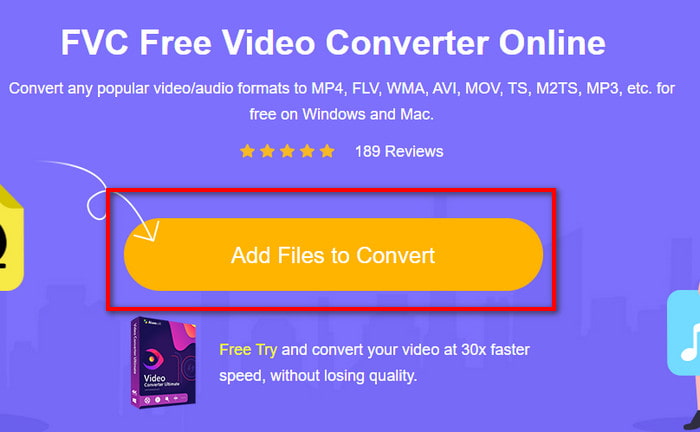
Steg 2. Klicka sedan på Add Files to Convert för att starta verktyget och välj den fil du vill konvertera till ett nytt format i mappen genom att klicka på Open.
Steg 3. När filen är inlagd väljer du formatet AVI längst ned bland formaten som du vill konvertera till.

Steg 4. När du har valt AVI-format är det dags att konvertera genom att klicka på knappen Convert.

Steg 5. Vänta några minuter tills filen har laddats ner, sedan visas en mapp med den konverterade filen.

2. Zamzar

Ett annat alternativ till konverterare du kan använda online är Zamzar. Precis som med andra konverterare kräver detta verktyg en internetanslutning för att kunna användas eller nås. Alla webbverktyg som presenteras här kräver internet för att driva konverteringen. Eftersom många användare använder detta har Zamzar blivit populärt eftersom det stöder många format som du kan använda och välja mellan. Dessutom är det gratis att använda, men det finns en begränsning på filstorleken som verktyget kan konvertera. Om din .f4v-fil är större än 50 MB kan du inte konvertera den här, vilket anges nedan. Om din fil är mindre än så kan du prova att använda detta för att konvertera F4V till AVI online genom att följa proceduren nedan.
Steg 1. Öppna din webbläsare och sök efter Zamzar.
Steg 2. Klicka på Add Files och leta upp filen du vill konvertera. Välj sedan AVI-formatet under ”Convert to” och klicka därefter på Convert.
Steg 3. Vänta på processen; sedan visas ett nytt gränssnitt där du klickar på Download för att spara filen.
3. Konvertera filer

Om du vill ha en enklare konverteringsprocess som bara tar några minuter kan du prova att använda ConvertFiles. Verktyget fungerar bra både under och efter konverteringen. Men annonserna förstör upplevelsen, eftersom det finns många av dem i webbverktygets gränssnitt. Dessutom tar processen längre tid jämfört med andra konverterare online och offline. Filstorleken du kan lägga in här är dock mycket större än i Zamzar. Om du vill använda detta verktyg för att konvertera F4V-filer till AVI följer du dessa steg.
Steg 1. Gå till din webbläsare och sök efter Convert Files och öppna sidan.
Steg 2. Klicka på Choose a Local File för att öppna mappen och leta upp filen. Under Output Format klickar du på AVI. Klicka sedan på Convert för att starta konverteringen.
Steg 3. Efter konverteringen klickar du på den blåmarkerade URL:en som leder dig till en ny webbsida. Klicka på den länken för att ladda ner det konverterade formatet.
Del 3. Vilket format är bättre; F4V vs. AVI
Jo, F4V och AVI gör i bästa fall sitt jobb som container. Men det finns många av dessa format gemensamma, och deras syfte är inte detsamma. Om du till exempel vill lagra en högkvalitativ video inom en liten filstorlek och behålla och skydda DRM MPEG-4-videodata, är F4V det bästa valet. Men anta att du vill lagra en video av hög kvalitet som stöder synkroniserad medieuppspelning. I så fall måste du välja AVI-formatet eftersom det har en annan behållare för både ljud och video. Trots det är AVI-filstorleken för stor att hantera av många enheter och till och med stationära datorer eftersom den är okomprimerad.
Del 4. Vanliga frågor om F4V till AVI-konvertering
Sänker konvertering av F4V upplösningen efter konvertering?
Upplösningen på videon måste behålla sin ursprungliga kvalitet även efter att du konverterat den till ett nytt format. I vissa fall upplever många användare att kvaliteten på deras F4V har blivit lägre. En av anledningarna måste vara att graden av kvalitet du ställer in är låg, eller att verktyget du använder inte stöder 1080 eller 4k-videor.
Varför kan F4V inte spelas på min mediaspelare?
Detta format kan spelas upp i flera mediaspelare, men inte alla mediaspelare stöder det. Om du vill titta på videon i detta format är det därför bäst att antingen konvertera den till ett nytt format eller hitta en ny tredjeparts-mediaspelare för att se dina F4V-videor.
Behöver jag komprimera F4V för att göra den mindre i storlek?
Filstorleken på F4V är inte lika stor jämfört med AVI-formatet. Om du försöker komprimera denna filbehållare finns det trots allt en risk att videokvaliteten försämras. Här kan du lära dig hur du komprimerar dina F4V-videor.
Slutsats
När vi avslutar den här artikeln har vi nu en inblick i vad F4V är och varför du behöver konvertera det. All online- och offlineprogramvara som nämns i den här artikeln fungerar bra. Även om alla verktyg är fantastiska, sticker FVC Video Converter Ultimate fortfarande ut bland resten. Eftersom den här programvaran till och med fungerar bra, har du ingen internetanslutning, och det här verktyget kan avsluta konverteringsprocessen på ett ögonblick. Så nu, om du vill uppleva den fenomenala omvandlingen vi pratar om, ladda ner den nu.
-
 Hur konverterar jag TS till AVI / MKV / MOV / WMV online och gratis på Win / Mac
 Vill du snabbt konvertera TS-filer till AVI / MKV / MOV / WMV? Den här artikeln visar online- och offlinevideoomvandlare med komplett guide. Kanske kan du få den bästa gratis TS-omvandlaren här.
-
 [Gratis och online] 7 sätt att konvertera MTS till AVI på Mac/Windows-dator
 Hur konverterar jag enkelt MTS till AVI? I den här guiden hittar du 7 gratis och enkla sätt att konvertera MTS-filer till AVI på Windows eller Mac utan kvalitetsförlust.
-
 Handledning för att konvertera MP4 till AVI-filer med 7 gratis videokonverterare
 Vill du få alla gratis sätt att konvertera AVI till MP4-video? Du bör inte missa den här artikeln. Här är 7 sätt att konvertera AVI-filer till MP4 gratis på Windows, Mac, iPhone, Android och online.
