


 Video Converter Ultimate
 Skärminspelare
 Video reparation
Fenomenal Mini DV till AVI Converter Tillgänglig på Windows och Mac OS
DV-filers huvudsakliga syfte är att innehålla digital video från videokameror eller camcorders från tillverkarna Panasonic och Sony från slutet av 1995. Den här codecen och bandformatet blev känt som en brygga i övergången från analog till digital produktion. Men numera kan du varken spela upp DV-filen i din standardmediaspelare eller enkelt dela den online. Om du nu vill spela upp den här filen måste du överväga att konvertera den till ett mer allmänt stödt och spelbart format som AVI. Dessutom hjälper detaljerna nedan dig att förstå DV, konvertera DV-filer till AVI och spela upp den i en mediaspelare om du inte vill konvertera.

Del 1. Battle of the Formats: DV VS AVI
DV-filer och AVI är nästan lika eftersom dessa två format kan innehålla video och ljud. Deras syfte och hur de lagrar mediefilen är dock långt ifrån varandra. I så fall, låt oss avgöra vad skillnaderna mellan DV och AVI är genom att jämföra deras 3 unika förmågor.
Formatets kompatibilitet
AVI har bredare stöd och är ett av de mest kompatibla formaten för att spela upp och redigera video. Det här formatet kan innehålla videouppspelning i ett synkroniserat format. DV-filer å andra sidan stöds inte av många videoredigerare och mediaspelare på PC och Mac. Därför är detta en av anledningarna till att du behöver en mini-DV till AVI‑konverterare.
Komprimering som stöds
AVI är ett förlustfritt filformat för robust och avancerad lagring av mediefiler. Det här formatet kommer dock att äta upp mycket av din hårddisklagring eftersom det är okomprimerat. Medan DV använder en förlustkomprimering för sin video, men ljudfilen är okomprimerad. Anledningen till varför formatet är förlorat är att det använder DCT som grund för bildruta för bildruta som används för att komprimera video.
Ljudkvalitet
Audio fidelity DV-filen stöder mellan genomsnittlig och bästa ljudkvalitet eftersom den använder ett samplings-PCM-ljud upp till 48 kHz med en 20-bitars längd av ett ord. AVI använder en okomprimerad PCM och kvaliteten på ljudet är utmärkt. Ändå kan det vara bättre om du använder DV som kodare för att uppnå DV-AVI som komprimerar.
Nu när vi förstår vilka dessa format är, är det nu rätt tid att konvertera DV till AVI på Mac eller din PC genom att läsa handledningen nedan.
Del 2. Bästa fenomenala omvandlarverktyget för att konvertera DV till AVI på Mac och Windows
FVC Video Converter Ultimate
Har du svårt att välja en konverterare som ger ett enastående resultat? Om så är fallet vill vi att du använder FVC Video Converter Ultimate. Den här programvaran har blivit ett av de mest populära valen bland användare som ofta konverterar format. Namnet ”ultimate” är inte bara ett namn, det återspeglas också i prestandan den levererar. Generellt sett är det här programmet ett helhetsverktyg för alla som behöver hjälp med sina konverteringsproblem. Innan vi går vidare till stegen ska vi först fastställa fördelarna du får om du laddar ner den här programvaran.

Video Converter Ultimate
30000+ nedladdningar- Konvertera din DV-videofil till 200+ tillgängliga format.
- Stöder alla operativsystem som PC och Mac.
- Dess verktygslåda innehåller avancerade funktioner som att skapa GIF-filer, redigera videor, slå samman och mer.
- Intuitivt gränssnitt för alla.
- Den stöder 30 gånger snabbare konvertering jämfört med andra omvandlare online eller offline.
Gratis nedladdningFör Windows 7 eller senareSäker nedladdning
Gratis nedladdningFör MacOS 10.7 eller senareSäker nedladdning
Så utan vidare, låt oss gå vidare till handledningen nedan och låt oss konvertera DV till AVI utan att förlora kvaliteten på videon.
Steg för hur man konverterar DV till AVI med FVC Video Converter Ultimate:
Steg 1. Tryck på knappen Ladda ner här nedan och välj det operativsystem du använder. Installera programvaran på din disk och klicka på Starta nu för att gå vidare till nästa steg.
Gratis nedladdningFör Windows 7 eller senareSäker nedladdning
Gratis nedladdningFör MacOS 10.7 eller senareSäker nedladdning
Steg 2. Öppna programmet och klicka på +-knappen som finns i mitten av verktygets gränssnitt. En mapp visas och för att ladda upp .dv-filen klickar du på Öppna.
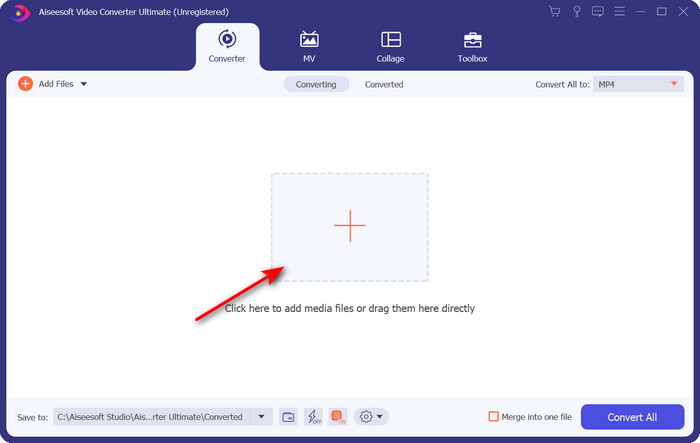
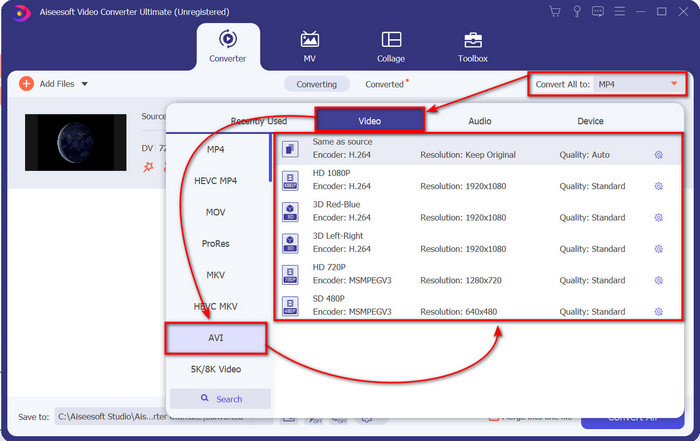
Steg 3. För att ändra .dv-filen till en .avi klickar du på rullgardinsknappen och söker efter formatet AVI.
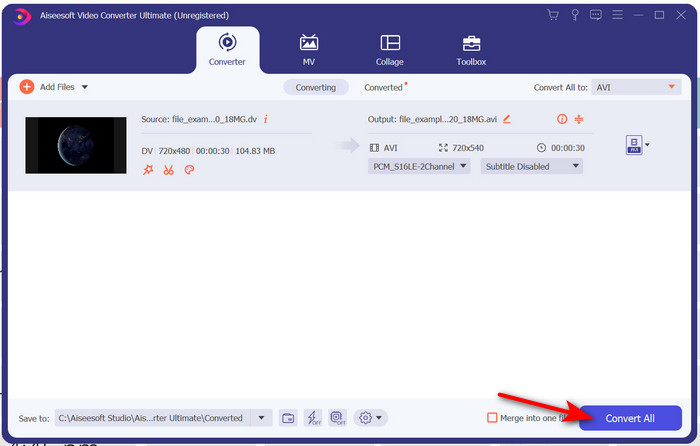
Steg 4. När du har valt format är det dags att omvandla din DV till AVI genom att klicka på Konvertera alla.
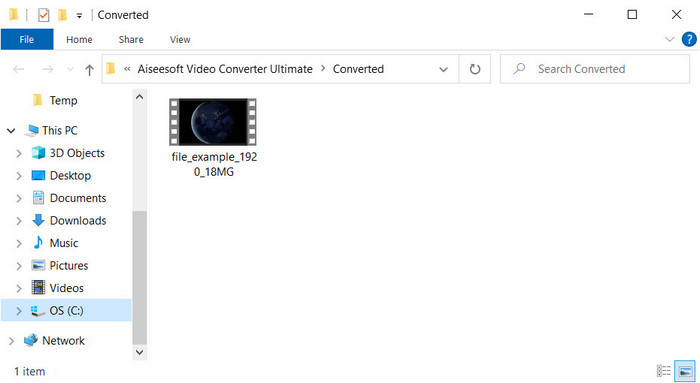
Steg 5. Att konvertera en fil tar mindre än en minut, så någon längre väntan behövs inte. En ny mapp visas med de konverterade filerna.
Del 3: Spela upp dina DV-filer med DV-videospelaren tillgänglig på PC och Mac
Blu-ray spelare
Vill du inte konvertera mini‑DV till AVI kan du istället använda en mediaspelare som stöder den här typen av format, nämligen Blu-ray Player. Den här mediaspelaren stöder över 300 format och codecs och kan spela upp videon på din dator utan krångel. Dessutom har den här spelaren de mest avancerade funktionerna en mediaspelare bör erbjuda för att göra din tittarupplevelse bättre. Du kan också använda en CD, DVD eller Blu-ray-skiva för att spela upp videon på din dator – i princip använder alla en bärbar mediaspelare. Så om du inte vill krångla med att konvertera .dv-filen följer du dessa steg för att spela upp videon.
Steg för hur man spelar upp DV-filen med hjälp av Blu-ray Player:
Steg 1. För att ladda ner den här mediaspelaren klickar du på knappen nedan, installerar spelaren och startar den.
Gratis nedladdningFör Windows 7 eller senareSäker nedladdning
Gratis nedladdningFör MacOS 10.7 eller senareSäker nedladdning
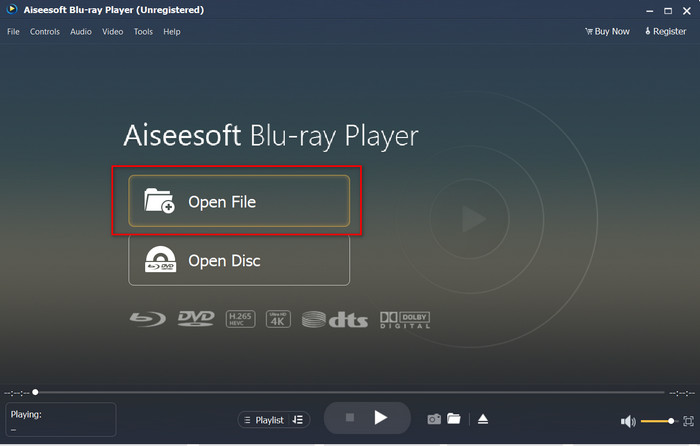
Steg 2. Klicka på Öppna fil, leta sedan upp .dv-filen i din mapp och tryck på Öppna.
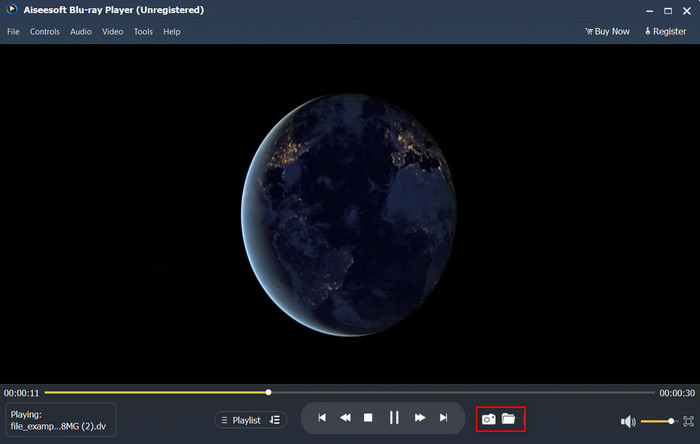
Steg 3. DV-filen spelas upp automatiskt på din dator. Klicka dessutom på kameraknappen om du vill ta en skärmbild av det du tittar på. Om du vill hitta de skärmbilder du tagit klickar du på mappknappen.
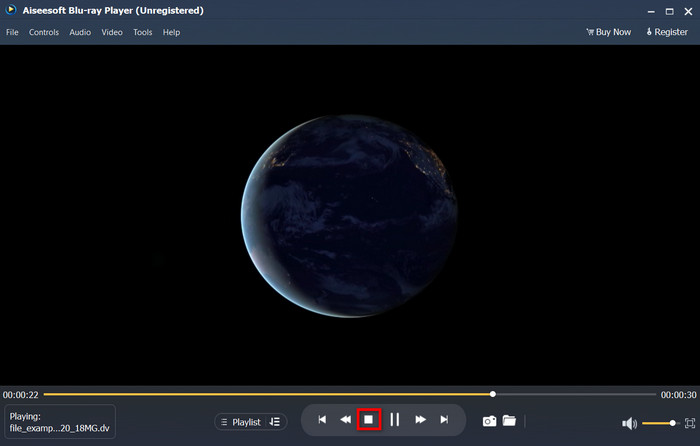
Steg 4. Om du vill sluta titta på .dv-filen klickar du på kubknappen.
Steg 5. För att titta på en annan fil i ett annat format följer du steg 2 och 3 och njuter sedan av att se videon i hög kvalitet.
Relaterat:
Del 4. Vanliga frågor om DV till AVI-konvertering
Förlorar konvertering av DV-filer sin kvalitet?
Att konvertera valfritt format till en ny version bör inte minska kvaliteten på det ursprungliga videoformatet. Vissa omvandlare stöder dock inte konvertering av 1080 eller 4k videokvalitet eftersom det kommer att ta tid. Så om du inte vill tappa kvalitet, använd FVC Video Converter Ultimate. Förvänta dig inget mindre eftersom den här programvaran inte kommer att röra din kvalitet och ger dig ett alternativ att göra den högre eller behålla den.
Kan jag spela .dv på VLC?
Vad gäller idag, stöder VLC inte någon .dv-fil att spela; Men om du komprimerar AVI och använder DV-AVI istället kan du spela upp videon på VLC.
Vilket format är det bästa alternativet för DV?
Om du vill veta det bästa alternativet för en DV-fil, försök använda MP4-filen. Detta format är känt som multifunktionsformatet eftersom det är kompatibelt med alla stationära datorer och enheter om de vill spela upp videon eller redigera den. Men kvaliteten på MP4 och DV skiljer sig mycket från varandra om vi skulle jämföra dem. Ändå är kompatibilitetsmässigt MP4 det bästa mediaformatet du kan använda som ersättning.
Slutsats
Sammanfattningsvis har vi bara presenterat en DV‑till‑AVI‑konverterare eftersom detta är den enda programvaran som fungerar riktigt bra för just den här filtypen. När vi fortsatte igenom artikeln hittade vi också ett annat sätt att spela upp .dv-filen genom att använda den här DV-spelaren. Vi presenterar alltså två verktyg som gör sitt jobb, oavsett om du vill spela upp .dv-filen eller konvertera den. Om du väljer FVC Video Converter Ultimate kan du förvänta dig ett fenomenalt resultat på kort tid. Men om du väljer att bara spela upp DV-filen bör ditt förstahandsval vara Blu-ray Player.
-
 De 5 bästa valen för att konvertera MPEG till AVI-format [Online & Offline]
 Har du svårt att leta efter en konverterare för MPEG? Försök sedan att läsa den här artikeln när vi lär oss hur du ändrar MPEG till AVI-format med detaljerade steg.
-
 4 fantastiska omvandlare till gratis Konvertera WMV till AVI Online [2021]
 Letar du efter en WMV till AVI-konverterare? Och om så är fallet, försök att läsa den här artikeln när vi sålla ut alla verktyg vi kan hitta på webben för att hjälpa dig med denna uppgift.
-
 4 nyaste online- och offlineomvandlare för att konvertera F4V till AVI-format
 Har du ingen aning om vilken konverterare du ska använda för att konvertera F4V till AVI eller något annat videoformat? Läs sedan den här artikeln när vi lär oss hur du konverterar med det tillgängliga verktyget.
