


 Video Converter Ultimate
 Skärminspelare
 Video reparation
H1 Titel: Fascinerande process för att konvertera MXF till FLV som du bör förstå [Gratis och enkelt]
SMPTE-standarder definierar Material Exchange Format (MXF) som ett containerformat för professionellt digitalt video- och ljudinnehåll. Det används till exempel för att leverera reklamfilmer till TV-stationer och lagra TV-program för sändning utan bandspelare. Ett containerfilformat för Flash Video stöds dock bara av Adobe Flash Player 6 och senare. En SWF-fil kan också innehålla inbäddat Flash-videoinnehåll. FLV och F4V är två typer av Flash-videofilformat. Nedan går vi igenom några av de enklaste metoderna för att konvertera MXF till FLV. Läs vidare för att få veta mer om kostnadsfria appar och webbplatser som låter dig konvertera video gratis.

Del 1. Exceptionella metoder för att konvertera MXF till FLV Offline
MXF-formatet är förmodligen bekant för dig från möten med ljud- och videofiler. En Canon eller Sony videobandspelare eller kamera genererar vanligtvis denna filtyp. Det är tråkigt att det här formatet inte är kompatibelt med datorer eller mobila enheter. Annars skulle det hjälpa till att konvertera MXF till FLV, MOV, AVI, WMV eller ett annat populärt videoformat.
Du behöver en MXF‑konverterare om du vill konvertera mediefiler. För att konvertera MXF-filer rekommenderar vi att du använder Video Converter Ultimate, ett funktionsrikt och användarvänligt program. Det är bara att ladda ner och köra rätt program för ditt operativsystem, både Windows eller Mac. Här är de detaljerade steg du bör följa för att konvertera MXF till FLV och lära dig mer om den här programvaran.
Steg 1: För att få programvaran måste du först ladda ner den, och det kan du göra genom att klicka på knappen Free Download nedan. När du har laddat ner programvaran till datorn kan du installera den och vänta några sekunder. Efter installationen visas ett fönster på skärmen.
Gratis nedladdningFör Windows 7 eller senareSäker nedladdning
Gratis nedladdningFör MacOS 10.7 eller senareSäker nedladdning
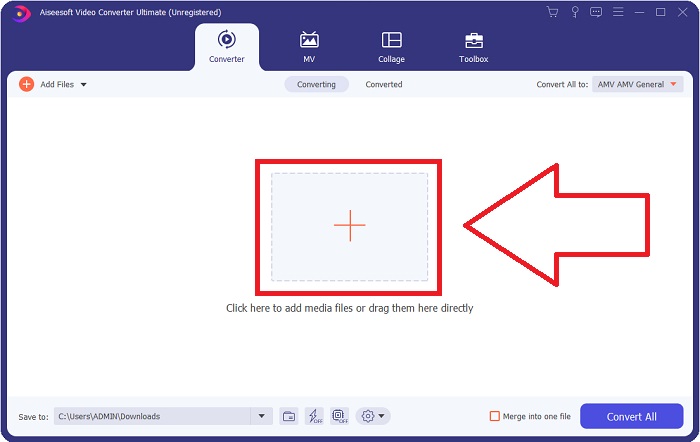
Steg 2: Kör programvaran på datorn så kommer du till huvudgränssnittet för Video Converter Ultimate. Konverteraren visas när ett fönster dyker upp på skärmen. Du behöver klicka på +-knappen i mitten av gränssnittet eller dra din videofil till huvudsidan för att ladda upp filer.
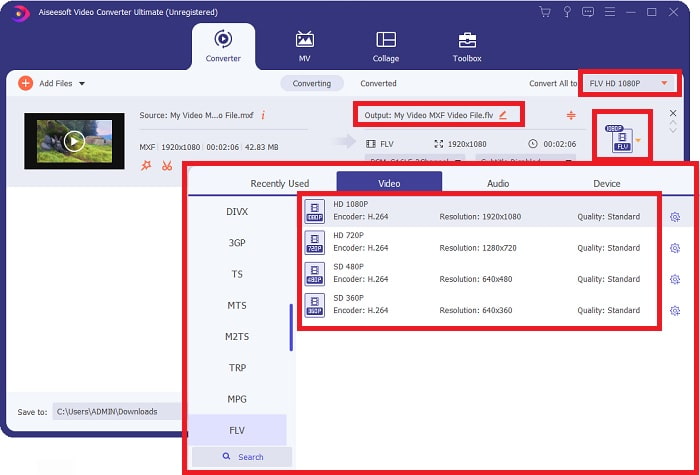
Steg 3: Du kan nu välja videoformatet FLV genom att klicka på formatvalet som finns i det högra hörnet av gränssnittet. När du har valt FLV-videoformatet visas olika utmatningsalternativ som skiljer sig åt i upplösning och kodare. Ju högre upplösning, desto större blir filstorleken på din video.
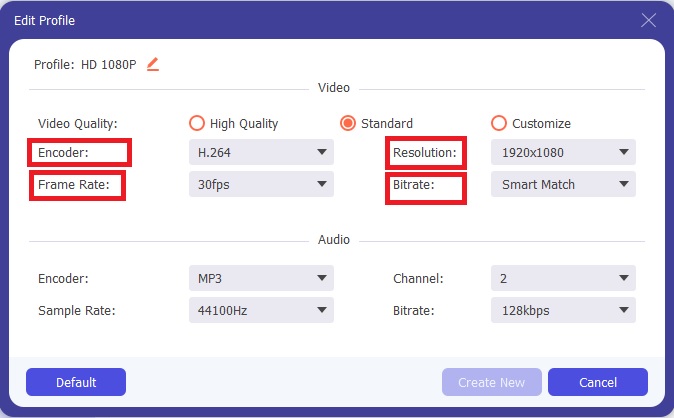
Steg 4: Om din önskade kvalitet inte finns bland de angivna alternativen kan du redigera videons upplösning genom att klicka på kugghjulsikonen bredvid formatvalet. Upplösning gäller bildkvaliteten på videon, bildfrekvensen (Frame rate) står för hur ofta bilder visas i videon och bithastigheten (Bitrate) anger hur många bitar per sekund som används. En kodare (encoder) konverterar video från ett format till ett annat. Klicka på OK när du är klar med justeringarna.
Steg 5: Gå till fältet Save to för att hitta och välja den mapp där programvaran ska spara dina filer. Du kan nu konvertera din videofil genom att klicka på Convert All.

Del 2. En annan metod för att konvertera MXF till FLV Online
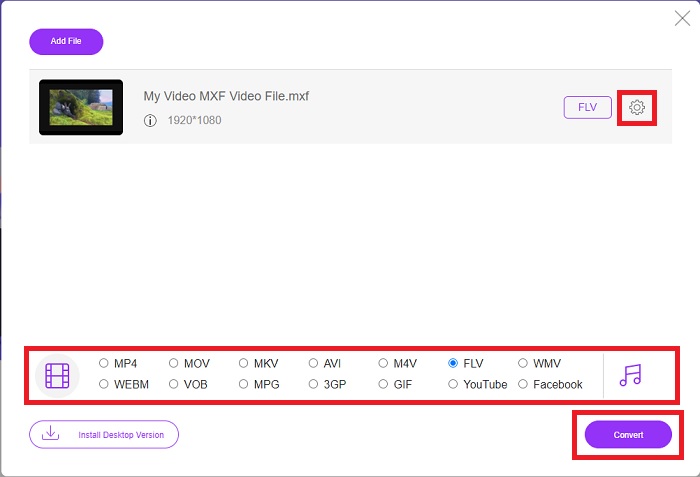
Efter att jag har presenterat programvaran som kan konvertera MXF till FLV är det dags för dig att lära känna det onlineverktyg som kan konvertera MXF till FLV och som är gratis tillgängligt på internet. Free Video Converter Online är ett onlineverktyg som kan konvertera en video i tre enkla steg. Till skillnad från många andra nätkonverterare kan Free Video Converter Online konvertera video- och ljudformat som stöds, inklusive MP4, FLV, MKV, MOV, M4V, MTS, TS, M2TS, WMV, ASF, VOB och många fler. Dina högupplösta videor kan konverteras till populära format som MP4 och FLV och behålla sin ursprungliga kvalitet på bara några sekunder. Det har en funktion för batchkonvertering så att du kan konvertera många video- eller ljudfiler utan kvalitetsförlust. Här är stegen för dig:
Steg 1: Här är länken till Free Video Converter Online link. Klicka på den så att du kan komma åt onlineverktyget.
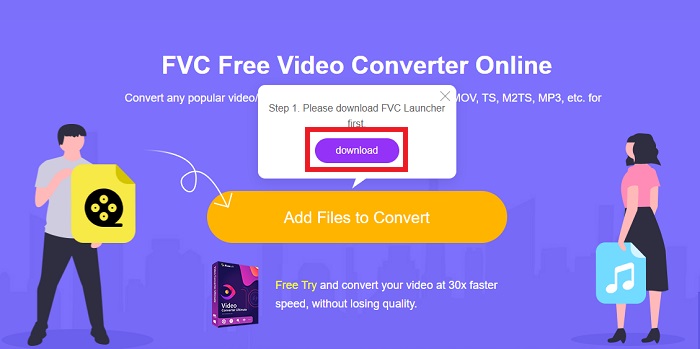
Steg 2: Fortsätt med att ladda ner startprogrammet för detta onlineverktyg genom att klicka på knappen Add Files to Convert i mitten av gränssnittet. Klicka på knappen Download som visas efter att du har installerat startprogrammet på datorn och förbered dig på att ladda upp din fil.
Steg 3: Välj formatet FLV i listan över videoformat som finns nedanför gränssnittet. Om du inte är nöjd med videons kvalitet kan du justera den genom att klicka på kugghjulsikonen. När du har gjort alla justeringar kan du konvertera filen genom att klicka på Convert.
Del 3. Jämförelsediagram: MXF vs. FLV
Material eXchange Format är akronymen för MXF. Det är ett containerformat för professionellt video- och ljudinnehåll som följer SMPTE-standarder. Istället för ett fysiskt band är MXF-filer ett digitalt alternativ. Det möjliggör också upplevt videoinnehåll i tv-sändningar, särskilt med fulltidskod och metadata.
En enda MXF-fil kan innehålla en mängd olika komprimeringsformat. Som ett resultat av denna speciella funktion har blivit en de facto standard för alla digitala videofiler. MXF-filer kan konverteras till vanligare videoformat som AVI eller MOV för enkel användning. VideoStudio Pro är ett utmärkt verktyg för att redigera och konvertera MXF-filer.
FLV-filer är dock videofiler som kan sparas i Adobe Flash Video (FLV) containerformat. Den innehåller en kort rubrik, synkroniserade ljud- och videodataströmmar (kodade på samma sätt som strömmar i standardformatet Flash.SWF) och metadatapaket. Användare kan skapa Flash Video-innehåll och exportera det som FLV-filer med Flash Video Exporter-plugin-programmet (ingår i Adobe Animate) eller något annat program som stöder FLV-filer. Användare kan också använda Adobe Media Encoder för att koda andra videoformat, som QuickTime eller Windows Media. För att veta mer detaljer om jämförelsen av dessa två olika videoformat, kommer jämförelsetabellen nedan att hjälpa dig med ditt dilemma.
| Filtillägg | MXF | FLV |
| Filtyp | Materialutbytesfil | Flash-videofil |
| Utvecklad av | Society of Motion Picture and Television Engineers | Adobe System |
| Fördelar | Den innehåller både ljud- och videofiler, såväl som beskrivande metadata. MXF-formatet som utvecklats av Society of Motion Picture and Television Engineers (SMPTE) för att göra videofiler är lättare utbytbart mellan olika videoutrustning, applikationer och användare. Du kan konvertera MXF-filer till en mängd olika videoformat. | Flash är ett vackert verktyg för webbplatser som vill införliva animation och interaktivt innehåll. Det är en enkel process som kan ha stor inverkan på lång sikt. Flash använde enkla spel under sin storhetstid. |
| Nackdelar | De flesta datorer och mobila enheter kan inte öppna detta filformat utan en mediespelare som är kompatibel med det. Med en videokonverterare kan du konvertera MXF-filer till andra populära format som MP4, AVI, WMV eller MOV om du inte kan spela upp dem på Mac/Windows-system. | enheter, vilket kraftigt begränsar dess förmåga att få nya fans. |
| Program öppnar videoformatet | ◆ 5KPlayer◆ VLC Media Player | ◆ VLC Media Player ◆ Adobe Flash Player |
Del 4. Vanliga frågor om MXF och FLV
Vad är användningen av filen MXF?
MXF är ett video- och ljudfilformat som kan användas inom branschen. MXF-filer innehåller, precis som QuickTime-filer, information om det media som finns i dem. Denna information, som kallas metadata, används för att identifiera en videos bildhastighet, bildstorlek, skapandedatum och all ytterligare data som lagts till av en kameraman, assistent eller arkivarie.
Hur kan jag spela MXF-filer på Mac och Windows?
MXF-filer stöds endast delvis av systemets standardmediaspelare på Windows och Mac. MXF-videor kan spelas upp i VLC Media Player respektive MPlayer. En vanlig videokonverterare för Mac och Windows kan konvertera MXF till MP4 om den inte spelar.
Är FLV förlustfri eller förlustfri?
Två versioner av codec för skärmdelning (Skärmvideo) stöder Flash Video FLV-filformatet för kodning av skärmsändningar. Zlib-komprimerade videoformat, som både är bitmappsbaserade och kan vara förlorade genom att minska färgdjupen.
Slutsats
För att avsluta alla ämnen som denna artikel diskuterade, lärde vi oss att det inte är svårt att konvertera MXF till FLV, särskilt när du använder rätt och bästa programvaran eller onlineverktyget. För att uppnå önskat format och kvalitet du förväntade dig måste du följa alla steg som ges i den tidigare delen av denna artikel. Eftersom det hela är gratis och tillgängligt på både Windows och Mac, finns det inget annat verktyg du kan ändra på Free Video Converter Online och Video Converter Ultimate.
-
 4 gratis sätt att konvertera videokamera MXF till MP4 för universell uppspelning
 Det här inlägget är den detaljerade guiden för att konvertera MXF till MP4 på datorn. Du kan få 4 gratis MXF till MP4-omvandlare för att koda om videokameran MXF till MP4 i enkla steg.
-
 4 översta MXF-omvandlare för att konvertera MXF till AVI [gratis och betald]
 Vad är en MXF fil? Hur konverterar man MXF till AVI? Det här är de få frågorna vi svarar på. Så, om du har samma fråga, läs den här artikeln.
-
 Hur komprimerar du MXF med Premiere Pro och gratis online
 Hur komprimerar man MXF med mindre filstorlek? Hur komprimerar man MXF-filer i Adobe Premiere Pro? Det här inlägget delar två sätt att komprimera MXF-filer.
