


 Video Converter Ultimate
 Skärminspelare
 Video reparation
Lär dig sätten att konvertera MTV-filer till MOV-format utan kvalitetsförlust
MTV är ett ersättningsformat för MP4 på kinesiska bärbara mediaspelare. Även om detta format är identiskt med .amv kommer .mtv‑filen visserligen att överföras när du ska skicka den till en enhet som iOS, iPod eller iPad och Mac, men den öppnas inte i din standardmediaspelare. Vill du veta hur du löser detta? Läs då den här artikeln som förklarar vilka konverterare du kan använda för att konvertera MTV till MOV och spela upp filen på din iOS, iPod eller iPad och Mac.

Del 1. Introduktion för MTV och MOV
MTV-format är spelbara med MP4-spelare som skapats i Kina. Det här filformatet stöder videouppspelning på en lågpris MP4-spelare gjord av kinesiska. Även om det är en MP4-spelare som fortfarande spelar upp videor med filtillägget .mp4, stöds det inte här. Speciellt om du överför filen på vissa Apple-produkter är formatet ospelbart på grund av kompatibilitet. Dessutom tillåter det tillverkaren att skapa fler spelare med lägre kostnader för licensavgifter.
MOV är ett av de förvalda medieformaten för utveckling som gjorts av Apple. Detta mediaformat är ett av de bästa valen om du vill redigera videor i detalj. Dessutom använder detta format en MPEG-4-kodare för att göra filen mindre utan att bryta kvaliteten. Kvalitetsmässigt, kompatibilitet och komprimering är MOV bättre än MTV i alla nämnda funktioner.
MTV och MOV är behållare för mediafiler eller data som video, ljud och text. Men MOV stöds mycket i alla Apple-enheter. Så om du vill överföra dina MTV-filer på din MP4-mediaspelare till en Mac, iOS, iPad eller iPod måste du först konvertera filen. Vill du veta hur man konverterar MTV-filer till MOV-format? Utan några fler förseningar, låt oss gå vidare till MTV-omvandlarna du kan använda tillgängliga på PC, Mac och Online.
Del 2. Snabbt och enkelt sätt att konvertera MTV till MOV på Mac
FVC Video Converter Ultimate är den fenomenala konverteraren som används av miljontals användare för att omvandla sina format till kompatibla sådana. Den här lättviktiga och intuitiva programvaran gör din konvertering otroligt snabb och utan att förlora filer. Dessutom har den stöd för hårdvaruacceleration för att öka hastigheten och prestera bra på din dator. Dessutom erbjuder den en multifunktionell Verktygslåda som kan användas för att redigera, slå ihop, förstärka ljud, skapa 3D och GIF med mera. Vill du veta vilka funktioner det här verktyget har? Läs då den här listan över nyckelfunktioner du får när du laddar ner det.

FVC Video Converter Ultimate
5 689 200+ nedladdningar- Konvertera MKV till MOV, AVI, MP4, MKV och 200+ format utan att förlora kvaliteten.
- Konvertera samtidigt flera filer med ett annat format.
- Avancerade funktioner för redigering, sammanslagning, beskärning, förstärkning och många fler.
- Konvertera ditt format 30 gånger snabbare med hårdvaruaccelerationstekniken.
- Tillgängligt i alla operativsystem som Windows eller macOS.
Gratis nedladdningFör Windows 7 eller senareSäker nedladdning
Gratis nedladdningFör MacOS 10.7 eller senareSäker nedladdning
Och nu när vi känner till nyckelfunktionerna i MKTV-omvandlaren, låt oss fortsätta nu med hur man konverterar MKV till MOV genom att läsa och följa stegen. Du behöver inte oroa dig eftersom alla de skrivna stegen här garanterar dig framgång med att konvertera.
Steg 1. Klicka på nedladdningsknappen och börja ladda ner det på din Mac. När nedladdningen är klar klickar du på filen för att installera, och sedan på Starta nu för att köra programmet.
Gratis nedladdningFör Windows 7 eller senareSäker nedladdning
Gratis nedladdningFör MacOS 10.7 eller senareSäker nedladdning
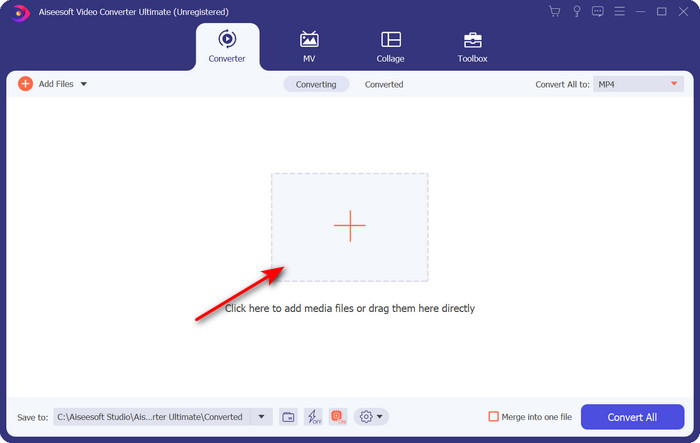
Steg 2. När verktyget körs är det dags att lägga till filen genom att klicka på +‑knappen. Hitta .mtv‑filen i mappen som visas på skärmen och klicka sedan på Öppna.
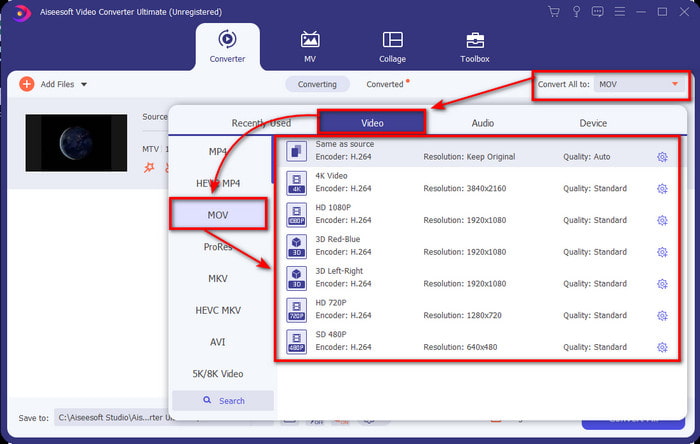
Steg 3. Genom att klicka på Konvertera alla till kan du nu hitta MOV-formatet där.
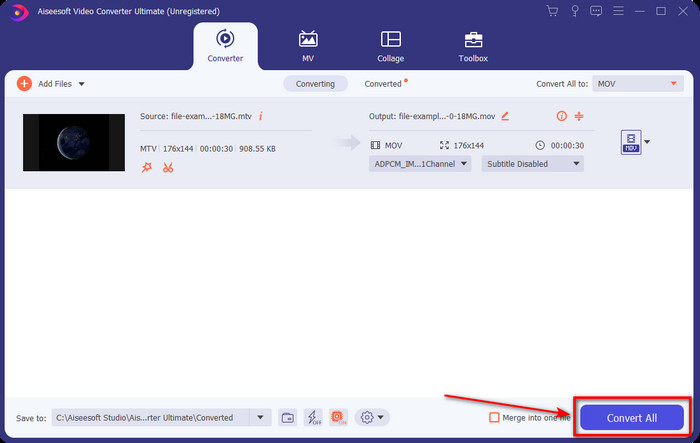
Steg 4. Klicka på Konvertera alla för att starta processen med att konvertera dina MTV‑filer till MOV‑format.
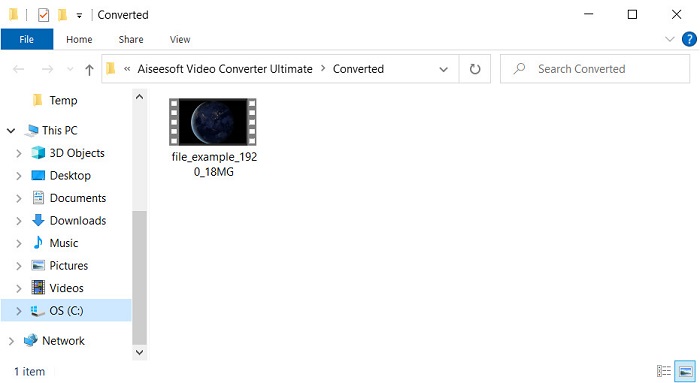
Steg 5. Att konvertera filer kommer att ta en del av din tid; när det är klart visas en mapp på skärmen med det nykonverterade .mov‑formatet. Om du vill titta på filen klickar du på den.
Del 3. Online & Free-Way att konvertera MTV till MOV
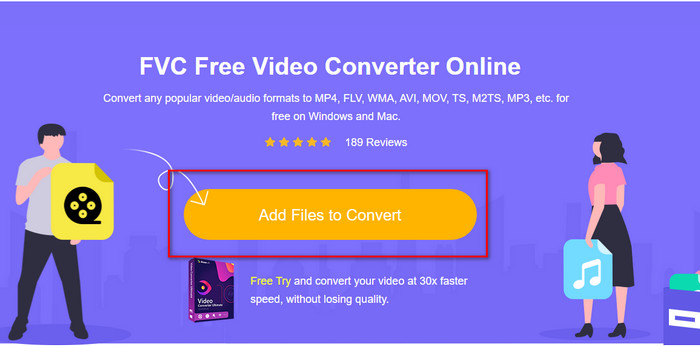
Vill du inte ladda ner MTV‑konverteraren på din enhet eftersom du vill lösa problemet online? Använd då FVC Free Video Converter Online. Till skillnad från den förstnämnda programvaran kan du komma åt det här verktyget i din favoritwebbläsare utan att ladda ner något. Dessutom kan du konvertera här utan storleksbegränsning och konvertera när som helst och var som helst i världen. En av nackdelarna med detta verktyg är att det är internetberoende; det är värdelöst om du inte har någon internetanslutning. Men om du har internetuppkoppling där du bor och inte har tid att ladda ner programvaran ovan, följ då proceduren för hur du konverterar MKV‑filer till MOV.
Steg 1. Om du vill använda detta webbverktyg klickar du på den länk som tillhandahålls.
Steg 2. Efter att du klickat på länken visas en webbplats; klicka på Lägg till filer för att konvertera, så visas en filmapp på skärmen. Leta upp filen i mappen och tryck sedan på Öppna för att ladda upp den.
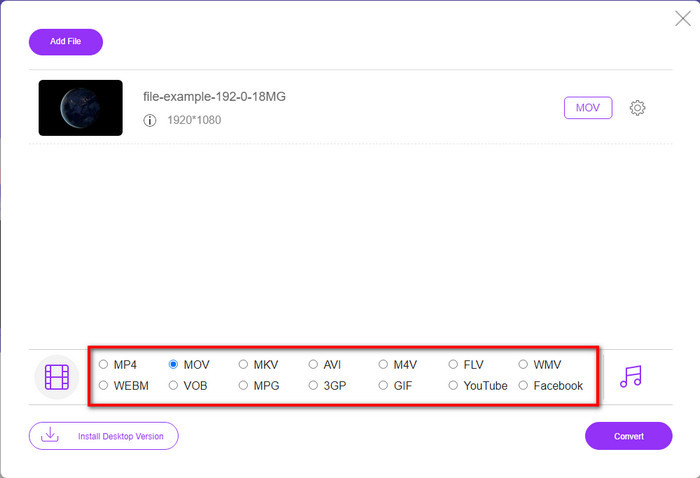
Steg 3. När filen har laddats upp väljer du MOV-formatet som finns i listan nedan.
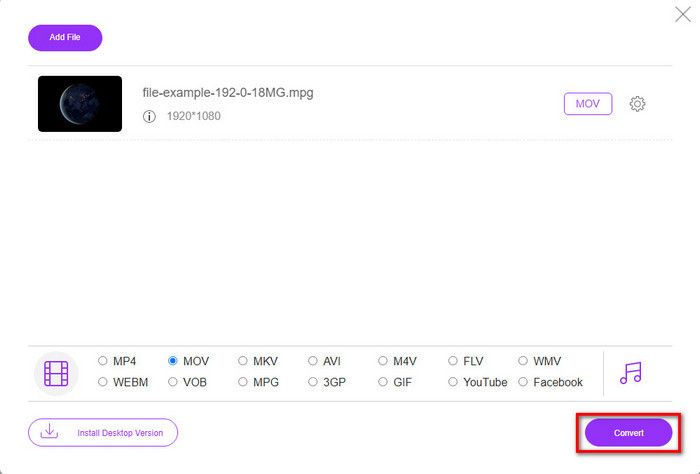
Steg 4. Tryck på Konvertera för att starta processen.
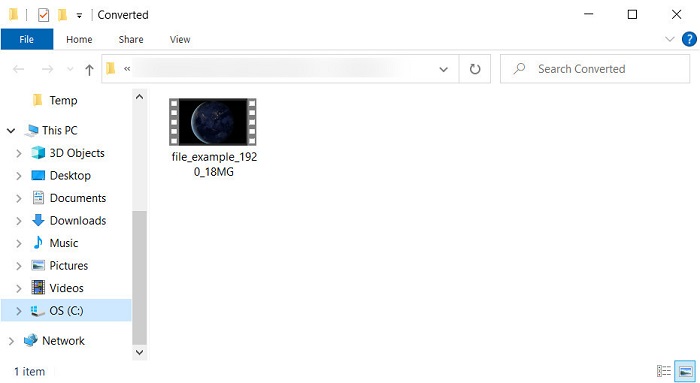
Steg 5. Mappen visas med MOV‑filen sparad där.
Fördelar
- Finns i alla webbläsare att använda.
- Användarvänlig omvandlare och gränssnitt.
- Inga irriterande annonser eller inloggning att använda.
Nackdelar
- Behövde internet för att använda den.
- Medelstor omvandlare tillgänglig
Del 4. Vanliga frågor om MTV och MOV-konvertering
Kan jag konvertera MTV-filer till AVI?
Självklart kan du konvertera dina MTV‑filer till AVI, vill du veta hur man gör? Låt oss i så fall gå igenom de tre metoder du kan använda för att konvertera MTV till AVI.
Stöder Quicktime Player .mtv-filen?
QuickTime är en inbyggd mediaspelare på alla Apple‑enheter, men denna spelare stöder inte .mtv‑filer. Men du kan läsa den här artikeln och få veta vilka QuickTime‑ersättare du kan använda för att spela upp .mtv‑filen.
Varför är MTV-videor suddiga?
En av anledningarna till att videor i det här formatet är suddiga är att det stöder den låga upplösningen. För att spara en del av utrymmet och ladda upp många mediefiler på de kinesiska bärbara MP4-spelarna och minska belastningen på att bearbeta den.
Slutsats
Nu när vi vet hur vi konverterar vår .mtv‑fil och sedan skickar den till vår Apple‑enhet är det rätt tid att välja. Oavsett vilka alternativ du tänker använda är de de bästa när det gäller att konvertera filer online eller offline. Så om du vill ha en professionell konverterare som erbjuder högsta kvalitet och ultimat kraft i konverteringen, ska du välja FVC Video Converter Ultimate. Men om du inte vill ladda ner en programvara på din enhet och vill ha en effektiv och ändamålsenlig konverterare online är FVC Free Video Converter Online rätt val.
-
 [Online och gratis] 3 metoder för att konvertera MTV till AVI problemfritt
 Har du någonsin hört talas om ett videoformat som MTV? Eftersom du inte vet allt om det här formatet och du vill konvertera en MTV-video till AVI, läs den här artikeln noggrant för att lära dig mer om det här problemet.
-
 Bästa GIF-konverteraren för att konvertera animerad GIF till MOV-format [2025]
 Konvertera din GIF till MOV-format på ett enkelt sätt utan att påverka kvaliteten på videofilen. Med steg och olika verktyg också.
-
 Hur man konverterar AVI till MOV med enkla steg och verktyg
 Vill du veta hur man konverterar AVI till en spelbar MOV? Du måste följa den här artikeln för att veta hur du gör det och tips för att få en framgångsrik konvertering.
