


 Video Converter Ultimate
 Skärminspelare
 Video reparation
Tips och tricks om hur man konverterar WebM-filer till FLV för Windows/Mac/Online
Har du problem med att spela upp videor med filändelsen WebM? Kanske letar du just nu efter den bästa lösningen genom att konvertera filen till ett format som kan spelas upp på din enhet. I så fall har du tur, för den här artikeln tar upp två av de bästa WebM‑konverterarna som du kan använda online eller offline. Låt oss gå in på den kostnadsfria WebM till FLV‑konverteraren du kan använda på din dator och lära oss hur man konverterar WebM steg för steg.

Del 1. Top-Notch WebM till FLV Converter på Windows och Mac
Först på listan är den fenomenala WebM till FLV‑konverteraren som du kan ladda ner till din dator för att lösa ditt problem. FVC Video Converter Ultimate är det bästa konverteringsvalet för att uppnå en 100 % framgångsgrad i din konvertering. Den används specifikt för att konvertera ditt video- och ljudformat till ett kompatibelt alternativ bland de över 200 format du kan välja mellan. Den är ännu mer förfinad eftersom den erbjuder enkel konvertering med superhög hastighet utan att försämra kvaliteten. Den här konverteraren tar konverteringen till nästa nivå – vill du uppleva det? I så fall, låt oss lära oss hur man använder detta verktyg genom att följa de detaljerade stegen nedan.
Steg för att konvertera WebM‑filer till FLV‑format med FVC Video Converter Ultimate:
Steg 1. Klicka på nedladdningsknappen nedan och följ installationsanvisningarna.
Gratis nedladdningFör Windows 7 eller senareSäker nedladdning
Gratis nedladdningFör MacOS 10.7 eller senareSäker nedladdning
Steg 2. För att lägga till dina WebM‑filer klickar du på Add Files uppe till vänster i gränssnittet. Välj sedan .webm‑filen i din mapp och klicka på Open.
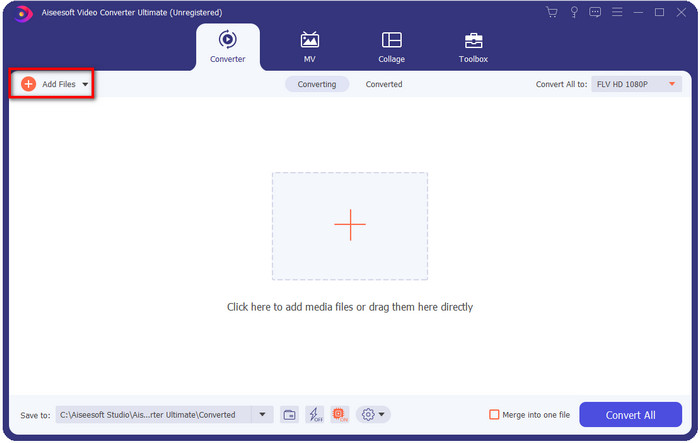
Du kan dra och släppa filerna i gränssnittet om du vill lägga till flera WebM-filer eller andra filer för att utföra batchkonverteringen.
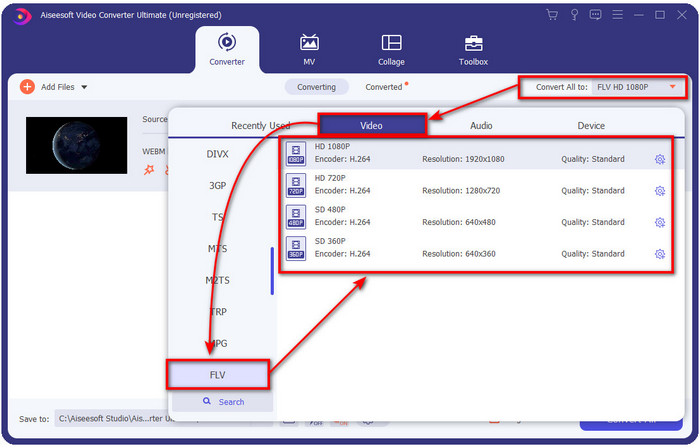
Steg 3. Klicka på Convert All till‑alternativet uppe till höger i gränssnittet och välj formatet FLV.
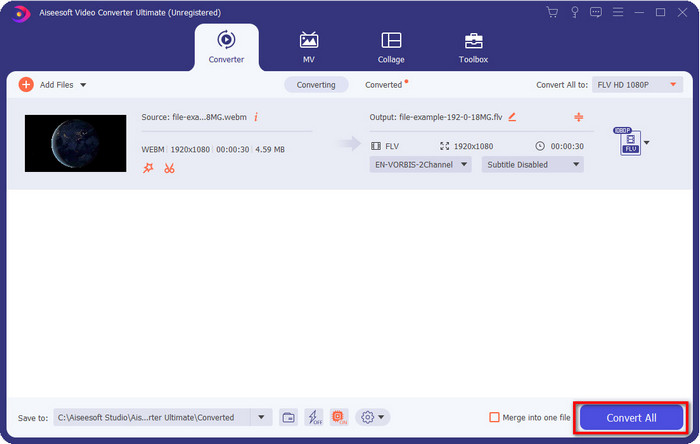
Steg 4. Klicka på Convert All för att starta och konvertera WebM till FLV. När processen är klar öppnas en mapp på skärmen med den nykonverterade FLV‑filen.
Fördelar
- Den stöder otaliga formatprofiler som du kan välja mellan.
- Stöder hårdvaruacceleration och snabb konvertering för snabbare konverteringsprocedurer.
- Den erbjuder flera avancerade redigeringsfunktioner som klippning, sammanfogning, beskärning, lägga till effekter och många fler.
- Konvertera dina WebM-filer i en batch.
- Tillgänglig i alla operativsystem som Windows och Mac.
Nackdelar
- Ladda ner den på skrivbordet.
- Betald omvandlare.
Del 2. Konvertera WebM till FLV gratis online
FVC Free Video Converter Online erbjuder dig en kraftfull WebM till FLV‑konverterare online. Den här konverteraren är tillgänglig i alla de sökmotorer du föredrar. I stället för att ladda ner en konverterare till din dator, varför inte använda detta webbaserade verktyg som alternativ? Förutom att det är gratis är det också fritt från annonser och skadlig kod. Däremot saknas många funktioner som FVC Video Converter Ultimate har, särskilt när det gäller antalet format som stöds. Vill du veta hur man använder denna webbaserade konverterare? Följ då stegen nedan.
Steg för att konvertera WebM‑filer till FLV‑format online med FVC Free Video Converter Online:
Steg 1. Klicka på denna länk FVC Free Video Converter Online för att öppna konverterarens webbplats.
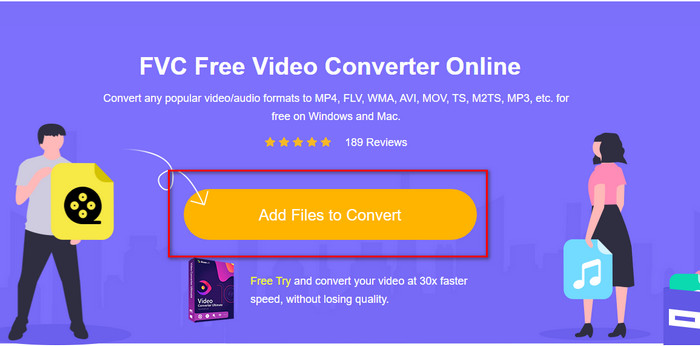
Steg 2. På konverterarens webbplats klickar du på Add Files to Convert för att installera startprogrammet för webbverktyget. Klicka på det igen, så öppnas en mapp – leta upp .webm‑filen och klicka på Open.
Steg 3. Ställ in formatet på FLV genom att välja det i rullistan.
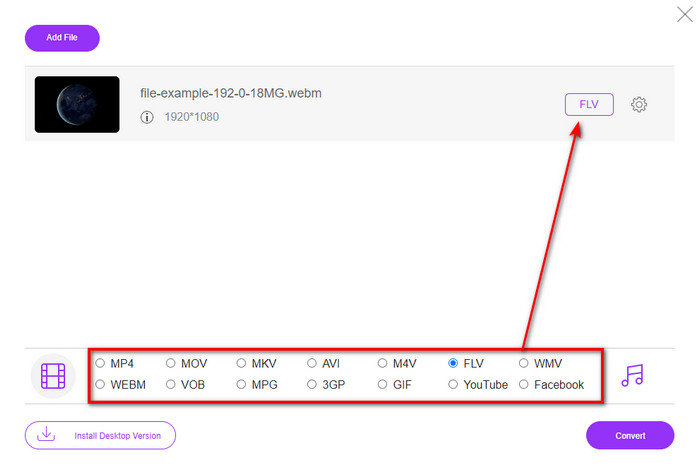
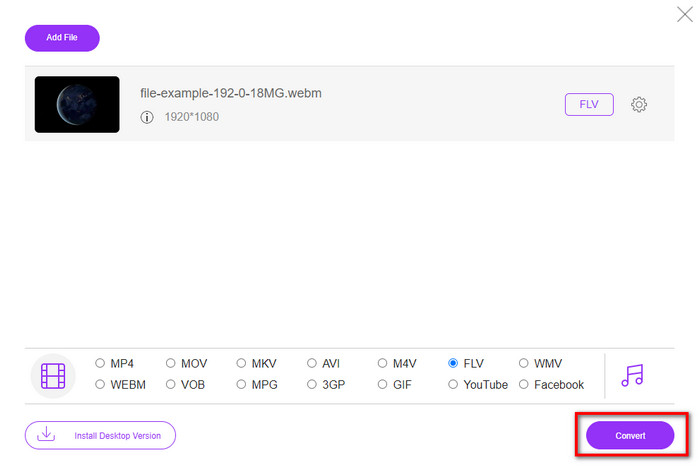
Steg 4. För att konvertera filen klickar du på Convert.
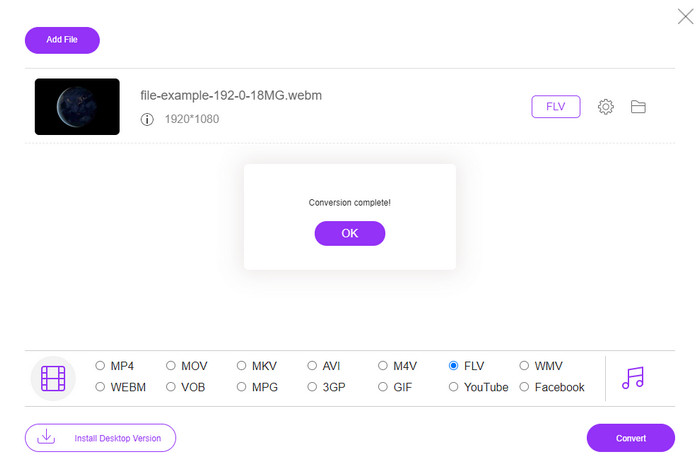
Steg 5. När konverteringen är klar visas en mapp på skärmen.
Fördelar
- Tillgänglig och gratis att komma åt i alla webbläsare.
- Inga nässelaktiga annonser och den är fri från skadlig programvara.
- Den stöder ett mediumformat.
Nackdelar
- Internetanslutning behövs.
- Specialfunktioner är inte tillgängliga i denna omvandlare.
Del 3. WebM vs. FLV
WebM är spelbart i de flesta webbläsare som är under HTML5. Detta formats syfte är att vara royaltyfritt och tillgängligt i alla webbläsare för att spela upp videor och ljud. Dessutom kan den anpassa sig till alla bandbreddssituationer som användarna har. Den spelar främst upp videor och ljud utan att påverka kvaliteten, även om användarna har en fruktansvärd internetuppkoppling. En annan fantastisk funktion i detta format är att använda en separat codec på video- och ljudströmmar. Även om det här formatet kan innehålla video av hög kvalitet, kan vissa smartphones och mediaspelare inte spela upp den här typen av formatvideor. Det finns många anledningar till att du inte kan spela upp filen, och en av dem är att din OS-version är föråldrad.
Till skillnad från WebM är FLV:s syfte att leverera videoinnehåll över internet med hjälp av Adobe Flash Player eller Adobe Air. Dessutom kan detta format innehålla inte bara videoinnehåll utan också element som metadata, kort rubrik, ljud och videoströmmar. Även om formatet har plug-ins, skulle du inte behöva det för att spela upp filen på din mediaspelare eller lagra den på din telefon. Samma som med WebM använder det här formatet också separata video- och ljudkomprimeringskodekar.
För att göra din WebM-fil kompatibel måste du ställa om din WebM till FLV. Även om du kan lagra WebM-filer på din enhet är det fortfarande ett slöseri med lagring om du inte kan använda den. Om du dessutom gör om din WebM-fil till ett spelbart format får du chansen att se filen på flera enheter.
Del 4. Vanliga frågor om WebM till FLV-konvertering
Stöder VLC WebM-format?
VLC är en av de mångsidiga mediaspelare som du kan ladda ner till Windows, Mac och till och med din smartphone. Den kan spela upp olika video- och ljudformat, inklusive .webm‑filer. Men om du vill titta på dina WebM‑filer i en bättre mediaspelare kan du läsa den här artikeln för att få veta mer om de fem bästa programmen för att spela upp WebM‑filer.
Hur konverterar man WebM till GIF?
Att konvertera dina WebM‑filer till en animerad GIF kan göras på under en minut. Vill du veta hur man konverterar WebM till GIF? Klicka då på den här länken för att läsa mer.
Kan jag komprimera min WebM-fil?
Absolut, ja – du kan göra din WebM‑fil mindre i storlek för att skicka den via e‑post eller frigöra utrymme på din enhet. Om du inte har någon programvara du föredrar har du tur, eftersom vi har valt ut två kostnadsfria WebM‑komprimeringsverktyg som du kan använda.
Slutsats
Nu när vi vet hur vi konverterar våra WebM‑filer till FLV‑format är det dags att välja vilken konverterare du ska använda. Även om dessa två WebM‑konverterare som presenteras här kan garantera att du lyckas, har de ändå olika kapaciteter. Anta till exempel att du vill konvertera dina WebM‑filer online utan begränsningar och helt utan annonser. Då ska du välja FVC Free Video Converter Online. Men om du vill göra mer än bara konvertera filer, bör ditt val vara FVC Video Converter Ultimate. Tvivlar du fortfarande på vad den här ultimata konverteraren klarar av? I så fall bör du ladda ner den direkt till din dator för att uppleva konverterarens fulla funktionalitet.
-
 3 sätt att konvertera WebM till MP3 utan att förlora ljudkvalitet
 Har du problem eftersom WebM-filerna inte kan användas för att spela upp ljudet du sparar? Läs sedan den här artikeln när vi tillhandahåller ett effektivt hjälpmedel genom att konvertera WebM till MP3.
-
 3 Fantastisk programvara som används för att konvertera WebM-fil till AVI-format
 Har du ingen aning om hur man konverterar WebM till AVI? Låt oss sedan börja läsa den här artikeln. Eftersom vi specificerar alla detaljer om WebM och de tre omvandlarna du kan använda för att konvertera.
-
 Lätt att följa metoder för hur man konverterar WEBM till MOV
 Tycker du att det är svårt att dina WebM-videor inte kan spelas av safari, och du vill inte byta till en webbläsare som stöder detta format? Läs den här artikeln för att lära dig hur du enkelt ändrar WebM till MOV.
