


 Video Converter Ultimate
 Skärminspelare
 Video reparation
Uttömmande recension för ljudinspelningsprogramvara för att spela in ljud effektivt
Oavsett om du är expert eller amatör måste du ha en ljudinspelningsprogramvara för att kunna hantera och finslipa ljudet för ett visst användningsområde. Dessutom kan det vara svårt att välja en lämplig ljudinspelare till din enhet eftersom det finns så många alternativ på marknaden. I stället för att prova flera olika inspelningsprogram presenterar vi här de fyra inspelare vi anser passar dina behov, så att du slipper ladda ner eller öppna skadlig programvara. Listan med ljudinspelare nedan är noggrant genomgången för att bara erbjuda dig de bästa, inte sådana med svag prestanda.

Del 1. 4 Bästa ljudinspelningsprogramvaran på Windows och macOS
1. FVC -skärminspelare
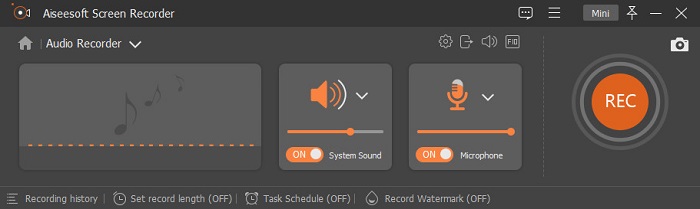
Behöver du spela in ljud från datorn men vet inte vad du ska använda? I så fall presenterar vi den bästa och hittills mest använda inspelaren på marknaden, FVC Screen Recorder. Den har ett utmärkt användargränssnitt som gör att användare kan interagera med programvaran utan att behöva göra något komplicerat. Dessutom brukar användare ha problem med bakgrundsljud, så med hjälp av den nya, extra brusreduceringen kan du spela in utan besvärande små bakgrundsljud. Utöver detta har den flera funktioner som hjälper dig att spela in effektivt. Vill du veta vilka de är? Då går vi igenom nyckelfunktionerna i FVC Screen Recorder.

Skärminspelare
4 988 518+ nedladdningar- Den spelar in ljud med ultrahög ljudkvalitet.
- Spela in ljud 24/7 så länge du har tillräckligt med lagringsutrymme på din datorenhet.
- Du kan spela in systemljud med en mikrofon samtidigt.
- Mikrofonförbättring är tillgänglig för en mycket bättre upplevelse av att spela in din röst.
- Du kan kontrollera mikrofonljudet om du behöver.
Gratis nedladdningFör Windows 7 eller senareSäker nedladdning
Gratis nedladdningFör MacOS 10.7 eller senareSäker nedladdning
Fördelar
- Programmet låter användarna uppleva en hög spännande att spela in ljud på Mac eller Windows.
- Grundläggande redigeringsfunktioner är tillgängliga, som att klippa eller trimma ljudet.
- Den har en inbyggd inspelningshistorik för att enkelt hitta det inspelade ljudet.
Nackdelar
- Det stöder inte att lägga till effekter på ljud under inspelning.
- Köp innan du använder.
2. Fräckhet
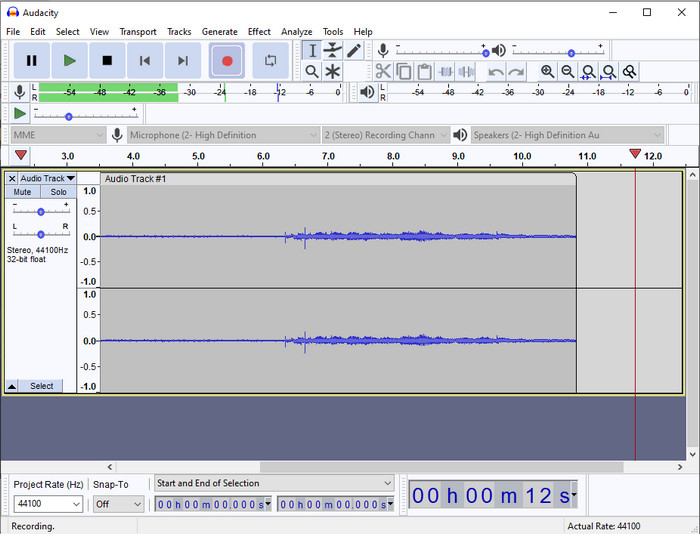
Om du behöver ett professionellt verktyg för att hantera din ljudinspelning är Audacity till hjälp. Denna proffsinspelare har redan hjälpt miljontals poddare på deras resa med att spela in ljud. Om du behöver en avancerad inspelare gratis är det här ett av alternativen. Även om den har vissa avancerade inspelningsfunktioner är det ändå svårt att vänja sig vid verktyget på grund av dess svaga grafiska gränssnitt. Trots att det klarar professionella inspelningar finns det fortfarande funktioner som behöver uppgraderas, som brusreducering. Icke desto mindre spelar Audacity in datorljud på ett professionellt sätt som inte alla inspelare kan erbjuda.
Fördelar
- Gratis att ladda ner på alla stationära plattformar.
- Den erbjuder expertredigeringsfunktioner för proffsen.
- Den har några avancerade funktioner som du behöver för att skapa en podcast.
Nackdelar
- GUI för programvaran är föråldrad.
- En uppgradering behöver några av dess funktioner.
- Inte det bästa valet för amatörer och de som inte vet hur man spelar in.
3. QuickTime Player
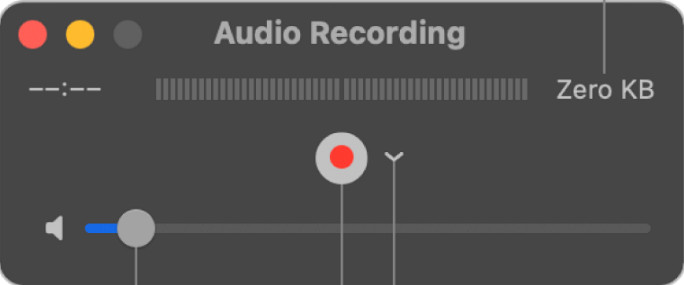
QuickTime Player kan också användas som ljudinspelare på Mac om du behöver det. Även om spelaren inte är särskilt tillräcklig eller effektiv för inspelning kommer du att uppleva fördröjningar och lägre kvalitet på ljudet. Om du däremot behöver en snabb ljudinspelning på din Mac är detta ett alternativ, eftersom du inte behöver ladda ner något och det utan tvekan är säkert att använda. Men om du är proffs och letar efter den bästa ljudinspelningsprogramvaran är detta inte det perfekta verktyget.
Fördelar
- Det är redan tillgängligt på alla macOS.
- Gratis, säker och enkel att använda.
Nackdelar
- Den är inte lika effektiv som den andra ljudinspelaren i den här listan.
- Den slutliga utgångskvaliteten för ljudet är låg.
- Inte det bästa valet för proffsinspelning och redigering.
Relaterat:
Hur du spelar in skärm med ljud på Mac med QuickTime
Hur man konverterar QuickTime till MP4
4. Ocenaudio
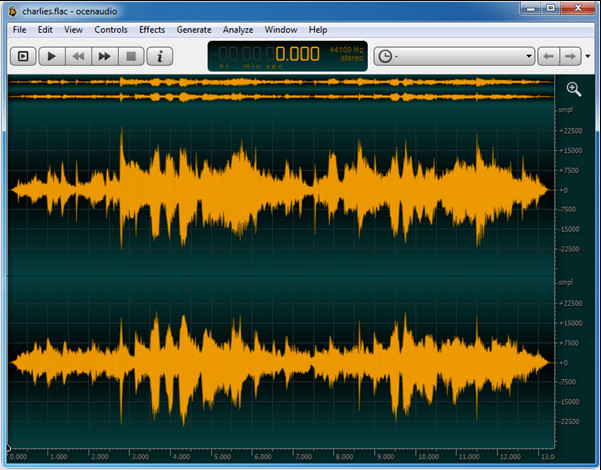
Om du behöver en mångsidig inspelare för att spela in ljud på Windows 10 eller senare, kan Oceanaudio hjälpa dig. Det här verktyget har ett gränssnitt som nästan liknar Audacity, men det är enklare att förstå dess GUI. För att förklara närmare erbjuder denna inspelare avancerade funktioner och en viss komplexitet som du kan behöva vid ljudinspelning. Även om den är lite svår att använda och du kan behöva se en handledning för att komma igång, är den ändå värd mödan i slutändan. Så om du behöver en redigerare med bättre gränssnitt än Audacity bör detta vara ditt val.
Fördelar
- Den använder avancerad teknik för inspelning.
- Det är ett expertval att göra ljudinspelning.
- Du kan lyssna på din röst medan du spelar in.
Nackdelar
- Det är inte användarvänligt.
- Nybörjare kan bli förvirrade när de använder det här verktyget.
Del 2. Jämförelsetabell om programvara för ljudinspelare
| Funktioner | FVC -skärminspelare | Djärvhet | QuickTime Player | Ocenaudio |
| Spela in systemljud och mikrofon |  | | | |
| Redigera inspelningen | | |  | |
| Hårdvaruacceleration | | | | |
| Förlyssning i realtid | | | | |
| Spara originalkvaliteten | | | | |
| Bästa användargränssnittet | | | | |
Del 3. Vanliga frågor om programvara för ljudinspelare
Är Cinch Audio Recorder den bästa ljudinspelaren?
Vi har nyligen gjort en recension av Cinch Audio Recorder. Så om du vill veta mer om denna ljudinspelare ska du klicka på den här länken och ta del av mer detaljerad information om programmet.
Vilka är egenskaperna hos en bra ljudinspelare?
Du måste känna till grundläggande standarder innan du väljer en bra ljudinspelare. Först bör den kunna fånga ljudet på din mikrofon med lätthet. För det andra är det säkert och fritt från skadlig programvara. För det tredje, om du behöver köpa verktyget, bör själva verktyget ge användarna utmärkthet. För det fjärde betyder effektivitetsgraden att verktyget måste vara mycket effektivt i en inspelning. För det femte måste grundläggande eller avancerade funktioner vara tillgängliga för att hjälpa användarna att spela in. Innan du väljer en ljudinspelare som hjälper dig kan du lita på dessa standarder.
Hur spelar jag in ljud på Windows 10?
Innan du spelar in på Windows 10 måste du välja den bästa inspelaren, till exempel FVC Video Recorder, genom att ladda ner den till din dator, snabbt installera verktyget och starta det. Välj sedan alternativet Audio Recorder och klicka på det. Du kan nu enkelt lägga till systemljud i din inspelning eller mikrofonljud genom att slå på dem i den flytande verktygsraden. När du är redo att spela in klickar du på den runda röda knappen för att starta. Om du behöver avsluta inspelningen klickar du på den fyrkantiga knappen för att stoppa; därefter visas ett nytt gränssnitt där du ser listan över ljudinspelningar du har gjort.
Slutsats
Nu känner vi till den ljudinspelningsprogramvara som finns tillgänglig på din dator. Alla dessa verktyg som presenterats här kommer att hjälpa dig med dina inspelningar. Men om du letar efter en inspelare som överträffar de andra, är FVC Screen Recorder något för dig. Tvivlar du fortfarande på den här ljudinspelaren? I så fall är det enda sättet att testa den att ladda ner den och se om den fungerar så bra som vi säger i den här artikeln.
-
 Topp 4 gratis AIFF -ljudinspelare som producerar högkvalitativt ljud
 Den här artikeln talar om AIFF och några av de mest populära verktygen som du kan använda för att producera AIFF-format av hög kvalitet.
-
 3 av de bästa teknikerna för hur man spelar in ljud på iPhone
 Har du problem för att du inte kan göra ljudinspelning ordentligt på iPhone? Läs sedan den här artikeln för att veta hur du spelar in ljud på iPhone och vilka verktyg som finns tillgängliga.
-
 7 av Magnificent Voice Recorder tillgänglig på alla plattformar
 Vill du lära dig hur man gör ljudinspelning? Gå sedan till den här artikeln när vi pratar om den bästa ljudinspelaren som passar dina behov.
