


 Video Converter Ultimate
 Skärminspelare
 Video reparation
 Säker nedladdning
Hur man går med i MOV (QuickTime) -filer gratis
Efter att ha samlat in många MOV-videomaterial kanske du vill ordna materialen och sammanfoga dem i en komplett fil. För nybörjare eller amatörvideoproducenter kan det dock vara för komplicerat att använda ett tekniskt verktyg som Adobe Premiere Pro. Kanske kommer du att spendera dagar eller till och med månader på att studera hur du använder programmet.
Faktum är att om du bara vill slå ihop videoklipp kan du använda ett enkelt och effektivt videoklippsammanfogningsprogram för att lösa ditt problem, vilket bara tar några minuter för att slå samman två eller fler MOV‑filer.
Med följande steg kan du enkelt kombinera MOV‑filer både på Mac och Windows. Läs alltså vidare och prova metoderna själv.

Del 1. Hur man slår samman MOV-videor i QuickTime
MOV, även känt som QuickTime File Format (QTFF), är ett digitalt videobehållarformat med MPEG‑4‑kodek. Det introducerades av Apple 1998 för att stödja QuickTime Player. Därför kan du, om du har en Mac, faktiskt använda QuickTime Player för att slå ihop MOV‑filer utan svårighet.
Överraskande nog är QuickTime inte bara en mediaspelare utan också en videoredigerare som gör att du kan slå samman separata videor, redigera videoklipp och till och med spela in ljud eller video på din Mac. Dessutom är det lätt att använda och håller den ursprungliga kvaliteten på videor.
Här är stegen för hur du går med i videoklipp i QuickTime.
Steg 1. Leta upp videorna du vill slå ihop och öppna en av dem med QuickTime Player. (Du kan flytta dem till en mapp eller till skrivbordet först för att göra det enklare.)
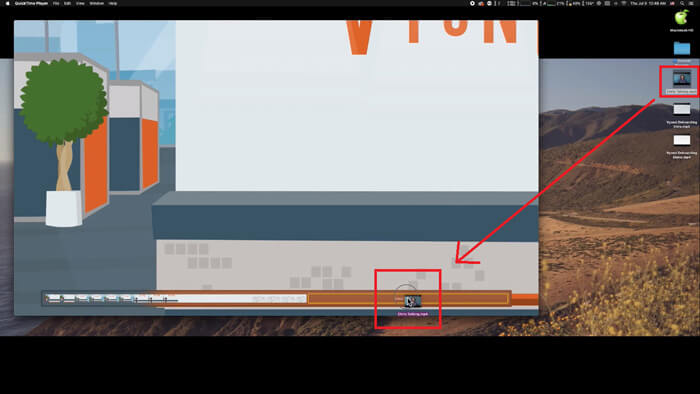
Steg 2. När filen har öppnats visas ett uppspelningsfönster på skärmen. Dra nu det andra videoklippet till QuickTime Player. Du kan hålla och dra videoklippet till rätt ordning. När du släpper musen visas en knapp med texten Klar bredvid dina videoklipp. Klicka på den.
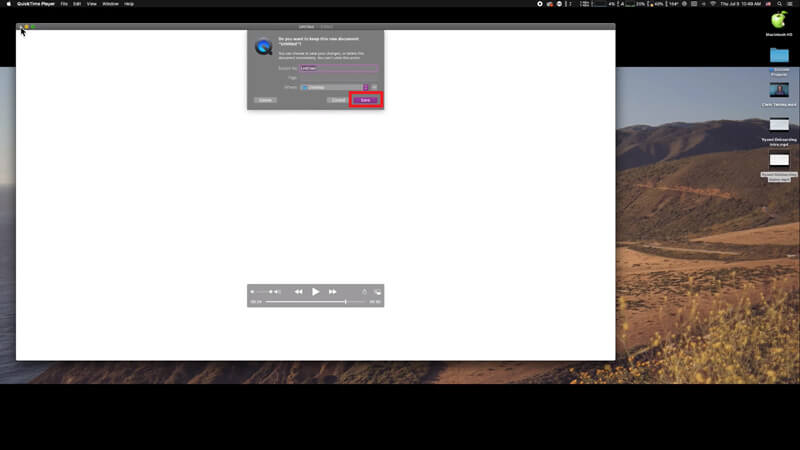
Steg 3. Avsluta QuickTime så får du omedelbart en uppmaning om att spara den sammanslagna videon. Skriv bara in ett nytt namn och välj en plats innan du klickar på knappen Spara.
Del 2. Hur man slår samman MOV-filer online och gratis
QuickTime kan dock inte hjälpa dig att slå ihop olika videofiler i olika format, som MP4, MOV, AVI, WMV, FLV osv., till en enda MOV‑fil. I detta fall behöver du använda ett mer professionellt videomerger‑verktyg som stöder flera videoformat.
Här kommer därför FVC Free Online Video Merger in i bilden – den bästa videoklippsammanfogaren för att slå ihop videor gratis. Med detta verktyg kan du ladda upp hur många videor du vill utan begränsning. Förutom MOV kan du exportera andra populära videoformat, vilket gör det mycket bekvämt att dela videon på streamingsajter som YouTube.
Istället för att installera seriöst och kostsamt program på din dator kan du gå med i alla videor för att producera en fantastisk video online med denna lättanvända videokombinerare, som också låter dig skapa en video utan vattenstämpel. Oavsett vilket system du använder, Windows, Mac eller Linux, kan det fungera bra. Allt du behöver är en webbläsare och ett stabilt nätverk.
Följande steg kommer att vägleda dig om hur du använder det här videokombineringsverktyget.
Steg 1. Klicka på länken ovan för att öppna webbplatsen för FVC Free Online Video Merger i din webbläsare.
Steg 2. Klicka först på knappen Upload Videos to Merge i bannern. Följ sedan anvisningarna på skärmen för att ladda ner och installera ett startprogram på din dator.

Steg 3. När installationen är klar kommer ett fönster omedelbart att öppnas. Nu kan du välja och lägga till alla MOV‑filer du vill slå ihop i videomergern.
Steg 4. Kontrollera efter uppladdningen att ordningen på videoklippen stämmer. Ändra sedan Resolution efter behov och Format till MOV eller något annat format du vill ha.
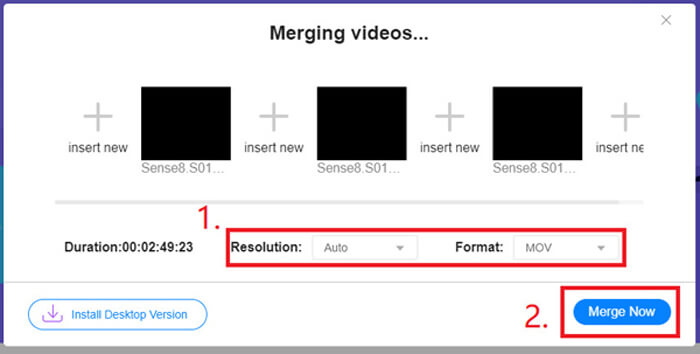
Steg 5. Klicka på Merge Now för att starta sammanfogningen.
Del 3. Hur man slår samman MOV-filer i Windows 10
Om du inte har en Mac men äger en dator med Windows 10 kan du prova följande steg för att gå med i MOV-filer.
Steg 1. Öppna appen Foton på din PC. Du hittar den genom att söka efter den i Sökfältet. Välj sedan fliken Videoprojekt högst upp och klicka på Nytt videoprojekt. Ge videoprojektet ett namn.
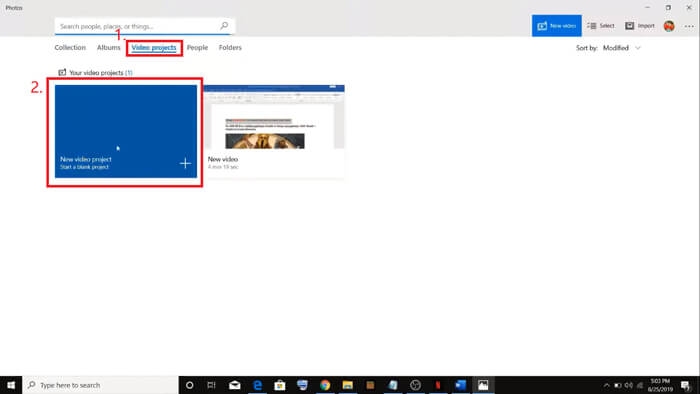
Steg 2. Klicka på knappen Lägg till uppe till vänster och välj alla videor du vill konvertera från din PC.
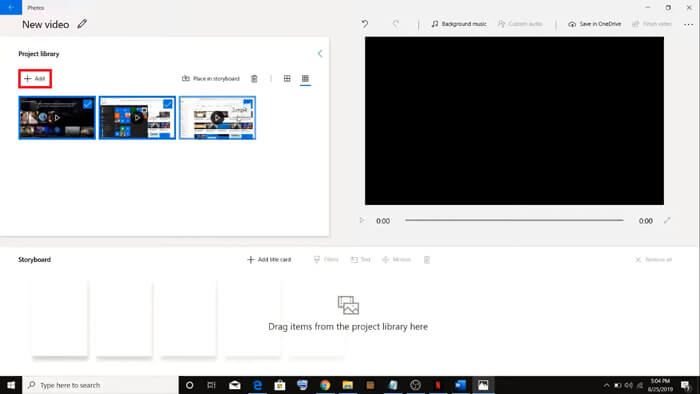
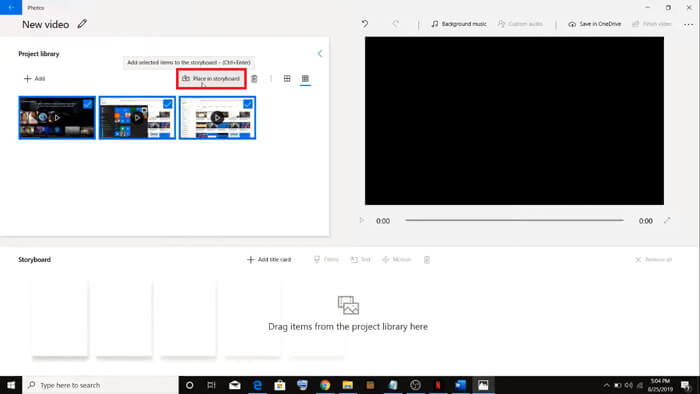
Steg 3. Klicka sedan på knappen Placera i storyboard för att kombinera alla dina MOV‑filer.
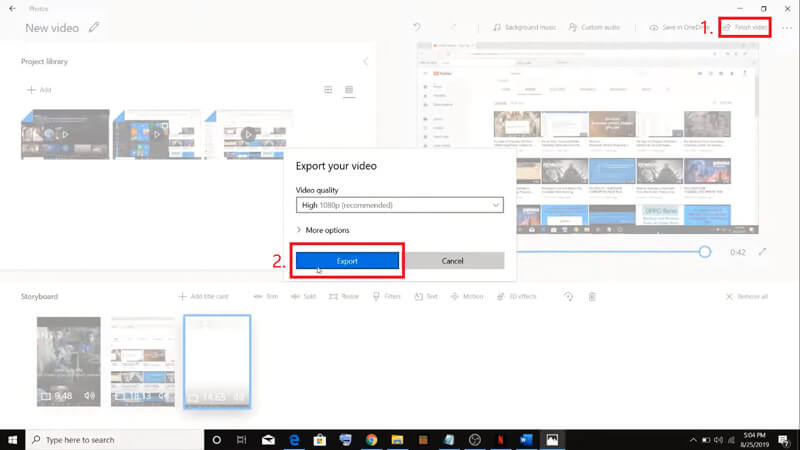
Steg 4. Efter att ha justerat videoordningen klickar du på Slutför video uppe till höger. Exportera sedan den sammanslagna videon till din PC.
Del 4. Vanliga frågor om sammanslagning av MOV
1. Kan jag använda QuickTime Player i Windows?
Även om Apple inte längre stöder QuickTime för Windows kan du fortfarande hitta installationspaketet för QuickTime på internet. Du bör dock vara medveten om att du bara kan använda det för att spela upp videor. Det är i princip en vanlig spelare som inte hjälper dig särskilt mycket.
Om du är Windows‑användare och vill slå ihop MOV‑filer kan du helt enkelt använda det kraftfulla FVC Free Online Video Merger.
2. Vilket är bättre för YouTube, MOV eller MP4?
När du har skapat en fantastisk video genom att slå ihop allt ditt videomaterial kanske du vill ladda upp den till YouTube, Facebook, Instagram eller andra plattformar. I så fall är MP4 ett bättre val eftersom formatet ger mindre filstorlek och är enklare att dela via internet.
Kanske vill du veta fler skillnader mellan MOV och MP4.
3. Kan QuickTime Player exportera MP4-video?
Både nej och ja. QuickTime i sig stöder nämligen inte export av MP4‑filer. Men om du har betalat för och uppgraderat QuickTime till QuickTime Pro kan du njuta av att slå ihop MOV‑filer och automatiskt få en konverterad MP4‑fil. Om du inte vill betala ett öre men ändå vill konvertera MOV till MP4 på Mac kan du prova en gratis onlineomvandlare som heter FVC Free Online Video Converter, som är kompatibel med både Mac och Windows.
Slutsats
Detta är alltså metoderna du kan använda när du behöver slå ihop MOV‑filer till en. Om du använder Mac kan du använda den inbyggda programvaran QuickTime Player direkt för att få den sammanslagna MOV‑filen. Användare av Windows 10 kan prova Foton. För andra Windows‑datorer kan användare välja FVC Free Online Video Merger och uppleva en fantastisk videomerger‑resa utan begränsningar, utan reklam och utan virus.
Om du gillar det här inlägget och tycker det är praktiskt kan du dela det med dina vänner. Och tveka inte att lämna oss din kommentar. Nu är det din tur att prova metoderna och slå samman dina filer.
-
 Hur konverterar man QuickTime till MP4 på Windows / Mac / Online / iOS / Android
 Läs och få 4 sätt att konvertera QuickTime till MP4-videor gratis på din telefon eller dator. Du kan enkelt ändra filformat från MOV till MP4 på Windows / Mac / iPhone / Android / online.
-
 Topp 4 sätt att gratis konvertera MP4 till MOV
 Hur konverterar man MP4 till MOV på Mac? Finns det något gratis sätt att konvertera MP4 till MOV utan kvalitetsförlust? Det här inlägget delar 4 enkla sätt att hjälpa dig att göra videokonvertering från MP4 till MOV på Mac, Windows PC och online.
-
 Hur man konverterar M2TS till MOV på Windows / Mac (online / offline)
 Behöver du konvertera M2TS till MOV för att spela upp videofiler på ett antal spelare och plattformar? Den här artikeln hjälper dig att hitta den bästa metoden Online / Offline för att konvertera M2TS till MOV på Windows / Mac.
