


 Video Converter Ultimate
 Skärminspelare
 Video reparation
Hur man konverterar AVI till WMV med gratis omvandlare [Snabbsteg]
AVI- eller Audio Video Interleave-filer, som först utvecklades av Microsoft Corporation, är ett avancerat videoformat. Det här filformatet har hög bildupplösning, men filstorleken är mycket stor. Ett vanligt sätt att spela upp videon eller använda filen på vilken plattform som helst är att konvertera din AVI-fil till en WMV-fil. Om du därför vill veta mer om hur man konverterar AVI till WMV, läs vidare när vi går igenom olika konverteringsprogram, tillsammans med steg-för-steg-anvisningar.

Del 1. Konvertera din AVI till WMV på Windows 10/11
Operativsystemet Windows 10 stöder olika filtyper som du kan hitta online. Filer som AVI och WMV stöds båda av Windows 10. Därför blir det enkelt att konvertera din AVI-fil till en WMV-fil, särskilt om du använder denna blixtsnabba konverterare, FVC Video Converter Ultimate. Denna konverterare är en av de pålitliga lösningar som är populära idag. Dessutom låter den dig redigera, förbättra och komprimera dina filer. Den är också lätt att använda och kan snabbt konvertera AVI-filer till WMV i Windows 10.

FVC Video Converter Ultimate
5 689 200+ nedladdningar- Låter dig konvertera olika filformat inklusive AVI till WMV, MP4, MOV, VOB, etc.
- Har funktioner som låter dig slå samman flera filer till en.
- Du kan redigera, förbättra och komprimera din fil.
Gratis nedladdningFör Windows 7 eller senareSäker nedladdning
Gratis nedladdningFör MacOS 10.7 eller senareSäker nedladdning
Här är stegen för hur du konverterar din AVI-fil till WMV-filformat:
Steg 1. För att installera FVC Video Converter Ultimate på din Windows 10-dator, klicka på nedladdningsknappen nedan. Följ sedan installationsprocessen och starta programmet.
Gratis nedladdningFör Windows 7 eller senareSäker nedladdning
Gratis nedladdningFör MacOS 10.7 eller senareSäker nedladdning
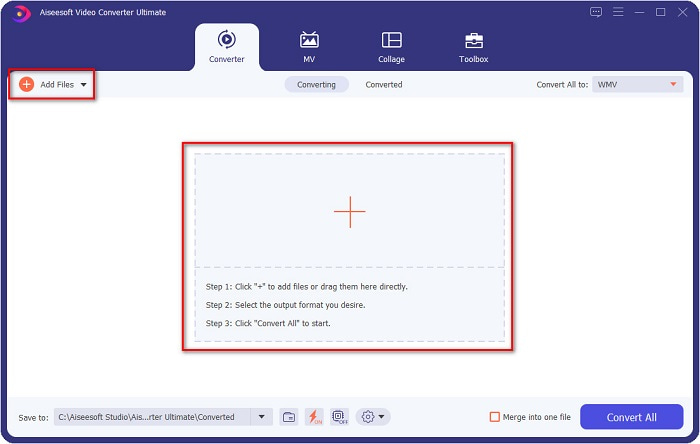
Steg 2. När du har öppnat programmet klickar du på knappen Add files uppe till vänster på skärmen, eller på +-knappen, för att lägga till dina AVI-filer i programmets huvudfönster. Dina datorfiler visas; välj sedan den AVI-fil du vill konvertera till WMV. Klicka på knappen Open för att ladda upp filen.
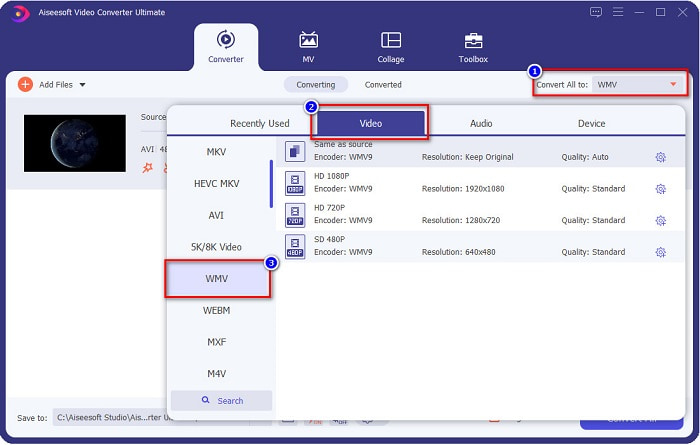
Steg 3. För att ändra filformat klickar du på knappen Convert All to uppe till höger i programmets gränssnitt. En lista över filformat visas; välj sedan WMV under kategorin Video.
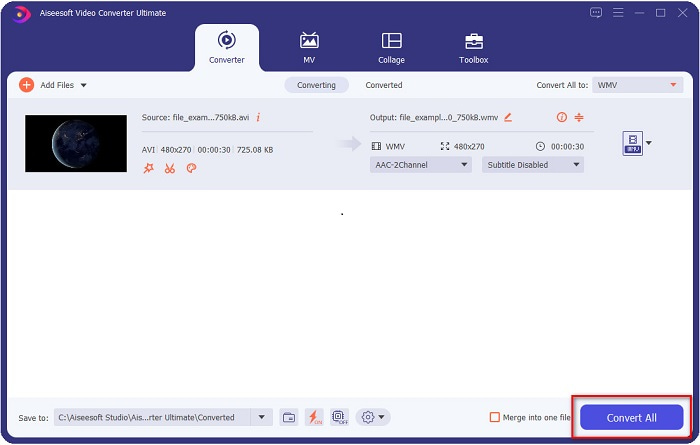
Steg 4. När du har valt WMV som filformat klickar du på knappen Convert All för att konvertera din AVI-fil till en WMV-fil. Vänta några sekunder, och det var allt! Så enkelt kan du konvertera din AVI-fil till WMV.
Del 2. Hur man konverterar AVI till WMV gratis
När du konverterar dina AVI-filer till WMV kan du också använda kostnadsfria nedladdningsbara konverteringsverktyg. En välkänd konverterare är Freemake Video Converter. Denna offlinekonverterare låter dig konvertera till över 500+ format, som AVI till WMV, MP3, MP4, DVD med mera. Däremot är det grafiska användargränssnittet (GUI) inte särskilt bra, och det är inte heller särskilt lätt att använda. Ändå används den fortfarande av många användare när det gäller filkonvertering.
Snabbguide om hur du konverterar din AVI-fil till WMV-fil med Freemake Video Converter:
Steg 1. Ladda ner appen genom att söka efter Freemake Video Converter i din webbläsare. När nedladdningen är klar, öppna programmet.
Steg 2. När du har öppnat programmet klickar du på knappen Video; välj din AVI-fil när dina datorfiler visas. Tryck på Open för att lägga till din AVI-fil i kön.

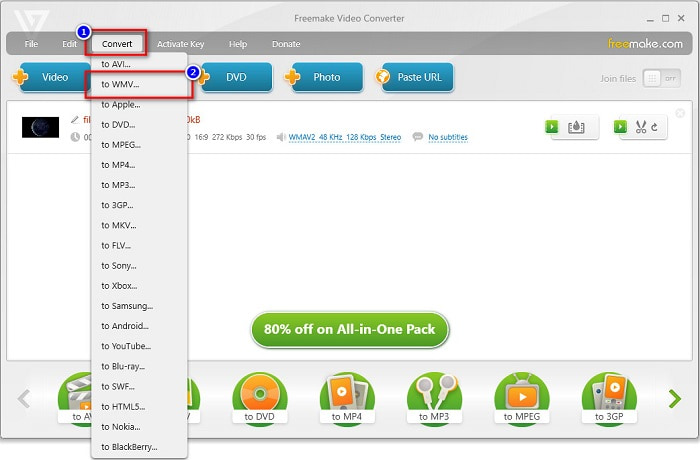
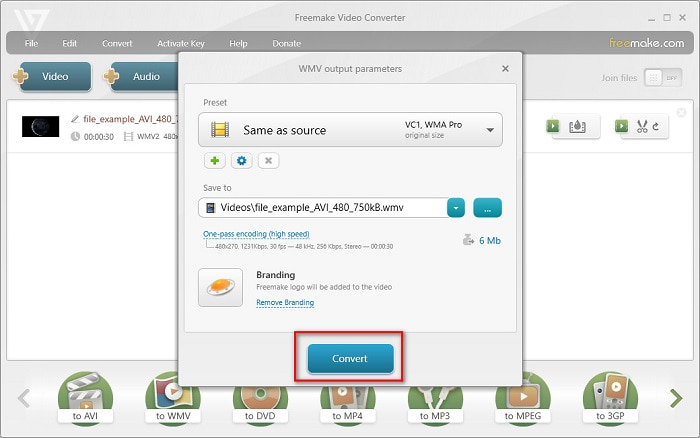
Steg 3. När du har valt din AVI-fil klickar du på alternativet Convert högst upp i programmets gränssnitt. En lista med filformat visas; välj sedan WMV.
Steg 4. Ett nytt fönster visas där du nu ska konvertera din fil. Klicka på knappen Convert för att börja konvertera din AVI-fil till WMV.
Del 3. Konvertera AVI-filer till WMV-filer online
Det går inte att förneka att det är mer bekvämt att konvertera filer online. Därför testade vi några onlinekonverterare för att konvertera AVI till WMV online och valde FVC Free Video Converter Online som den bästa att rekommendera. Denna konverterare gör att du kan konvertera stora filer utan begränsningar. Du kan dock uppleva långsam konvertering eftersom den är beroende av internet. Det innebär att hur snabbt du kan konvertera beror på din internetanslutning. Ändå har FVC Free Video Converter Online använts av många och visat sig vara en av de bästa onlinekonverterarna.
Steg för hur du konverterar din AVI-fil till WMV med FVC Free Video Converter
Steg 1. Sök efter FVC Free Video Converter Online i din webbläsare.
Steg 2. När du är på webbsidan klickar du på knappen Add Files to Convert. Ladda sedan ner startprogrammet som visas när du klickar på knappen Add Files to Convert. Välj sedan din AVI-fil.
Ladda ner Skrivbordsversionen för att konvertera filer i batch.
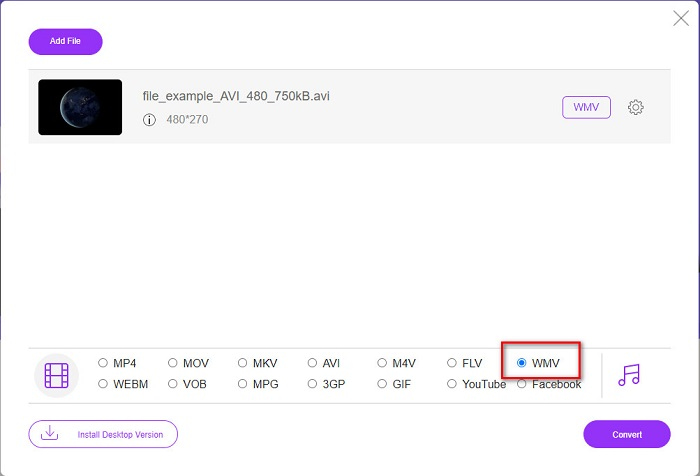
Steg 3. När du har valt din fil ser du i programmets andra gränssnitt en lista över filformat; klicka sedan på WMV.
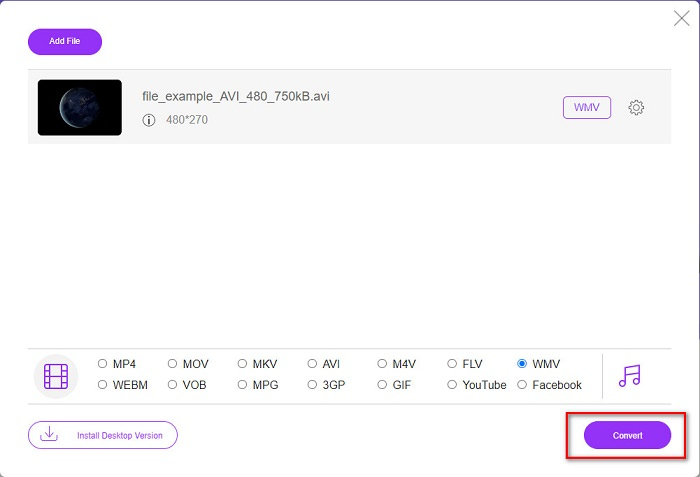
Steg 4. Klicka slutligen på knappen Convert längst ned till höger i programmets gränssnitt. Dina datorfiler visas, där du kan välja målplats för din konverterade fil. Sedan startar konverteringen av din AVI-fil till WMV.
Del 4. Mer om AVI och WMV
AVI eller Audio Video Interleave-filer är standardvideoformatet för Windows-datorer. Dessa filer innehåller ljud och video och använder olika codecs, inklusive DivX och XviD. Detta filformat är dock endast minimalt komprimerat. Därför blir filstorleken ganska stor. WMV eller Windows Media Video å andra sidan stöds av många program och enheter, och Windows Media Player komprimerar den här typen av filer. Dessutom spelas denna typ av fil oftast upp i Windows-system. Läs Best WMV Players om du vill spela WMV-filer på ett enkelt sätt.
AVI kontra WMV
Baserat på Resource Interchange File Format (RIFF), introducerades AVI-formatet av Microsoft 1992. Det kan spara högkvalitativ video/ljud eftersom det använder mindre komprimering. Men det orsakar också den stora filstorleken på en AVI-fil, vilket kan vara ett problem när det finns begränsat utrymme.
Producerat av Microsoft var WMV ett av de vanligaste videoformaten på 2000-talet. Den kan ses över webben och spelas upp av olika mediaspelare på Windows. Och det är också standardvideofilformatet för Windows Media Player. Men det har tagits över av andra format nyligen.
Del 5. Vanliga frågor om att konvertera AVI till WMV-filformat
Förstör kvaliteten på filen att ändra AVI till WMV?
När du konverterar AVI till WMV bör kvaliteten på dina filer inte påverkas. Vissa omvandlare stöder dock inte högkvalitativa pixelvideor, vilket gör att kvaliteten sjunker.
Kan du komprimera AVI-filer?
Ja. Du kan använda videokompressorer som finns online. Du kan också konvertera din AVI-fil till WMV-format för att minska filstorleken. Dessutom kan du använda FVC Video Converter Ultimate för att komprimera dina AVI-filer.
Kommer filstorleken på min AVI-fil att ändras efter konvertering?
Det finns vissa instanser i filstorleken på din AVI-fil som kan skilja sig från originalet. För när filerna konverteras kommer de komprimerade filerna att vara okomprimerade, vilket resulterar i att filstorleken ändras lite.
Slutsats
För att sammanfatta det hela visar online- och offlineverktygen som presenteras ovan lovande konverteringsfunktioner som kan tillfredsställa dina behov när det gäller att konvertera AVI till WMV-filer. Men om du letar efter en omvandlare som innehåller många funktioner som hjälper dig att möta dina behov, rekommenderar vi att du använder FVC Video Converter Ultimate – har du fortfarande tvivel om det? Prova det nu och få ut det bästa av dina filer!
-
 Konkret guide som hjälper dig att konvertera AVI till FLV gratis
 För att konvertera AVI till FLV behöver du en kraftfull videokonverterare. Lyckligtvis kan du lära dig två och deras steg-för-steg-guide från den här artikeln.
-
 Hur man konverterar AVI-videor till animerade GIF-filer på Windows / Mac
 Vill du välja de intressanta AVI-segmenten för att skapa GIF-memes? Den här artikeln berättar de 2 bästa metoderna för att klippa AVI-videor och konvertera AVI till animerade GIF-filer gratis.
-
 Bestäm vilken som är den idealiska programvaran för AVI till MP3-konvertering [PC & Mac]
 Vill du veta hur man konverterar AVI till ett MP3-ljudformat? I listan nedan kommer du också att stöta på olika verktyg och steg som passar dina behov.

