


 Video Converter Ultimate
 Skärminspelare
 Video reparation
Hur man konverterar VOB till MKV gratis med dessa 3 omvandlare [Bästa verktygen]
VOB, eller Video Object, är ett filformat som vanligtvis används på dvd-skivor. Denna fil finns oftast i mappen VIDEO_TS, som ligger i dvd:ns rotkatalog. Numera finns dock många mediefiler tillgängliga på internet. Användningen av dvd-skivor är inte längre vanlig och stöds inte av många enheter. Därför behöver du ett filformat som stöds av många olika enheter. MKV är ett filformat som stöds brett av en mängd olika enheter. Nedan hittar du de bästa sätten att konvertera VOB till MKV gratis.

Del 1. Konvertera VOB till MKV förlustfritt
För att konvertera dina VOB-filer till MKV behöver du en konverterare som passar bra för uppgiften. FVC Video Converter Ultimate är en konverterare som är populär på marknaden idag. Den här konverteraren har många specialfunktioner där du kan redigera, förbättra, komprimera och göra batchkonvertering av din VOB-fil. Dessutom stöder detta verktyg ultrasnabb konvertering så att du kan konvertera din VOB-fil till MKV mycket snabbt utan att förlora kvalitet.

FVC Video Converter Ultimate
5 689 200+ nedladdningar- Det erbjuder batchkonvertering för att slå samman flera filer till en.
- Den har ett lättanvänt GUI, som är nybörjarvänligt.
- Den har en funktion för att skapa GIF:er och göra 3D-videor.
- Låter dig konvertera snabbt på grund av dess inbyggda ultrasnabba konverteringsprocess.
- Tillgänglig på olika plattformar, inklusive Windows och Mac.
Gratis nedladdningFör Windows 7 eller senareSäker nedladdning
Gratis nedladdningFör MacOS 10.7 eller senareSäker nedladdning
Här är stegen för hur man konverterar VOB till MKV med FVC Video Converter Ultimate:
Steg 1. Ladda ner detta program genom att klicka på knappen Download nedan för Windows eller Mac. Följ installationsprocessen och gå sedan vidare till nästa steg.
Gratis nedladdningFör Windows 7 eller senareSäker nedladdning
Gratis nedladdningFör MacOS 10.7 eller senareSäker nedladdning
Steg 2. När du har laddat ner konverteraren klickar du på knappen Add Files eller på +-knappen för att lägga till din VOB-fil i kön.
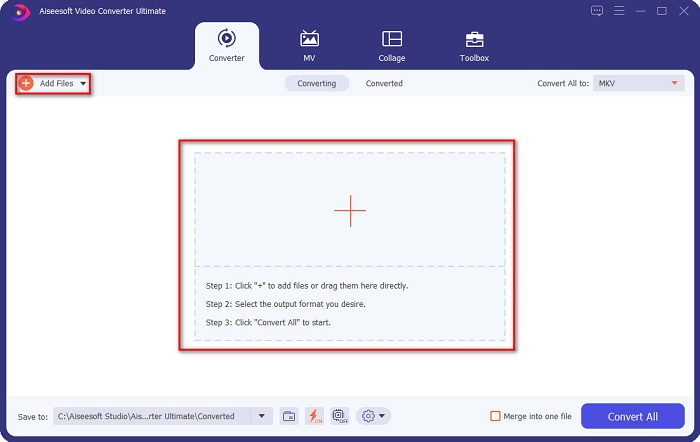
Steg 3. Klicka sedan på knappen Convert All to uppe till höger i programmets gränssnitt. En lista med filformat visas, välj sedan önskat filformat som utdata.
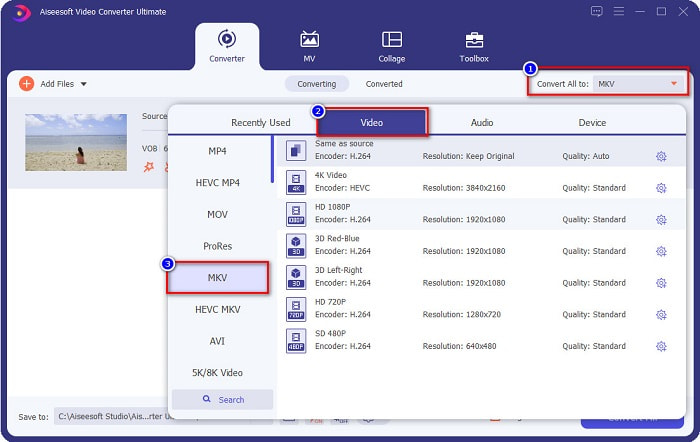
Steg 4. När du har valt MKV som utdatafil klickar du på knappen Convert All för att konvertera din VOB-fil till en MKV-fil. Vänta sedan några sekunder tills konverteringen är klar.
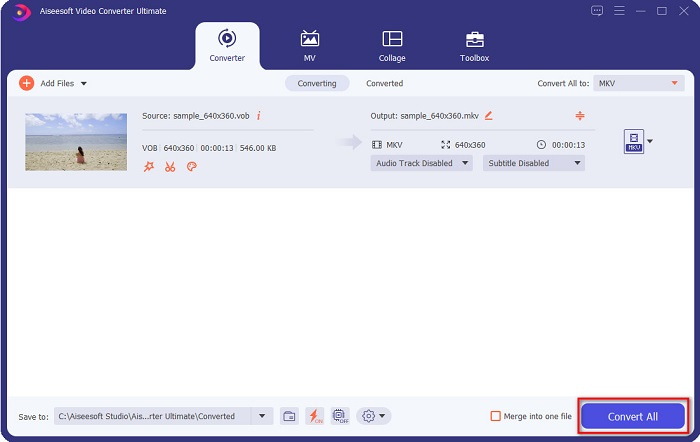
Genom att följa dessa enkla steg kan du konvertera VOB till MKV förlustfritt.
Del 2. Konvertera VOB till MKV med Freeware Converters
Du kan också konvertera VOB till MKV med gratisprogram. Att använda gratisprogram som din omvandlare kan spara mycket tid eftersom du inte behöver en internetanslutning för att använda den. Och när det gäller att ladda ner gratisprogramskonverterare behöver du inte köpa något. Här är de bästa gratisprogramomvandlarna för dig att prova.
VLC Media Player
När du väljer den bästa freeware-omvandlaren kan det inte förnekas att VLC Media Player kommer att vara det. Många människor använder denna freeware-omvandlare på grund av dess bekvämlighet att använda. Denna mediaspelare är mycket känd för Windows-användare och har visat sig vara ett utmärkt sätt att konvertera filer.
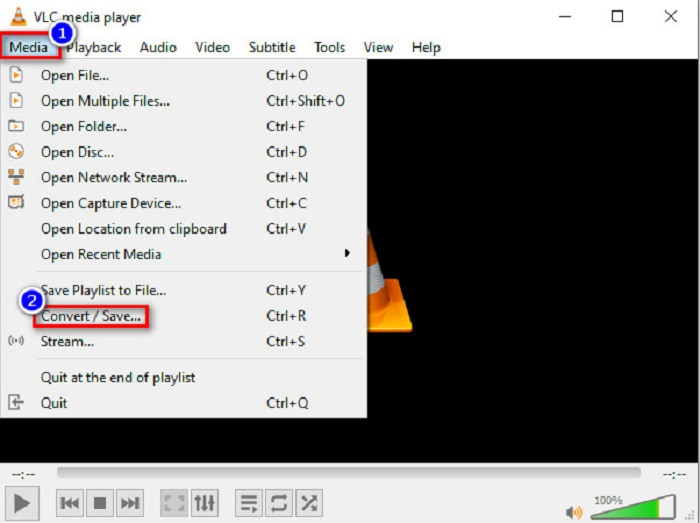
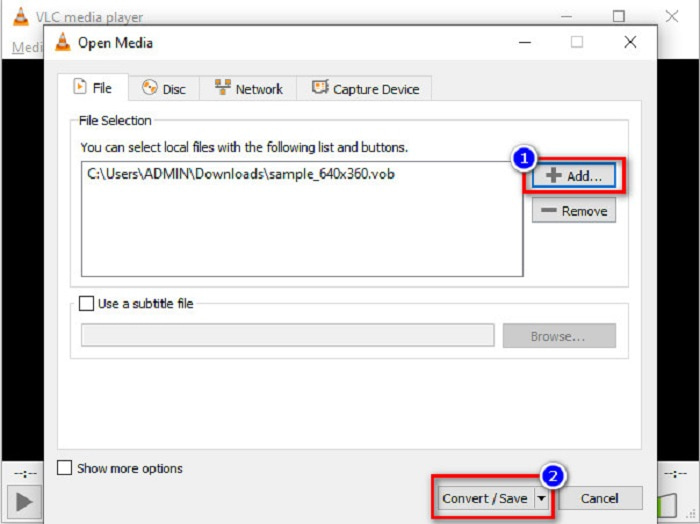
Steg 1. Om du inte har VLC Media Player på din enhet, ladda först ner det genom att söka efter det i din webbläsare. Öppna programmet när nedladdningen är klar. Efter att du öppnat appen klickar du på knappen Media och väljer sedan knappen Convert/Save. Du kommer därefter till ett annat gränssnitt.
Steg 2. Klicka sedan på knappen + Add för att lägga till din VOB-fil. Klicka sedan på knappen Convert/Save. Gå därefter vidare till nästa steg.
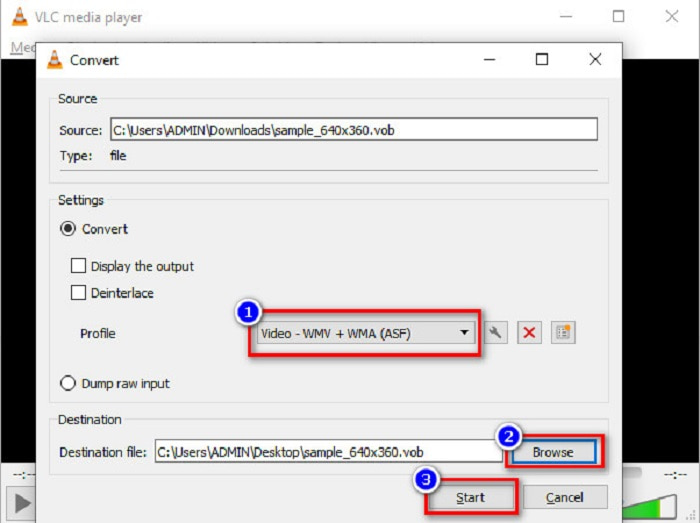
Steg 3. Slutligen, genom att klicka på drop-down-knappen bredvid Profile, väljer du MKV som utdataformat. För att välja var filen ska sparas klickar du på knappen Browse. Till sist klickar du på knappen Start för att påbörja konverteringen.
Handbroms
En annan gratis konverterare som du kan använda för att konvertera DVD-VOB till MKV-filer är HandBrake. Den här konverteraren är gratis att ladda ner. Den stöder också en mängd olika format som är vanliga på nätet. Gränssnittet är dock komplicerat att förstå för nybörjare. Ändå erbjuder denna konverterare särskilda funktioner som hjälper dig att konvertera din VOB-fil till MKV.
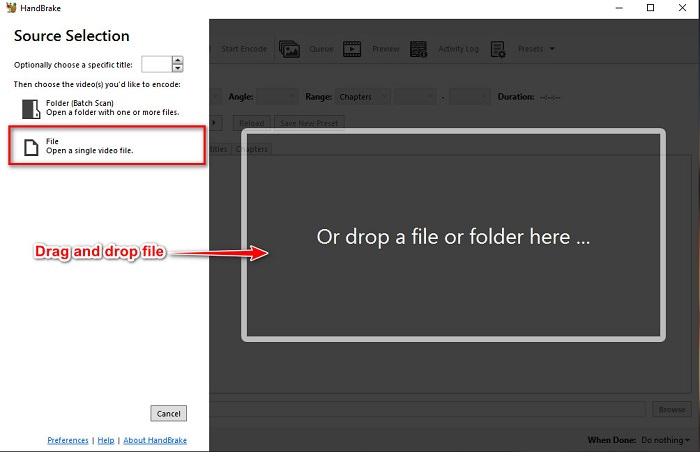
Steg 1. Ladda ner appen genom att söka efter HandBrake i den webbläsare du använder. När nedladdningen är klar öppnar du programmet. Klicka sedan på File, eller släpp din VOB-fil i den rektangulära rutan i mitten av programmets gränssnitt för att ladda upp den.
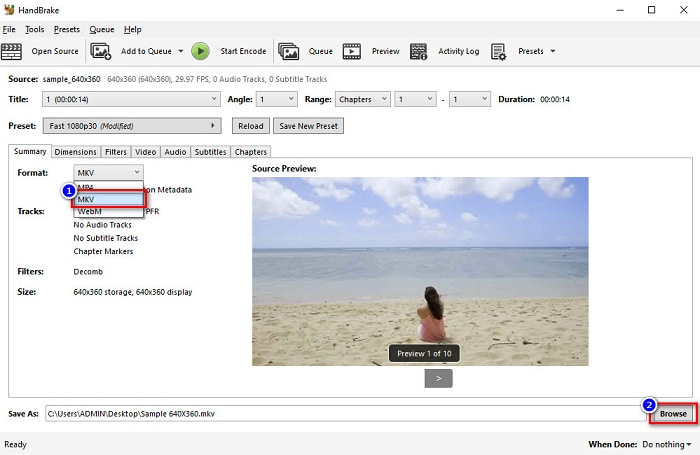
Steg 2. När du har laddat upp din VOB-fil väljer du MKV som utdataformat genom att klicka på drop-down-knappen bredvid Format. För att ändra var filen ska sparas på din dator klickar du på knappen Browse.
Steg 3. Som sista steg klickar du på knappen Start Encode för att konvertera din VOB-fil till MKV med hjälp av HandBrake.
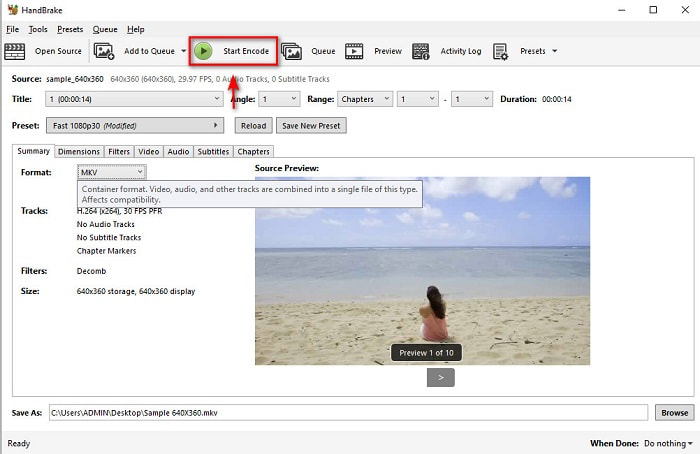
Och det är så du konverterar VOB till MKV med gratisprogram.
Del 3. Konvertera VOB-fil till MKV-fil med hjälp av ett onlineverktyg
Onlinekonverterare är mer praktiska eftersom du inte behöver ladda ner något. Även om det finns många gratis onlinekonverterare på nätet, är Onlinefreeconvert.com enligt vår erfarenhet en av de bästa. Denna onlinekonverterare är enkel att använda och gratis. Även om du kan uppleva långsam konvertering eftersom den är webbaserad, använder många den fortfarande på grund av dess smidighet.
Steg för hur du konverterar din VOB-fil till MKV-fil online:
Steg 1. För att konvertera en VOB-fil till filformatet MKV söker du efter Onlinefreeconvert.com i din webbläsare, så kommer du till konverterarens webbplats.
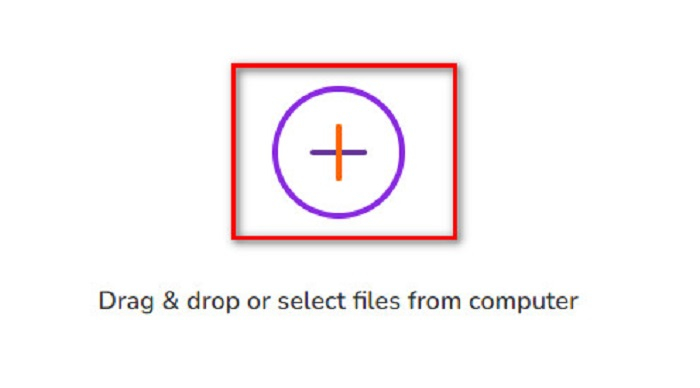
Steg 2. Dra och släpp din VOB-fil eller välj filer från din dator genom att klicka på knappen +.
Steg 3. Klicka sedan på drop-down-knappen bredvid Output Format för att välja MKV som utdataformat. Klicka slutligen på knappen Start Now för att konvertera din VOB-fil till MKV.
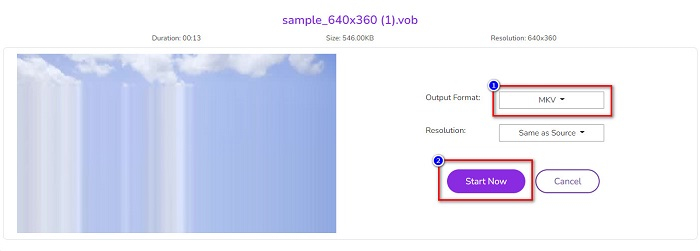
Och det är så du konverterar VOB till MKV online med en online-omvandlare.
Del 4. Mer kunskap om VOB och MKV
VOB eller Video Object är filformatet som DVD-videor spelar. Den innehåller data som inkluderar ljud, video och undertexter. Den här typen av filformat har upphovsrättsskydd för att skydda dem från att kopieras direkt. Däremot är MKV-filer eller Matroska ett filformat som vanligtvis används för att lagra korta videoklipp och filmer. Det stöds också av många video- och ljudkodekar. Dessutom är det en framtidssäker fil; därför är den gjord för att inte vara föråldrad i framtiden.
Del 5. Vanliga frågor om att konvertera VOB till MKV
Vilket har en större filstorlek, VOB eller MKV?
MKV-filer har större filstorlekar jämfört med VOB. Även om det inte är så stor skillnad alls är MKV något större.
Kan du spela VOB-videofiler på Mac?
macOS stöder inte VOB-filer; därför kan du inte spela upp dem direkt på Mac. Du kan dock använda en konverterare för att konvertera din VOB-fil till ett format som stöds av macOS. MOV är ett filformat som stöds brett av systemet. Läs dessutom den här artikeln för att få veta mer om konvertering av VOB till MOV.
Kommer filstorleken att påverkas när VOB konverteras till MKV?
Inte nödvändigtvis. När du konverterar VOB till MKV kommer filstorleken inte att påverkas, särskilt inte om du använder FVC Video Converter Ultimate som verktyg för konverteringen.
Slutsats
Alla online-, freeware- och offlinekonverterare som presenteras ovan visar lovande prestanda. Även om de har distinkta egenskaper mot varandra, är de fortfarande ett effektivt och effektivt verktyg för att konvertera VOB till MKV-fri. Men om du vill ha en ultrasnabb omvandlare med många enastående funktioner att prova, är FVC Video Converter Ultimate det bästa verktyget som passar för det. Så om du är intresserad av att prova denna omvandlare, ladda ner den nu!
-
 Bästa sätten att konvertera VOB till FLV [Gratis och online ingår]
 Vill du konvertera en VOB-fil till en FLV-fil? Du kan enkelt slutföra uppgiften med antingen stationära eller online-omvandlare. Läs den här guiden och lär dig hur du omvandlar VOB till FLV enkelt och snabbt.
-
 Vad är VOB -fil och hur man gör VOB -fil till GIF gratis
 Vill du veta mer om VOB-filer och hur man delar dem efter att ha rippats? eller Varför behöver du konvertera VOB till GIF? Läs sedan den här artikeln noggrant.
-
 3 Handy Converters tillgängliga för att ändra VOB-fil till AVI-format [2021]
 Har du problem eftersom VOB-filer inte stöds för att spelas upp? Låt oss sedan försöka konvertera den med de 3 sätten som presenteras nedan med detaljerade steg för varje omvandlare.
