


 Video Converter Ultimate
 Skärminspelare
 Video reparation
Hur man ändrar MOV-filers metadata på Mac med steg utan ansträngning
Vi vet alla att MOV är ett av de förstklassiga formaten du kan använda för videouppspelning på dina Apple‑enheter och för redigering. Men vad gör MOV unikt? Det stöder en videokomprimering som ofta används av proffs. Även om det kan lagra flera element i en enda fil, är det ändå möjligt att MOV-filen får ihopblandade taggar som kan leda till problem. Det är bra att redigera dem så att metadata blir korrekta och felet snabbt kan åtgärdas. Med det hjälpande verktyget är denna uppgift busenkel. I dag presenterar vi därför de bästa sätten att omedelbart redigera MOV-filens metadata.

Del 1. Hur man redigerar MOV-metadata med Ultimate Tag Editor på Mac
FVC Video Converter Ultimate är din kompletta lösning för metadata-problem och stöder över 1000 format på både Mac och Windows. Med detta verktyg kan du direkt ta bort, redigera eller lägga till metadata i din MOV-fil. Och mer än så: du kan göra flera redigeringar av din MOV, som att klippa, trimma, slå ihop, beskära och mycket mer, även om du inte är ett proffs på videoredigering. Det är verkligen imponerande att ha detta verktyg vid din sida, och det finns mycket mer du kan göra med det på bara några få klick. Men i dag presenterar vi den detaljerade instruktion vi tagit fram som du kan följa för att på ett lyckat sätt redigera metadata i dina MOV-filer.
Steg 1. Du kan skaffa den ultimata konverteraren på din Mac eller Windows genom att trycka på nedladdningsknappen nedan. Gå vidare till installationen genom att klicka på filen du har laddat ner och klicka sedan på Start Now för att starta verktyget direkt.
Gratis nedladdningFör Windows 7 eller senareSäker nedladdning
Gratis nedladdningFör MacOS 10.7 eller senareSäker nedladdning
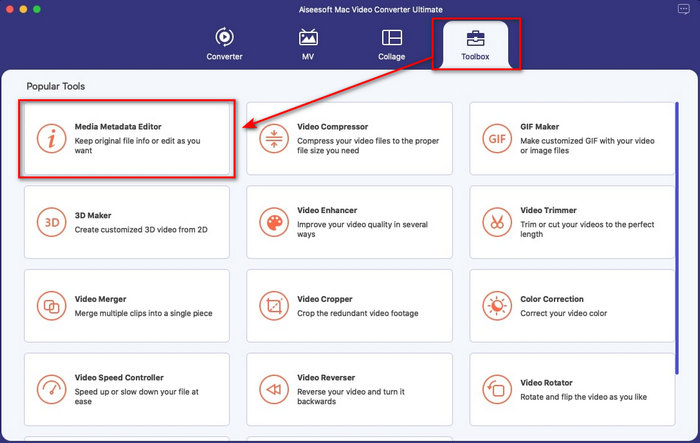
Steg 2. Verktygets gränssnitt visas på skärmen; gå till delen Toolbox och öppna Media Metadata Editor.
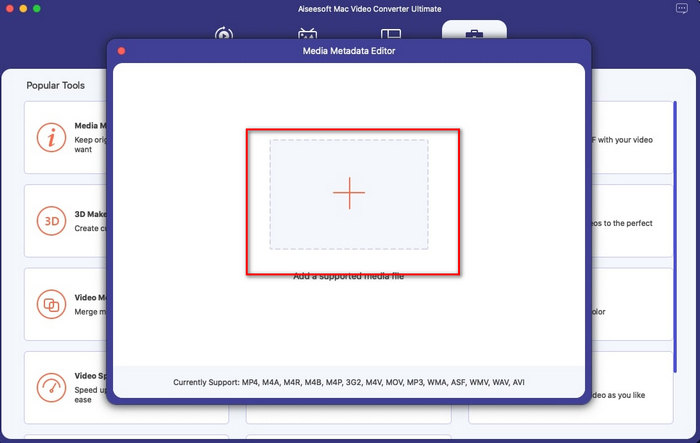
Steg 3. När du har öppnat editorn visas ett minifönster; tryck på +-knappen för att öppna en mapp där du kan hitta filen, och klicka på Open för att lägga in den.
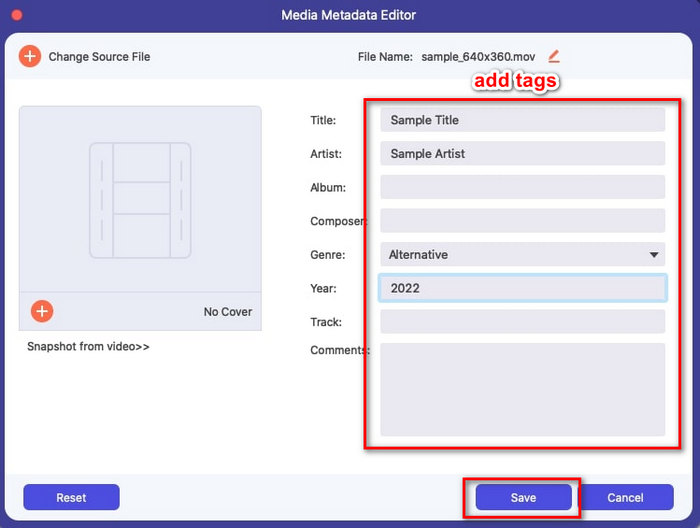
Steg 4. Nu kan du lägga till, redigera eller ta bort taggarna i din MOV-fil här i text box. När du är klar klickar du på knappen Save. Du har nu redigerat metadata i dina MOV-filer så enkelt som så.
Relaterat:
Del 2. 3 av de bästa MOV-taggredigerarna för att ändra MOV-metadata
VLC Media Player
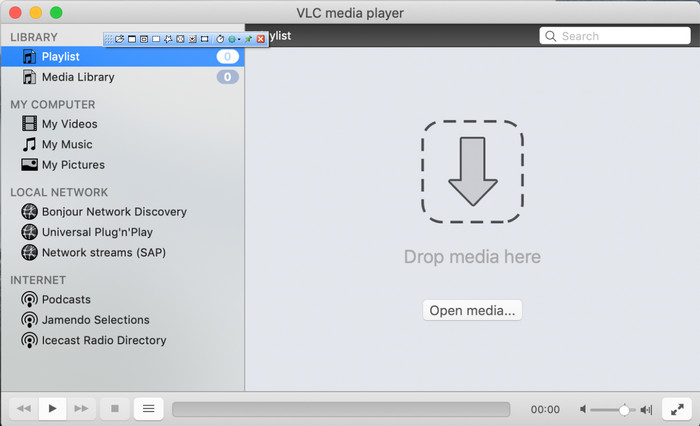
VLC Media Player är en välkänd mediaspelare som finns till Mac och Windows. Även om den kan spela upp olika videoformat kan den också ändra metadata i din mediefil, till exempel i MOV. Dessutom, om du vill visa filens metadata kan du enkelt använda den här spelaren för att se dem. Den är dock inte lika effektiv som andra dedikerade metadata-redigerare du kan använda på Mac eller Windows. Ändå går det att redigera MOV-filens metadata med mediaspelaren.
Steg 1. Ladda ner mediaspelaren från VLC:s officiella webbplats och öppna den.
Steg 2. Tryck på Command + I på tangentbordet, så visas mediainformationen där du kan lägga till eller ta bort metadata för din MOV-fil.
Steg 3. Klicka på Save Metadata när du är klar med att lägga in taggarna i din MOV.
iTunes
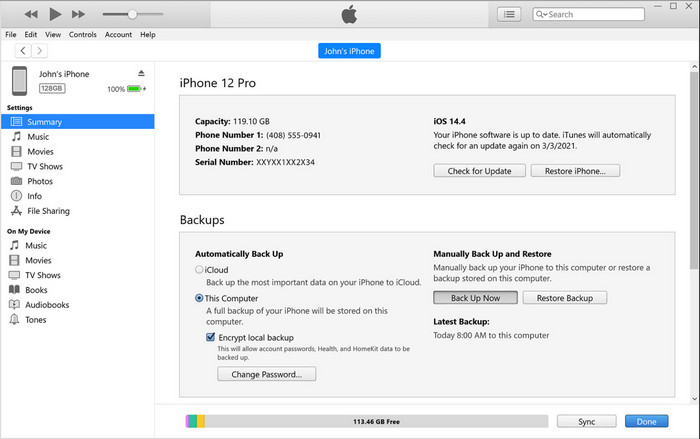
iTunes är den bästa inbyggda streamingappen du kan komma åt på alla Apple‑enheter. Det här verktyget är fullpackat med olika funktioner, som musikspelare och butik för musik, filmer, poddar och mycket mer som skyddas med DRM för att undvika upphovsrättsproblem. Trots att det är en utmärkt inbyggd app är konkurrensen bland metadata‑redigerare för hård för att iTunes ska kunna hävda sig. Men vi tar ändå med appen eftersom den kan ändra MOV-metadata på Mac.
Steg 1. Öppna och importera MOV-filen till iTunes-biblioteket.
Steg 2. Högerklicka sedan på .mov-filen du har lagt till och välj Get Info. Efter att du har klickat får du olika alternativ för att ändra metadata, som detaljer, omslag, låttext, alternativ, sortering och fil – justera dem efter dina behov.
Steg 3. Tryck på OK för att spara ändringarna.
MetaZ
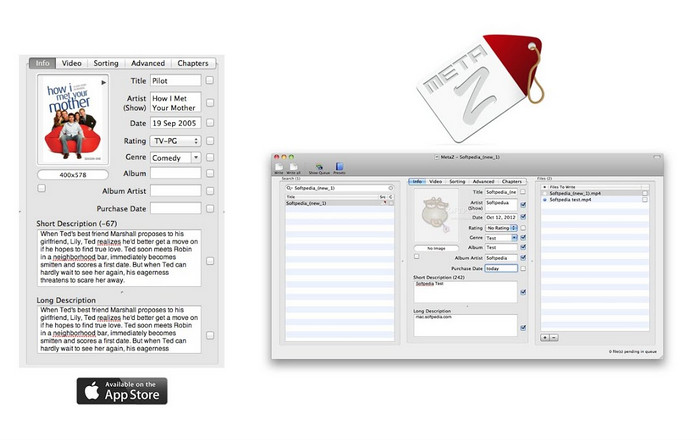
För macOS X kan du fritt ladda ner Metaz för att enkelt ändra dina filers metadata. Denna metadataredigerare kan hjälpa dig att ändra dina videotaggar i de flesta format, som MOV. Med den här appen kan du enkelt göra tricket och organisera MOV i ditt bibliotek. Det har dock hänt många rapporter på sistone med appen; användare stöter på många besvärliga problem när de använder appen. Även om problem kan uppstå är det fortfarande en av de mest utvalda MOV-metadataredigerarna du kan ladda ner på din Mac.
Steg 1. Ladda ner appen på din Mac, starta den, och tre avsnitt i verktygets gränssnitt visas på skärmen där du kan lägga till filer, redigera taggar och söka taggar.
Steg 2. Dra och släpp MOV-filen till den vänstra sidan; till höger om den ser du att programmet automatiskt söker taggar för din MOV-fil baserat på dess titel, men du kan ändra dem i mittensektionen om du vill.
Steg 3. Tryck på Write, så läggs taggarna till i MOV-filen.
Del 3. Vanliga frågor om MOV Metadata Editor
Kan jag använda QuickTimes metadataredigerare för att ändra taggar?
Tyvärr kan du inte eftersom det här verktyget bara kan spela upp mediaformat, redigera videor och spela in. Men du kan fritt se metadata för din fil på Quicktime genom att följa dessa enkla steg. Öppna först MOV-filen på Quicktime och spela upp den. Du kommer att se olika alternativ i den övre delen; klicka på Fönster och under det, tryck på View Inspector, så kommer ett nytt fönster att visas på din skärm för att se lite information om din MOV-fil.
Påverkar ändring av MOV-taggarna kvaliteten?
Lyckligtvis gör det inte det eftersom du har justerat taggarna, inte upplösningen eller kvaliteten på MOV-filen. Så om du är orolig för att videoupplösningen kan minska efter att du har ändrat taggarna, kommer vi att upprepa det; det kommer inte.
Kommer filstorleken att öka om du lägger till metadata på MOV?
I alla filer, när du har lagt till metadata i den filen, kommer du att se skillnaden mellan filen som inte har någon tagg och den som har. Dessa taggar är dock inte lika stora som filens innehåll. Så om du lägger till metadata på din MOV, förvänta dig att den kommer att öka lite i storlek eftersom du har lagt till information om videofilen.
Slutsats
Nu när vi är klara med att visa hur du ändrar MOV-filens metadata är det dags att välja vilken handledning du vill följa. Om du vill ladda ner ett gratisverktyg till din Mac kan du ladda ner VLC och Metaz för att fixa eller redigera metadata i din MOV. Men om du inte vill det kan du använda iTunes för att enkelt redigera metadata. Även om dessa verktyg är bra att använda finns det fortfarande inget verktyg med lika kraftfulla funktioner för metadata-redigering på Mac som FVC Video Converter Ultimate kan erbjuda. Så om du fortfarande undrar vad du ska använda rekommenderar vi varmt att du använder det ultimata verktyget för denna uppgift, eftersom det är lätt att använda men ändå ger det kompletta paket du kan behöva vilken dag som helst.
-
 Vad är metadata: Lär dig grundläggande information om metadata
 Vad är Metadata? Är detta viktigt? Vilka är delarna av metadata? Har du samma fråga? I den här artikeln kommer du att lära dig grundläggande information om metadata.
-
 4 av de bästa metadatavisarna online och offline [Uppdaterad 2022]
 Kan jag kontrollera metadata för min fil? Ja, det kan du, med hjälp av det här inlägget kommer vi att presentera de olika metadatavisare du kan använda.
-
 Topp 4 mest utvalda WMV-taggredigerare på skrivbordet [Uppdatering 2022]
 Behöver du en pålitlig WMV-taggredigerare för att redigera WMV-taggarna? Tja, den här artikeln ger tillräckligt med kunskap om verktyget som stöder WMV.
