


 Video Converter Ultimate
 Skärminspelare
 Video reparation
Vilka är de bästa WMV-taggredigerarna för att redigera WMV-metadata [Idiotsäker]
WMV är ett inbyggt filformat som du kommer att stöta på om du använder Windows. Med den här filtypen kan du lagra animationer, videoklipp och avsnitt av tv‑program i hög upplösning med hjälp av en eller flera av Microsofts videokomprimeringar. Även om den kan behålla allt detta behöver vissa taggar i WMV korrigeras. Du kan visserligen visa metadata för WMV‑filer i Windows Media Player, men du kan inte justera dem för att rätta till dem. Så vilket verktyg bör du använda i Windows? I den här artikeln gör vi en objektiv genomgång av fyra olika WMV‑taggredigerare som du kan använda.

Del 1. Fenomenal WMV Tag Editor för Windows och Mac [rekommenderas]
FVC Video Converter Ultimate är en pålitlig programvara som erbjuder förstklassiga funktioner för att enkelt redigera WMV‑metadata. Programmet finns tillgängligt för alla Windows‑ och Mac‑operativsystem. När du använder verktyget får du en ny nivå av smidig borttagning, redigering och uppdatering av taggar i över 1000 format som programmet stöder. För nybörjare erbjuder det ett intuitivt gränssnitt som gör det lätt att förstå alla funktioner. Samtidigt är det idealiskt för professionella användare som vill göra avancerad videoredigering. Visst låter det imponerande? Oavsett om du har erfarenhet av taggredigering eller inte kan du lita på det här verktyget. Vill du göra suverän metadataredigering med hjälp av programmet? Om så är fallet kommer följande avsnitt att fokusera på hur du använder denna fantastiska WMV‑taggredigerare, men ladda först ned den till din Windows‑ eller Mac‑dator och installera den.
Fördelar med att använda Ultimate WMV Tag Editor
- 1. Det kan snabbt redigera taggarna för WMV, AVI, MP4, MKV, MOV och de andra 1000+ format som finns tillgängliga.
- 2. Den stöder en allt-i-ett-verktygslåda där du kan trimma, klippa, sammanfoga, klippa, vända video och mer.
- 3. Det är det bästa valet för nybörjare och proffs som behöver ett multifunktionsverktyg.
- 4. Ladda ner det ultimata verktyget på din Windows och Mac samtidigt som du har samma avancerade funktioner.
Gratis nedladdningFör Windows 7 eller senareSäker nedladdning
Gratis nedladdningFör MacOS 10.7 eller senareSäker nedladdning
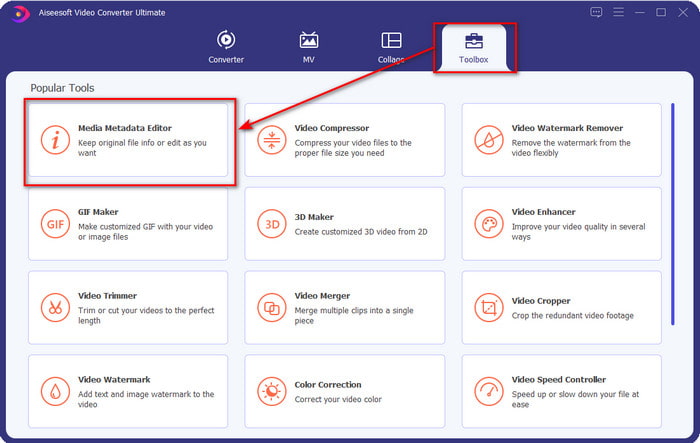
Steg 1. När du har installerat verktyget framgångsrikt startar du det direkt. Gå till avsnittet Toolbox i programmets gränssnitt och leta upp Media Metadata Editor; klicka på den för att öppna den.
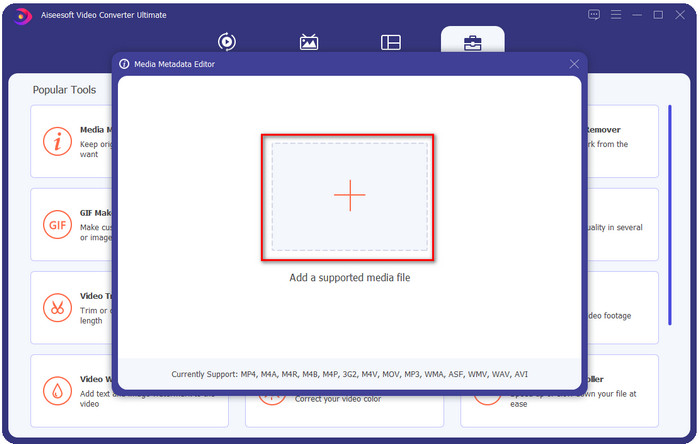
Steg 2. Klicka på +-ikonen efter att du har öppnat redigeraren, välj WMV‑filen i mappen som visas på skärmen. Tryck på Öppna när du har bestämt vilken fil du vill använda.
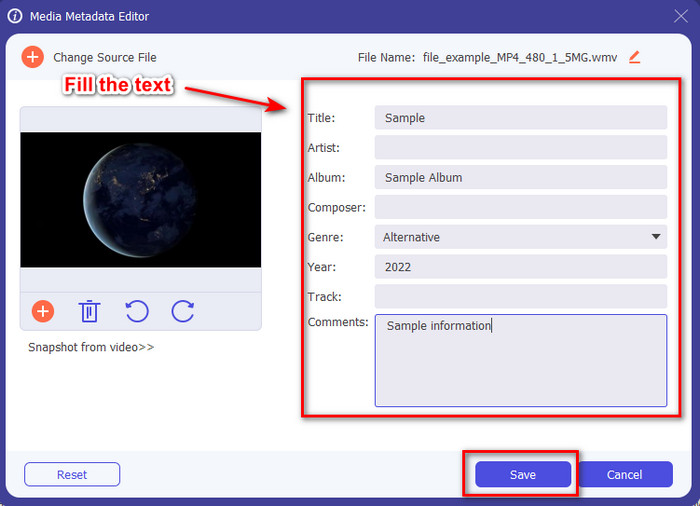
Steg 3. Fyll i textrutan utifrån dina behov och klicka sedan på Spara för att tillämpa de taggar du har lagt till i filen.
Relaterat:
Del 2. Ytterligare 3 bästa taggredigerare på Windows
Machete Video Editor Lite
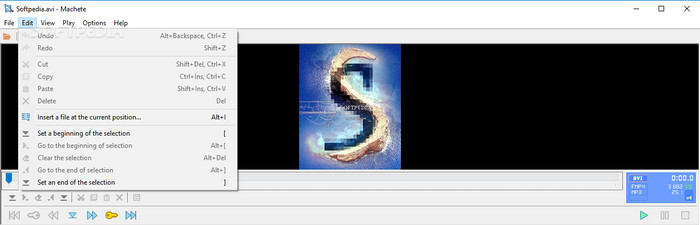
Machete Video Editor Lite är en Windows‑baserad WMV‑metadataredigerare som du kan ladda ned till din PC. Med verktyget kan du bara redigera taggar för AVI och MKV; andra format än dessa två stöds inte. Det är en dedikerad metadataredigerare för Windows, så du behöver inte oroa dig när du använder den för just detta ändamål. Trots att det är en bra metadataredigerare är dess gränssnitt föråldrat och skulle behöva en modernare design för att kunna konkurrera med andra metadataredigerare med bättre GUI på marknaden. Dessutom stöder verktyget endast två format, AVI och MKV; detta kan vara det största minuset, eftersom andra taggredigerare stöder en mängd olika format för enklare filuppladdning.
TigoTago
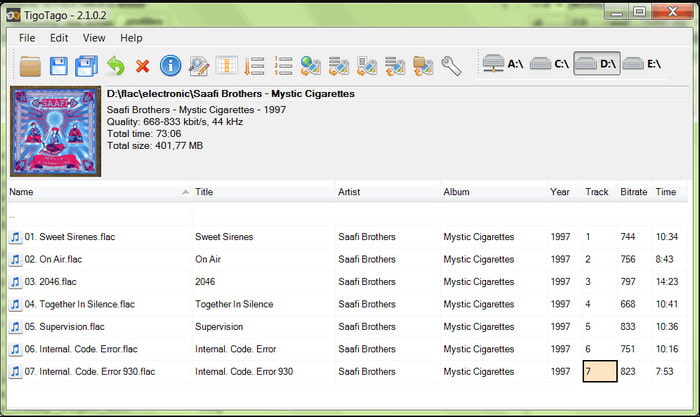
En annan specialiserad WMV‑taggredigerare som finns tillgänglig i Windows är TigoTago. Till skillnad från Machete Video Editor Lite stöder det här verktyget tre videoformat: MP4, WMV och AVI. Om du vill redigera ljudtaggar kan du ladda upp MP3, WMA, WAV och många fler format. Programmets gränssnitt liknar ett kalkylblad, där du ser olika kolumner för olika taggar i filen. Trots sitt kalkylblads‑liknande gränssnitt behöver det fortfarande uppdateras, eftersom det ser ut som om programmet inte har fått någon uppdatering på länge. När vi använde verktyget stötte vi på vissa förvirrande funktioner som gjorde att taggredigeringen tog längre tid, vilket var lite besvärligt. Även om dessa problem kan uppstå kan du fortfarande ladda ned programmet gratis till Windows.
Egenskaper på Windows
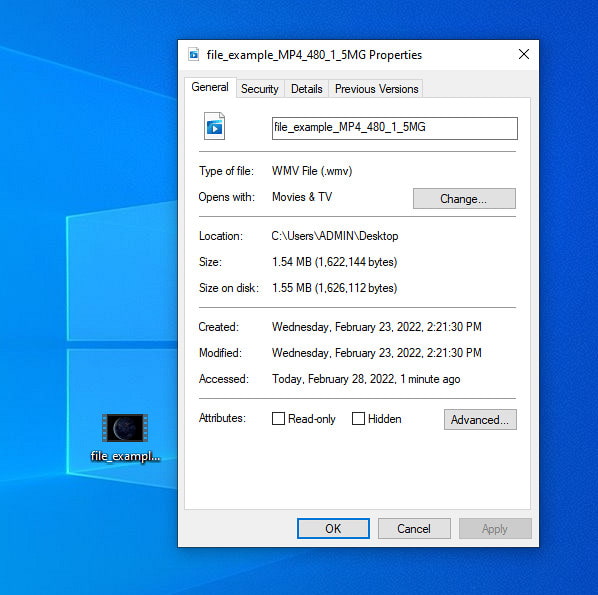
Egenskaper i Windows är en unik funktion som du fritt kan använda i alla Windows‑operativsystem. Den här funktionen kan varken laddas ned eller nås på webben, vilket är en stor fördel. Med den här funktionen kan du enkelt uppdatera taggar i alla mediefiler, till exempel WMV, med bara några få klick. På senare tid har vissa användare, även vi, upplevt att funktionen ibland är besvärlig att använda. När vi försökte uppdatera filens metadata i originalfilen sparades nämligen inte taggarna. Det är i och för sig väntat, eftersom det inte är en professionell metadataredigerare. Men om du vill uppdatera WMV‑metadata kan du ändå enkelt redigera dem här.
Del 3. Vanliga frågor om WMV Tag Editor
Kan jag redigera WMV-metadata på Mac?
Helt, ja, det kan du. Med hjälp av det ultimata verktyget vi presenterar ovan är det här jobbet enkelt. Så, om du är en Mac-användare, ladda ner verktyget på din enhet genom att klicka på nedladdningsknappen för Mac och följ samma procedur. Dock kan bilderna vara lite annorlunda på funktionen på Mac, men taggen du har lagt till sparas utan att svettas.
Kommer WMV-metadata att visas när du tittar på Windows Media Player?
När du spelar på Windows Media Player, den inbyggda mediaspelaren på Windows, kommer taggarna inte att visas på skärmen. Men du kan komma åt dem genom att högerklicka med musen till filen, klicka på Egenskaper, och ett minifönster kommer att visa var du kan se taggarna på din WMV-fil. Kom ihåg att du kan se dem, men du kan inte redigera dem efter dina behov.
Förlorar överföring WMV på webben metadata?
Detta problem är mycket naturligt att inträffa i majoriteten av mediefilerna. Metadata försvinner på vägen eftersom den typ av app du använde måste ta bort metadata för att minska dess filstorlek för en smidig segelöverföring. Så det är bättre att kopiera metadata och skicka dem separat för att undvika detta problem.
Slutsats
Sammanfattningsvis är alla verktyg vi har valt effektiva WMV‑metadataredigerare som du kan ladda ned eller fritt använda i varje Windows‑system som snabbt kan ladda upp WMV‑filer. Även om verktygen kan hjälpa dig kan vissa också ställa till problem; därför är det viktigt att välja den perfekta taggredigeraren för att undvika ytterligare bekymmer eller skador. Om du fortfarande undrar vilket verktyg vi syftar på som har en idealisk taggredigerare, ett multifunktionellt Toolbox‑paket och är lätt att använda, kan vi stolt säga att alla dessa behov uppfylls av FVC Video Converter Ultimate. Till skillnad från konkurrenterna på marknaden är detta verktyg inriktat på att hjälpa användare med deras vardagliga videoproblem, såsom konvertering, taggredigering, videoredigering osv. Otroligt, eller hur? Men det är precis vad detta ultimata verktyg kan erbjuda dig.
-
 Vad är metadata: Lär dig grundläggande information om metadata
 Vad är Metadata? Är detta viktigt? Vilka är delarna av metadata? Har du samma fråga? I den här artikeln kommer du att lära dig grundläggande information om metadata.
-
 4 av de bästa metadatavisarna online och offline [Uppdaterad 2025]
 Kan jag kontrollera metadata för min fil? Ja, det kan du, med hjälp av det här inlägget kommer vi att presentera de olika metadatavisare du kan använda.
-
 Snabba och enkla tips för att konvertera WMV till MOV [Beprövat]
 Vill du veta vilka är de bästa och lättanvända omvandlarna som konverterar WMV till MOV? Fortsätt läsa den här artikeln eftersom den diskuterar alla möjliga val du behöver överväga att använda.
