


 Video Converter Ultimate
 Skärminspelare
 Video reparation
Lär dig hur du redigerar iD3-taggar på iTunes [snabbaste och enklaste sättet]
iTunes är en mångsidig programvara som du kan använda som mediaspelare, mediebibliotek, hanteringsverktyg och klientapp för Apple‑enheter. Inledningsvis fokuserade programmet enbart på ett utbud av köpbar musik. Men i takt med att efterfrågan på andra funktioner ökade, genomgick programvaran en stor uppgradering. På så sätt kan verktyget nu göra andra saker som nämns ovan. Så om du vill veta hur man redigerar ID3‑taggar i iTunes är det här rätt artikel för dig – fortsätt läsa för att få veta mer.

Del 1. Effektiva sätt att redigera ID3-taggar på iTunes med tre olika metoder
Du kan använda tre olika metoder för att redigera iTunes-metadata på Mac om du inte vet hur du redigerar metadata med iTunes. Du kan kolla in stegen nedan och välja vilken metod du vill använda; vi garanterar att du kommer att uppdatera metadata med iTunes för ingen av de tre du väljer.
Metod 1. Använd Redigera på iTunes
Steg 1. Öppna iTunes‑appen på din Mac.
Steg 2. Klicka en gång på mediefilen, klicka på Redigera och klicka sedan på Albuminfo under den.
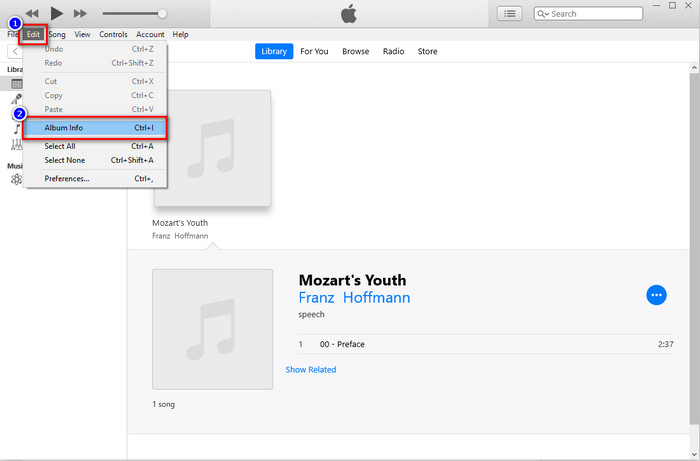
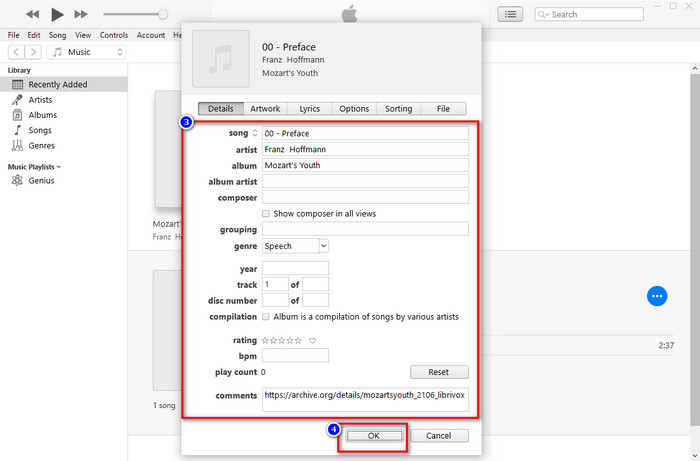
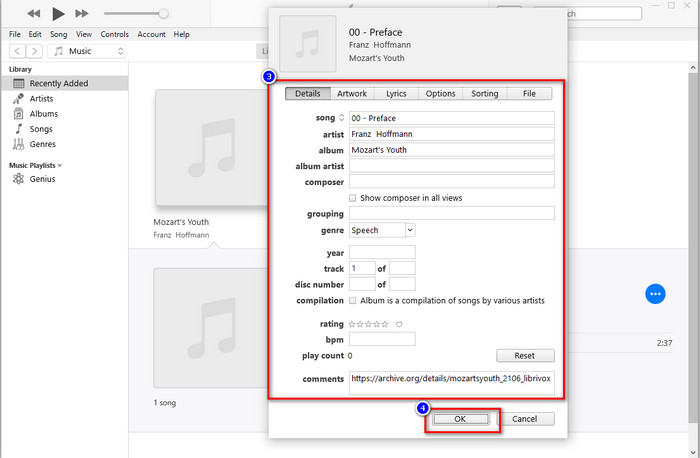
Steg 3. En ny panel visas där du kan ändra taggarna på filerna på skärmen. När du har redigerat informationen kan du klicka på OK för att spara dina ändringar.
Metod 2. Använd högerklicka på iTunes
Steg 1. Starta iTunes och leta upp mediefilen.
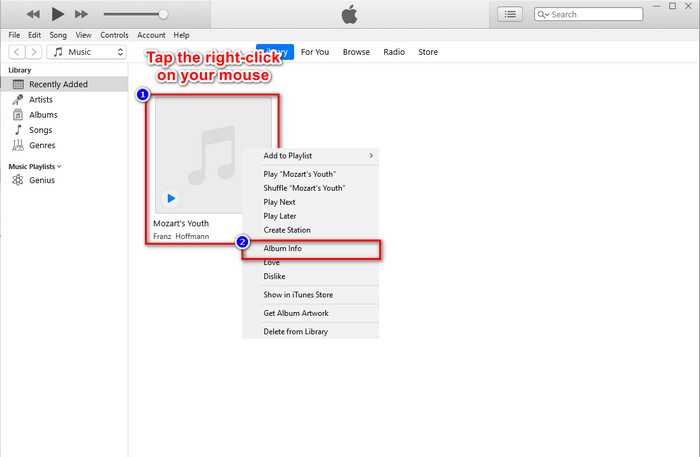
Steg 2. I stället för att gå till Redigera kan du trycka på högerklick med musen och klicka på Albuminfo.
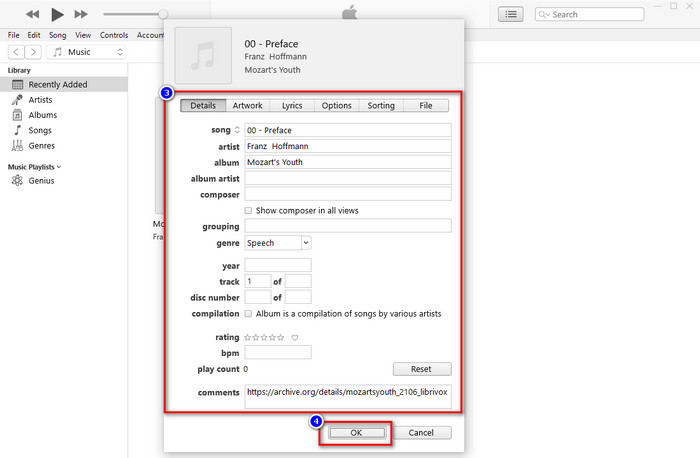
Steg 3. Ändra metadata i panelen genom att fylla i textrutorna för att uppdatera metadata i iTunes, och när du är klar kan du klicka på OK för att spara.
Metod 3. Använd de tre prickarna på iTunes
Steg 1. Leta upp iTunes i Finder och klicka på det för att öppna programmet.
Steg 2. När du har startat programmet klickar du en gång på filen. En ikon med tre prickar visas på skärmen, klicka på den och välj Albuminfo.
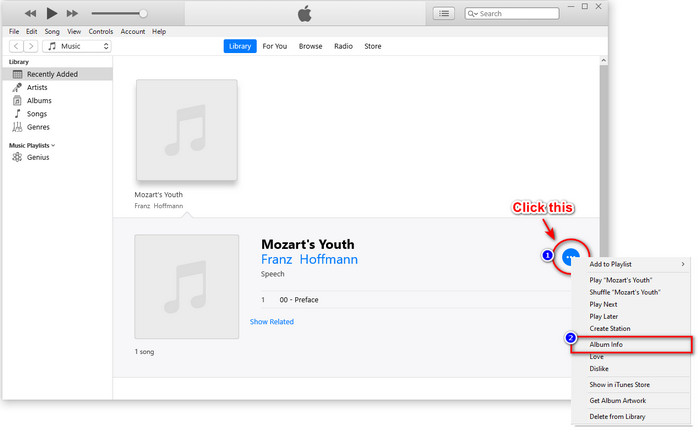
Steg 3. En panel visas på skärmen där du fyller i den viktiga information du behöver som dina ID3‑taggar, klicka sedan på OK om du vill spara ändringarna.
Om du märker det, finns det ingen betydande förändring i metoderna, men vi inkluderar fortfarande dem alla för dig att välja mellan. Även om iTunes är tillgängligt på Mac, stöder uppgraderingsversionen av Mac inte iTunes längre; vad ska du använda då? Lyckligtvis inkluderar vi programvara som du kan använda istället för att fixa iTunes-metadata på Mac. För att veta mer om detta programvarualternativ kan du fortsätta läsa del 2 nedan och lära dig hur du använder det.
Del 2. Ultimate alternativ för att enkelt redigera MP3-metadata på Mac utan iTunes [Rekommenderas]
Naturligtvis överträffas iTunes av tre distinkta funktioner på Apple: musik, podcast och program eller film. Så nu, i den moderna versionen av Mac, kan du inte använda iTunes eftersom de ersatte det. Så, vad ska du göra för att redigera MP3-metadata på Mac utan iTunes? Är det fortfarande möjligt? Jo, med hjälp av det ultimata verktyget är allt möjligt.
FVC Video Converter Ultimate är det bästa alternativet du kan använda för att ändra metadata på din Mac eller Windows. Med detta verktyg kan du enkelt ladda upp dina MOV, M4V, WMV, FLV, RMVB, MP4 och över 1000 andra format. Även om du har det mest ovanliga formatet stöder verktyget ditt format. En annan fantastisk sak som detta verktyg erbjuder, som du inte får i iTunes, finns i hela Verktygslådan och är relaterad till video. Om du vill använda detta utmärkta verktyg på din Mac för att ändra dina metadata kan du läsa handledningen nedan och följa den steg för steg.
Steg 1. Klicka på nedladdningsknappen nedan och välj Mac, men om du är Windows‑användare ska du klicka på rätt knapp. Installera sedan programmet genom att snabbt följa processen och öppna därefter verktyget.
Gratis nedladdningFör Windows 7 eller senareSäker nedladdning
Gratis nedladdningFör MacOS 10.7 eller senareSäker nedladdning
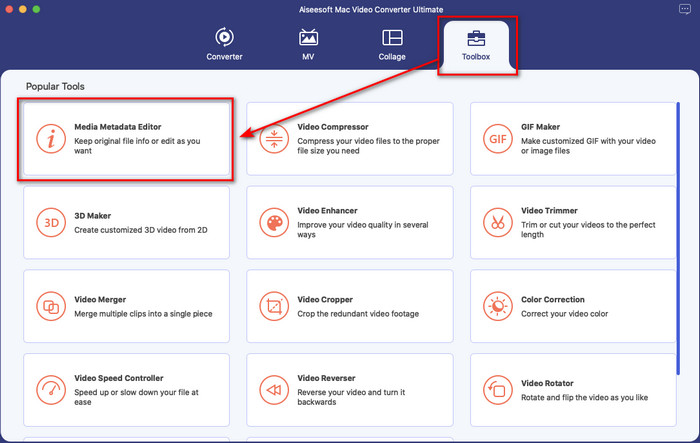
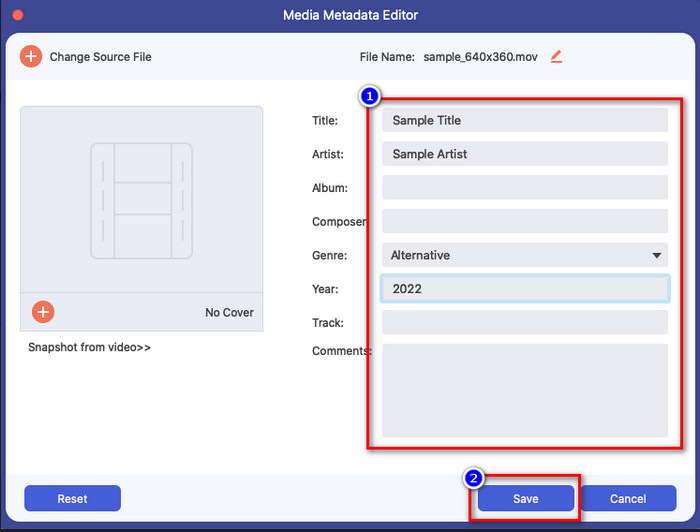
Steg 2. Öppna Verktygslådan i det här ultimataverktyget och leta upp Media Metadata Editor där.
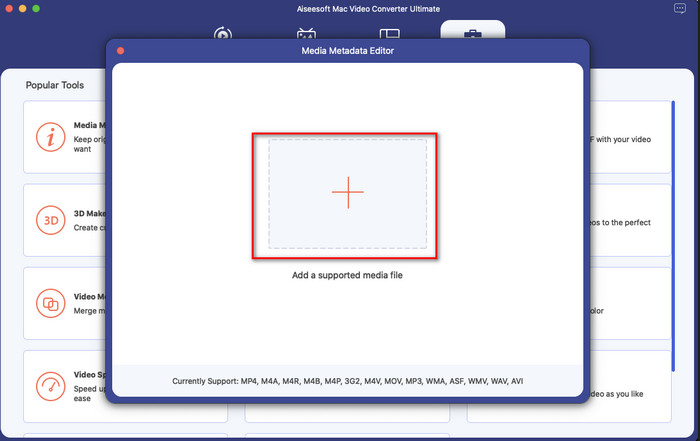
Steg 3. Klicka på knappen + så visas en dialogruta på din Mac‑skärm; välj mediefilen, klicka på den och tryck på Öppna för att fortsätta.
Steg 4. Fyll i metadatan i varje textruta på rätt sätt och klicka sedan på Spara för att tillämpa all metadata du har lagt till med den här ultimataprogramvaran. Enkelt, eller hur? Tack vare det här ultimata verktyget kan du använda det fritt till låg kostnad i stället för iTunes musik‑metadataredigerare.
Fördelar
- Den erbjuder dig att enkelt ladda upp alla mediafiler du har.
- En av de bästa metadataredaktörerna 2022, enligt recensionerna.
- Det är kapabelt att göra video- och ljudredigering samt konvertera.
- Den är tillgänglig i alla operativsystem, som Windows 10/11 eller macOS.
Nackdelar
- Det är inte inbyggt, så du måste ladda ner verktyget.
- Inköp är avgörande för att frigöra programvarans fulla potential.
Del 3. Vanliga frågor om redigering av iD3-taggar i iTunes
Varför kan jag inte hitta iTunes på min Mac?
Om versionen av din Mac är 10.14 eller senare är iTunes inte tillgänglig där eftersom den inbyggda appen är uppdelad i tre olika verktyg: program eller filmer, musik och podcast. Du kan dock fortfarande använda iTunes i 10.13 eller den lägre versionen av Mac.
Stöder iTunes Windows OS vid ändring av metadata?
Lyckligtvis kan du ladda ner iTunes på Windows OS om du vill ha det på ditt skrivbord. Så om du ska använda ändra iTunes-metadata på Windows kan du följa samma steg ovan. Även om bilderna är verktyg på Mac är det fortfarande möjligt att kopiera stegen ovan för att enkelt ändra metadata på din mediefil.
Tar mina filer på iTunes bort?
Märkets namn ändras, men filen du har på din iTunes finns i Apple Music-appen. Dessutom kan iTunes-presentkortet fortfarande användas för att köpa lite musik i den nya musikbutiken. Även om musik, podcaster och filmer är delade, är deras funktion fortfarande densamma, men deras GUI är mycket bättre nu än tidigare iTunes.
När lanseras första gången iTunes?
Det var den 9 januari 2001; Apple öppnade den bästa multimediaspelaren som innehåller olika mediefiler, som musik, video och podcaster.
Slutsats
Nu när vi vet hur man redigerar ID3‑taggar i iTunes är det dags att göra det genom att följa stegen ovan. Om du inte är nöjd med att använda iTunes eller inte kan hitta det rekommenderar vi att du använder det bästa alternativet du kan hitta, nämligen FVC Video Converter Ultimate. Med det här verktyget kan du enkelt lägga till eller ta bort metadata i valfri video eller ljudfil som är skyddad av DRM på Apple. Så om du vill lära känna det bättre ska du ladda ner det nu och prova själv.
-
 Komplett recension för FFmpeg-metadata om användning och funktionalitet
 Vill du veta hur man använder FFmpeg-metadataredigeraren? Visst är programvaran inte lätt att använda men med den här artikeln kan du göra det enkelt.
-
 Hur man enkelt visar metadata för foton och videor på iOS
 Vill du veta hur man ser metadata på iPhone och iPad? Att sedan läsa den här artikeln kan hjälpa dig att lösa det här problemet utan ansträngning.
-
 4 föreslagna ljudboksmetadataredigerare 2022
 Om du inte har någon aning om Audiobook-taggredigeraren så kommer den här artikeln att hjälpa dig. Lär dig det bättre genom att läsa varje detalj nedan och verktygen du kan använda.
