


 Video Converter Ultimate
 Skärminspelare
 Video reparation
Bästa fildatumväxlare för att redigera tid och datum för filen [Outmanande]
Filens datum kan hjälpa oss, särskilt om du vill ordna saker efter skapelsedatum. När vi däremot redigerar video- eller bildfilen i en redigerare kommer skapelsedatumet att ändras till det datum då du redigerar filen. Det är inte särskilt trevligt för alla! Så om detta händer dig måste du använda ett pålitligt verktyg för att ändra fildatum för att återställa den ursprungliga tids- och datuminställningen för mediefilen du har redigerat.

Del 1. 2 av den bästa fildataväxlaren för att ändra datum för skapande eller ändring på Windows
FMS File Date Changer
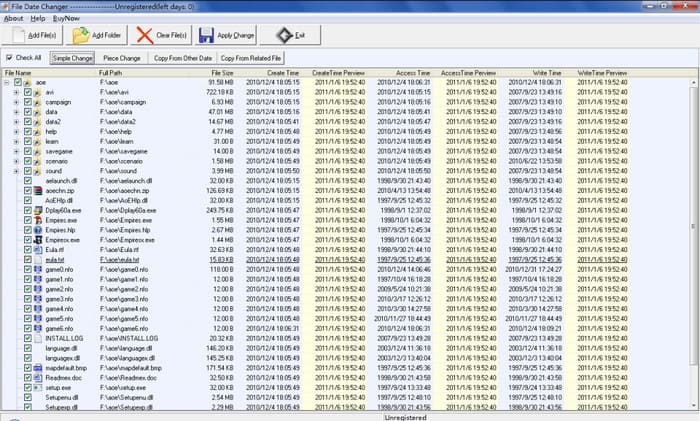
FMS File Date Changer är en Windows-baserad taggredigerare som låter dig ändra filens skapelsedatum. Med det här verktyget kan du namnge verktygets datum för skapande, senast åtkomst eller den senaste ändringen för att stämpla dem en i taget eller som en helhet, om du behöver. Till skillnad från all annan programvara som använder en hög resursförbrukning, kräver detta verktyg inte att du har en avancerad systemenhet. Det fungerar för en låg version och förbrukar minimal CPU och RAM medan den körs på ditt system. Så du kommer inte att uppleva kraschar, hängande eller fel när du använder den.
Dessutom är mjukvarans gränssnitt väldigt enkelt, så det kan hanteras av användare som inte har någon erfarenhet av att redigera metadata, som tid och datum. Men vissa användare tycker att den inte nådde upp till förväntningarna på att vara en professionell metadataredigerare. På grund av den anledningen tenderar användare att ta bort detta efter att de laddat ner det, men att ta bort det är inte lika enkelt som det andra. Du måste följa en process för att ta bort hela programvaran från ditt system helt.
BulkFileChanger
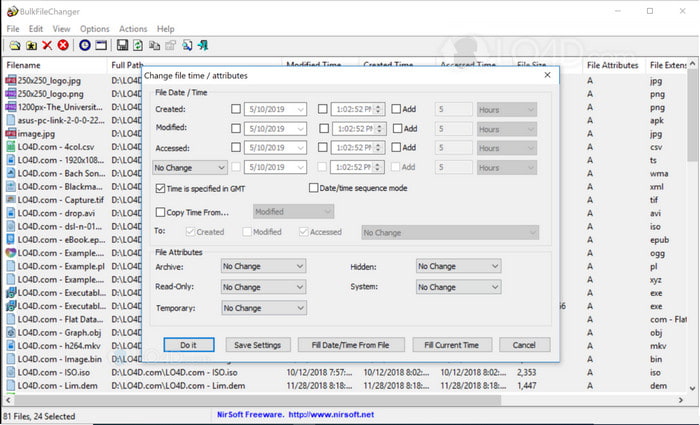
Du kan snabbt lära dig hur du ändrar datumet som skapats på en fil med BulkFireChanger. Med det här lilla verktyget kan du enkelt ändra, skapa och komma åt filens datum och till och med ändra filens attribut om du vill. Till skillnad från någon annan programvara behöver du inte installera redigeraren och extrahera informationen eftersom den kan fungera på tumminnet i alla Windows. Så om du vill ladda ner verktyget måste du besöka den officiella webbplatsen och sedan donera till dem om du vill.
Dessutom ser verktyget enkelt och litet ut; även om det grafiska gränssnittet är litet är det bra att titta på. Som vi sa tidigare behöver du inte installera programvaran eftersom den är kompakt; till skillnad från annan programvara måste du vänta på installationsprocessen innan du utför uppgiften. Det finns inte mycket att säga om fördelarna med verktyget eftersom det tjänar sitt primära syfte att ändra datummetadata. Om du vill slutföra en annan uppgift, kommer det här verktyget inte att hjälpa dig med en annan icke-relaterad uppgift.
Del 2. Andra sätt att ändra fildatumet med hjälp av det inbyggda i Windows
Om du vill ändra filernas datum i Windows 10 eller på Mac kan du gå till Systemtid på din dator. Detta program gör det möjligt för andra program att komma åt korrekt tid och datum. Det kan baseras på tidssystemet i listan över UTC. Denna metod fungerar på operativsystem som Windows, Mac och Linux för att fritt ändra deras metadata för tid och datum.
Till skillnad från verktyget ovan är det här verktyget inte en dedikerad datum- och tidsredigerare som du kan använda. För om du vill ändra filen måste du först ändra tiden för den, klicka sedan på Spara som för att spara aktuell tid i ditt datum och din tid. Även om du inte laddade ner verktyget är det fortfarande ett val för att redigera datum och tid för mediefilen.
Del 3. Ultimate programvara för att redigera fildatum på Windows och Mac [enklaste sättet]
Till skillnad från verktyget som nämns ovan är FVC Video Converter Ultimate det mest kompatibla för att ändra datumet på filen. Med verktyget kan du lägga till mer än bara datum- och tidstaggar i filen; du kan också lägga till författarnamn, titel, spår, genre, kommentarer osv., och till och med en bild som albumomslag för filen. Detta verktyg har blivit den mest konkurrenskraftiga programvaran på marknaden som du kan ladda ner till båda systemen, såsom Windows och Mac.
Med programvarans styrkor och kompatibilitet kan du slutföra alla relaterade video- och ljuduppgifter. Om du vill snabba upp videouppspelningen är det här rätt verktyg för det här jobbet, men går det att göra en slow-mo istället? Tja, ja, med denna programvara. Till skillnad från de nämnda verktygen kan de inte göra detta eftersom de är oförmögna att göra saker utanför att redigera metadata. Och nu, om du undrar hur man använder ultimat programvara för att ändra datummetadata. Genom att följa stegen lär du dig på nolltid hur du ändrar datumet skapat på en fil på Mac och Windows med en professionell utdata.
Steg 1. Ladda ner det ultimata verktyget till din dator, välj om du använder Windows eller Mac och installera det sedan. Följ anvisningarna och öppna programmet för att börja.
Gratis nedladdningFör Windows 7 eller senareSäker nedladdning
Gratis nedladdningFör MacOS 10.7 eller senareSäker nedladdning
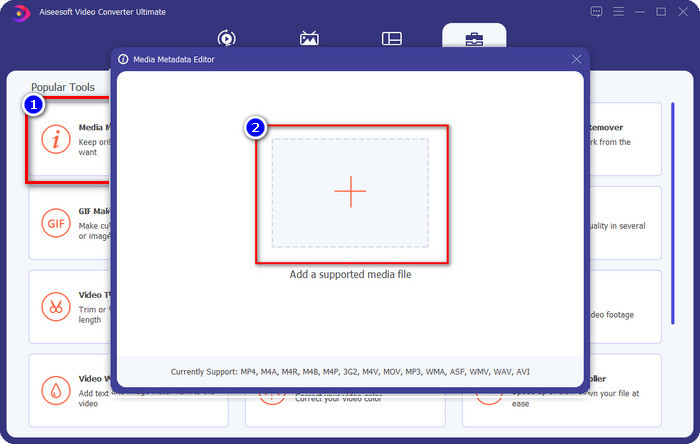
Steg 2. När verktyget är öppet klickar du på Verktygslåda och sedan på Redigerare för mediametadata. Ett nytt minifönster visas, klicka på +-knappen för att lägga till den mediefil du vill ändra datum- och tidsmetadata för och klicka på Öppna för att fortsätta.
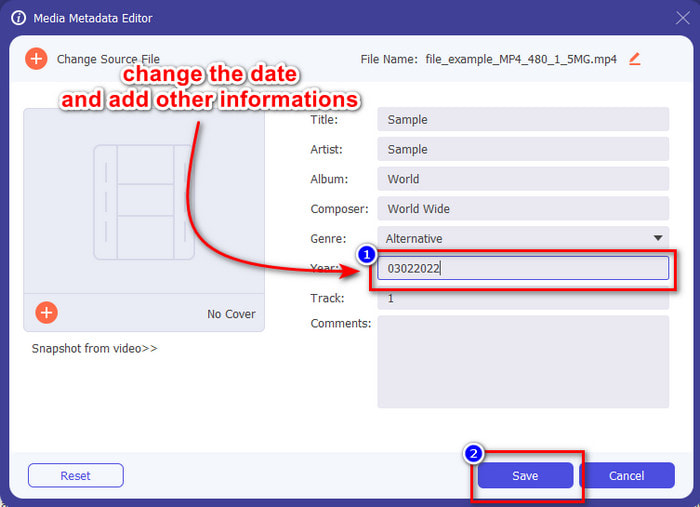
Steg 3. Du kan nu ändra datumet för mediefilen du har laddat upp under år och klicka på Spara när du är klar. Kom ihåg att du också kan ändra annan metadata innan du klickar på Spara-knappen om du vill. Hur enkelt som helst, eller hur? Det ultimata verktyget ger en utmärkt användarupplevelse för användare som vill ha bra redigering av metadata.
Del 4. Vanliga frågor om File Date Changer
Hur kan man se metadata för datum och tid?
Att visa datum- och tidstaggarna är enkelt om du läser och följer anvisningarna i den här artikeln. Om du vill veta mer om hur du visar filernas metadata kan du klicka på den här länken och läsa noggrant.
Är det så viktigt att lägga till metadata?
Ja, det är viktigt; med de enkla uppgifterna om filen kan vi avgöra vad som finns i filen innan vi öppnar den. Eller så kan du använda denna metadata för att sortera filerna på rätt sätt. Om du behöver hela omfattningen av metadata kan du klicka på den här länken.
Varför försvinner mina tid- och datumtaggar?
Det finns miljontals anledningar till att vår metadata om tid och datum går förlorad. Först och främst, om mediefilen laddas ner på webben, kan tid- och datuminformationen tas bort av den ursprungliga ägaren av filen. Men om du inte laddade ner mediafilen och du tog den själv, kan problemet vara processen att spara filen. Om du vill komma ihåg exakt datum och tid måste du läsa den här artikeln för att veta hur viktiga tid- och datumtaggar är.
Slutsats
Att använda ett korrekt verktyg för att ändra fildatum för att ändra tid och datum är viktigt; vi har hittat det bästa alternativet för att slutföra uppgiften i den här recensionen. Nu måste du välja det sätt som du tycker passar dig bäst. Även om de fungerar bra är FVC Video Converter Ultimate fortfarande oöverträffad när det gäller just denna uppgift. Varför är den oöverträffad? Det kan du bara ta reda på om du laddar ner programvaran och använder den. Vad väntar du på? Följ nu stegen ovan för att använda det bästa verktyget för detta problem.
-
 Bästa ID3 Tag Editors på Windows/Mac/iOS/Android [Beprövat]
 Är det ett problem för dig att redigera ID3-taggar? I så fall är den här artikeln för dig. Läs den fullständiga informationen nedan om vilka ID3-taggredigerare som ska användas.
-
 Hur man ändrar filinformation i Windows 10/11 [enklaste sättet]
 Behöver du veta hur man ändrar filinformation i Windows 10/11? Om så är fallet är det här rätt artikel som du måste läsa med de viktiga detaljerna och verktygen att använda.
-
 7 bästa metadataredigerare för media/foton/dokument [webb och offline]
 Vill du veta den bästa metadataredigeraren? Lyckligtvis ger den här artikeln den bästa metadataredigeraren du kan använda för att enkelt ändra taggarna på varje fil.
