


 Video Converter Ultimate
 Skärminspelare
 Video reparation
 Säker nedladdning
Lär dig hur du lägger till taggar till en fil med de ultimata sätten på en minut
Om du lägger upp en mediefil online är det idealiskt att använda en tagg för att skydda användare som vill ta ägarskap över ditt inlägg. Men vissa användare vet hur man tar bort metadata i mediefilen. Även om det går att ta bort dem är det ändå bra för säkerheten att lägga till taggar i filen. Så innan du lägger upp något på webben har du tur som är i den här artikeln. Men innan vi går vidare måste vi lära oss grunderna i hur man lägger till taggar i en fil på mindre än en minut.

Del 1. Fenomenal taggredigerare för att enkelt lägga till taggar i en fil [Ultimate Software]
Vi skulle vilja att du träffar FVC Video Converter Ultimate; Varför? Det första skälet är att det är ett verktyg som kan lägga till taggar till vilken mediafil som helst, oavsett om det är en bild eller en video. För det andra, istället för att lära sig hur man använder andra verktyg, är den här verktygsinlärningsc1urve mycket smidigare än vad du tror samtidigt som du har en expertkontakt. För det tredje är programvaran tillgänglig på alla plattformar, såsom Windows och Mac, så att båda användare av nämnda system kan uppleva den ultimata prestandan hos en metadataredigerare.
Vill du ha mer? Miljontals användare godkänner redan att detta är deras första val när det gäller att redigera taggarna för att utföra andra ljud- och videorelaterade uppgifter, och de är nöjda med resultatet. Faktum är att programvaran är perfekt som den är, från GUI upp till dess funktioner och funktioner.
Funktioner i FVC Video Converter Ultimate:
Den stöder ett brett format som du kan ladda upp och ändra metadata på, såsom MP4, AVI, WMV, TS, RMVB och 1000+ mer.
Den har en ultrasnabb process och hårdvaruacceleration som hjälper dig att slutföra en uppgift på nolltid.
En av de snyggaste GUI som en metadataredigerare och en pålitlig redigerare på ett skrivbord.
Den har en mångsidig verktygslåda för att göra den förväg och mest grundläggande redigering du behöver på din video och ljud.
Det finns på både Windows och Mac; de har samma egenskaper och funktioner.
Fantastiskt nog har vi lagt till en handledning där du kan lära dig hur du lägger till taggar i en fil på ett ögonblick.
Steg 1. Du kan omedelbart ladda ner programvaran på din Windows- eller Mac-dator genom att klicka på nedladdningsknappen. Klicka på den nedladdade filen, ställ in den efter dina önskemål och installera den.
Gratis nedladdningFör Windows 7 eller senareSäker nedladdning
Gratis nedladdningFör MacOS 10.7 eller senareSäker nedladdning
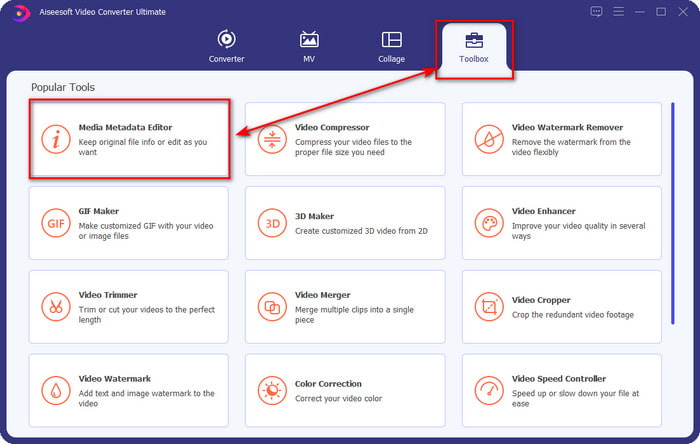
Steg 2. Starta programvaran genom att klicka på Starta nu. När du har öppnat den ultimata programvaran måste du öppna Verktygslåda genom att klicka på den och sedan hitta och öppna Media Metadata Editor.
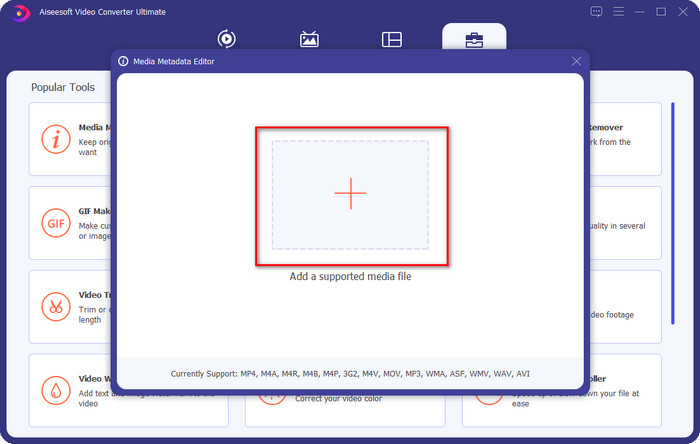
Steg 3. Klicka på +-ikonen, leta upp mediefilen i filhanteraren och klicka sedan på Öppna.
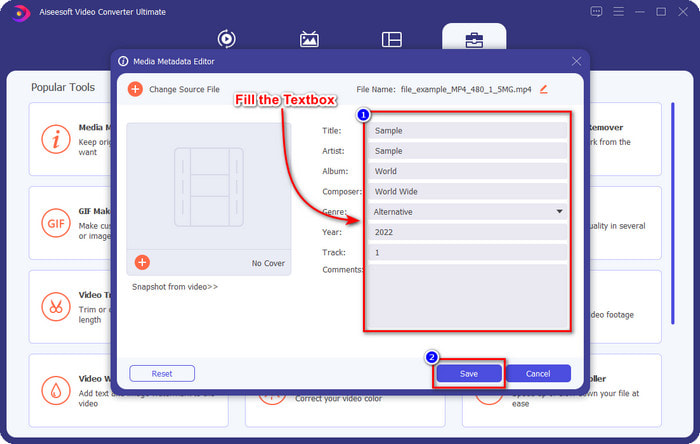
Steg 4. Fyll i all information du behöver som metadata i textrutan. När du har fyllt i allt kan du nu klicka på knappen Spara.
Relaterat:
Hur man redigerar egenskaper för WAV-filer
Hur man ändrar fildetaljer i Windows
Del 2. Hur man lägger till taggar till en fil utan programvara från tredje part [Inbyggd Tag Editor på Windows]
Dessa efterföljande metoder för att lägga till en tagg till filer är endast tillgängliga på Windows. Steget kan inom kort variera i den uppdaterade versionen av Windows; om du är en Windows 10 eller 11 bör du känna till den här metoden. Utan vidare, låt oss gräva i de inbyggda funktionerna som du kan använda för att ändra eller redigera taggarna på Windows-datorn.
Egenskaper på Windows
Den här metoden är inte ny för oss, eftersom den är mer känd för att hantera ändring av taggar i mediefiler på alla Windows-datorer. Egenskaper i Windows är ett enkelt verktyg som gör ett enkelt jobb utan krångel. Dessutom är det ännu enklare att lära sig hur man lägger till taggar i en fil med hjälp av detta verktyg. För att få veta mer, fortsätt läsa detaljerna nedan.
Steg 1. Leta upp mediefilen på din Windows-enhet.
Steg 2. Högerklicka och gå till Egenskaper.
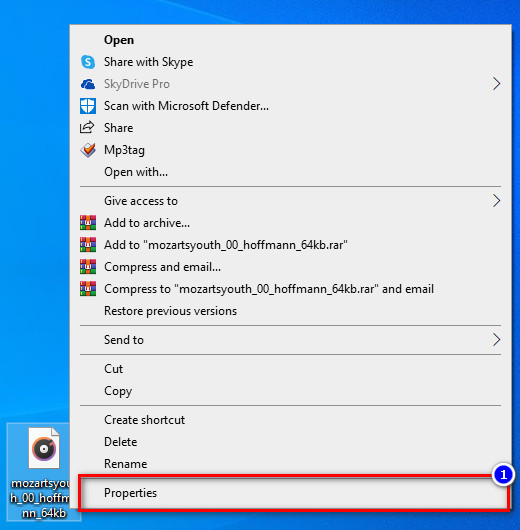
Steg 3. Under Egenskaper ser du Detaljer; lägg till den information eller de taggar du behöver och tryck på OK.
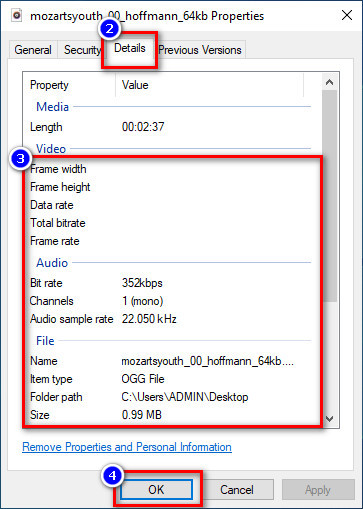
Informationsruta
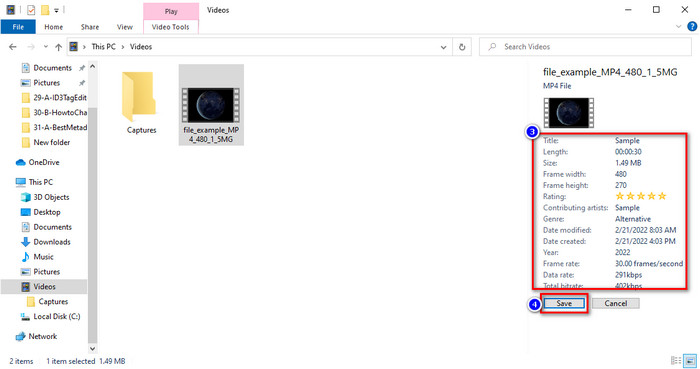
Alla Windows-användare vet inte att vi kan använda Detaljrutan för att justera mediefilens metadata. Du kan dock inte lägga till mer information än med den första metoden. Men om du vill prova den här metoden måste du nu följa hur du lägger till taggar i en fil utan att öppna dess egenskaper, med detaljerade steg.
Steg 1. Öppna Filutforskaren och leta upp filen.
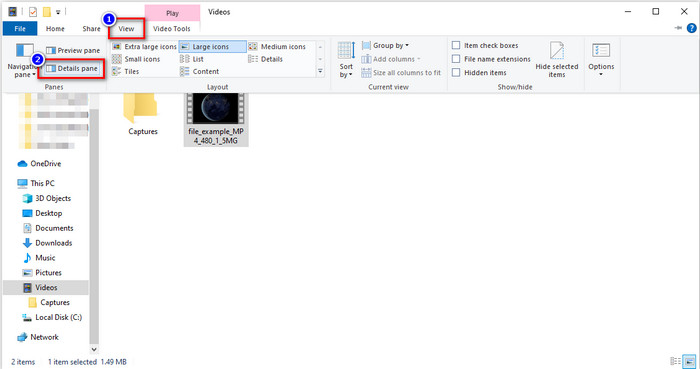
Steg 2. Klicka på filen och gå till Visa. När du har klickat på Visa i panelen klickar du på Detaljruta.
Steg 3. Du kan nu justera taggarna och klicka på Spara när du är klar.
Del 3. Vanliga frågor om hur man lägger till taggar till en fil
Vilket är bättre: Inbyggd eller tredjeparts taggredigerare?
Båda teknikerna för att lägga till eller ta bort metadata fungerar bra. Men om vi behöver professionell programvara föreslår vi att du installerar ett verktyg som ger fler alternativ än vad den inbyggda inte kan ge. Precis som FVC Video Converter Ultimate är det det perfekta tredjepartsverktyget för att redigera taggen för en annan mediefil. Läs informationen ovan för att veta mer.
Vad är fördelen med att använda en inbyggd metadataredigerare?
Istället för att ladda ner, installera och ställa in allt, kan du gå direkt till stegen att ändra metadata, till skillnad från tredjepartsverktyg. En av de bästa fördelarna med att använda en inbyggd är också att den utan tvekan är säker att använda eftersom den redan finns på din enhet. Men kom ihåg att den inbyggda taggredigeraren inte erbjuder ett brett alternativ för att tagga mediafilen; Så att ladda ner en lämplig tredje part är ett måste, men se till att programvaran du laddar ner är säker och har fler alternativ när det gäller metadata. Ändå är den inbyggda metadataredigeraren pålitlig och enkel att använda.
Kan jag redigera metadata online?
Ja, du kan redigera metadata online. Att redigera metadata online är mycket bättre än att använda inbyggda appar, men alla webbverktyg är inte säkra att använda. Så om du använder ett onlineverktyg, se till att webben är säker för att undvika att bli hackad eller virus. Och om du inte är säker på webbplatsen kan du läsa några pålitliga artiklar om webbverktygsgranskningen och ta reda på om de är säkra att komma åt.
Slutsats
Oavsett om du väljer att lägga till metadata med inbyggda funktioner eller tredjepartsprogram är sannolikheten för att lyckas 100% säker. Även om verktygen vi nämnde fungerar bra var för sig är det ändå bättre att förlita sig på den bästa programvaran, såsom det ultimata verktyget för jobbet. Varför? Därför att det klarar mycket mer än den inbyggda taggeditorn i Windows. Om du inte tror på vår recension av FVC Video Converter Ultimate behöver du installera den och prova själv för att se om den fungerar så som vi säger.
-
 Komplett recension för FFmpeg-metadata om användning och funktionalitet
 Vill du veta hur man använder FFmpeg-metadataredigeraren? Visst är programvaran inte lätt att använda men med den här artikeln kan du göra det enkelt.
-
 Hur man enkelt visar metadata för foton och videor på iOS
 Vill du veta hur man ser metadata på iPhone och iPad? Att sedan läsa den här artikeln kan hjälpa dig att lösa det här problemet utan ansträngning.
-
 Bästa teknikerna för hur man redigerar iD3-taggar på iTunes [Effektiva tips]
 Behöver du veta hur man redigerar taggar på iTunes? Då är du på rätt plats. När vi diskuterade metoderna kan du följa för att redigera taggarna med iTunes.
