


 Video Converter Ultimate
 Skärminspelare
 Video reparation
 Säker nedladdning
Konvertera otroligt MOV till DivX gratis med de bästa omvandlarna
Det finns numera många filformat, och det kan vara svårt att välja vilken typ av fil du ska använda på din plattform. Varje fil har dessutom olika funktioner, codecs och filstorlekar. Den här artikeln fokuserar på dessa två format och på hur du kan konvertera din MOV‑fil till DivX‑format. Läs därför artikeln hela vägen till slutet för att konvertera MOV till DivX gratis på både Mac och Windows.

Del 1. Varför konvertera MOV till DivX
MOV-filen är ett mediafilformat som sparats i QuickTime File Format (QTFF). Det är ett vanligt format eftersom det kan lagra filmer, TV-program och videoklipp. Dessutom utvecklade Apple detta filformat, vilket gör det spelbart på alla mediaspelare som Mac stödjer. Därför, om du vill göra din MOV-fil spelbar på andra Windows OS-mediaspelare, måste du konvertera MOV till DivX-filformat.
Del 2. Hur man konverterar MOV till DivX på Mac med hjälp av Ultimate Converter
En av de mest använda och troligen bästa offline‑omvandlarna du kan hitta på marknaden är FVC Video Converter Ultimate. Den här omvandlaren har fantastiska funktioner som du kan använda, som att lägga till effekter på filen, beskära och rotera, samt en 3D‑skapare. Dessutom stöder den ett stort antal filformat som MOV, DivX, XviD, AVI, MP4, MKV, FLV, WMV och över 1000 andra format. Även om den kan konvertera MOV till DivX med ett resultat på professionell nivå, har den ett lättanvänt gränssnitt som gör den användarvänlig. Läs beskrivningarna nedan för att få veta mer om FVC Video Converter Ultimate.
Funktioner:
◆ Det kan konvertera filer med en blixtsnabb konverteringsprocess.
◆ Den stöder 1000+ filformat, inklusive MOV, DivX, XviD, MP4, AVI, WebM, M4V och många fler.
◆ Det erbjuder batchkonvertering för att slå samman flera filformat till ett.
◆ Har avancerade funktioner som att redigera, förbättra och komprimera din fil.
◆ Nedladdningsbar på alla cross-media-plattformar, inklusive Mac och Windows.
Här är de enkla stegen för att konvertera MOV till DivX med FVC Video Converter Ultimate.
Steg 1. Ladda ner FVC Video Converter Ultimate genom att klicka på knappen Ladda ner nedan för Mac. Följ sedan installationsprocessen.
Gratis nedladdningFör Windows 7 eller senareSäker nedladdning
Gratis nedladdningFör MacOS 10.7 eller senareSäker nedladdning
Steg 2. Klicka sedan på knappen Lägg till filer i programmets huvudgränssnitt, eller dra och släpp din MOV‑fil på +-symbolen.
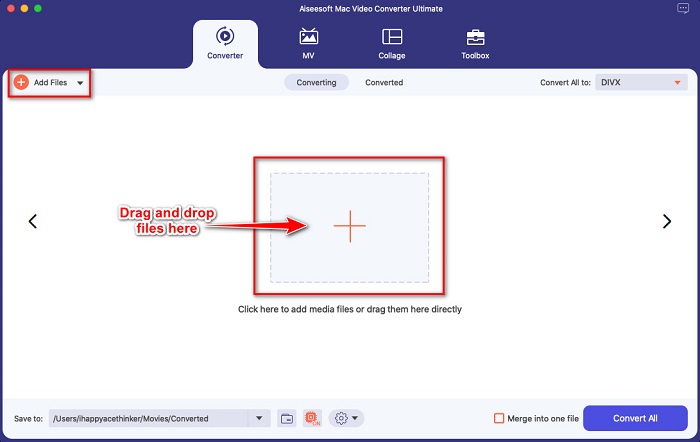
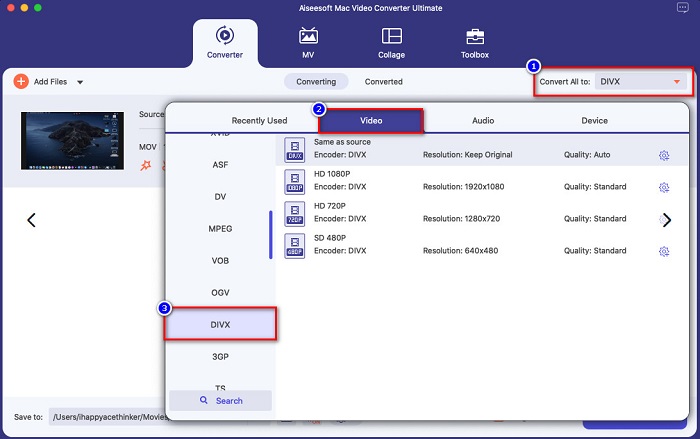
Steg 3. Välj sedan önskat utdataformat genom att klicka på knappen Konvertera alla till och välj sedan DivX som filformat.
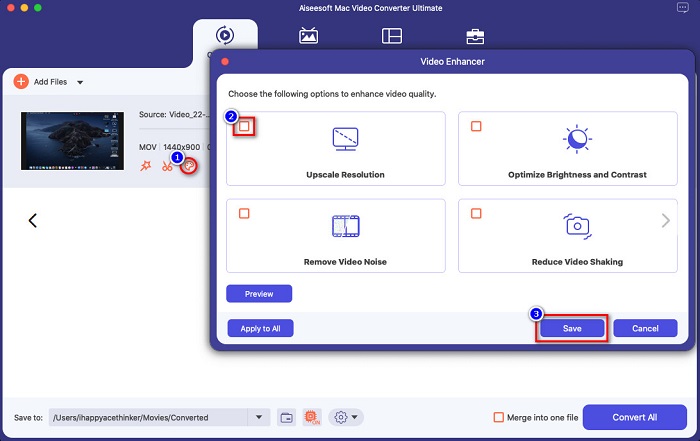
Valfritt. Om du vill förbättra din videofil klickar du på penselliknande ikonen. Kryssa sedan i rutan för varje alternativ du vill förbättra i filen. Klicka på Spara för att tillämpa ändringarna. Om du inte vill göra detta går du vidare till nästa del.
Steg 4. Klicka till sist på knappen Konvertera alla för att börja koda om din MOV‑fil till DivX‑format.
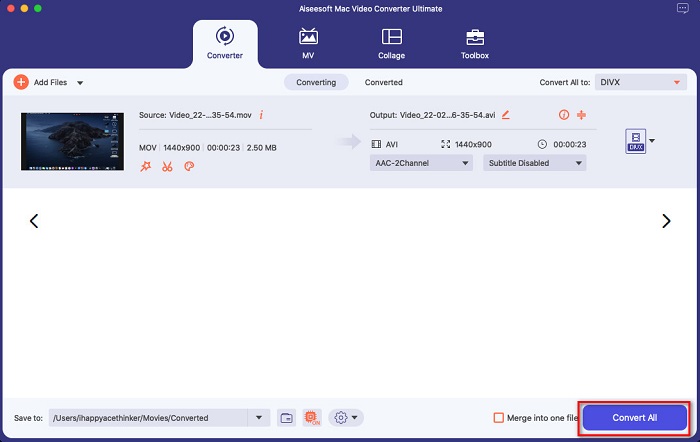
Vänta bara några sekunder, så är det klart! Du kan konvertera din MOV-fil till en DivX-fil så enkelt som ABC.
Del 3. 2 alternativ för att konvertera MOV till DivX Online
Om du inte borde ladda ner något när du konverterar din MOV-fil till DivX, har vi två alternativ för dig att använda. Vi provade kända omvandlare som finns på webben och valde ut de två bästa bland dem.
Alternativ 1. Convertio
Du kommer troligen att se den här omvandlaren i sökresultaten när du letar efter MOV till DivX‑omvandlare. Convertio är en online‑omvandlare som låter dig konvertera MOV till DivX gratis online. Den stöder många filformat som MOV, DivX, MPG, WebM, M4V och fler. Dessutom har den ett lättanvänt gränssnitt, vilket gör den nybörjarvänlig. Eftersom den dock är beroende av internet kan du uppleva att konverteringsprocessen går långsamt.
Steg 1. Sök efter Convertio i din webbläsare. På verktygets huvudgränssnitt klickar du på knappen Välj filer. Dina datorfiler visas, och sedan väljer du din MOV-fil.

Steg 2. Klicka sedan på rullgardinsknappen för att välja det utdataformat du vill ha. Klicka på fliken Video och välj sedan filformatet DivX.

Steg 3. Klicka på knappen Konvertera för att starta konverteringsprocessen i det sista steget.

Alternativ 2. Evano
Du har troligen sett den här online‑omvandlaren om du är Mac‑användare. Evano är en online‑omvandlare som låter dig konvertera MOV till DivX. Den här online‑omvandlaren har ett enkelt användargränssnitt och stöder olika ljud‑ och videoformat. Dessutom innehåller den inga annonser, till skillnad från många andra online‑omvandlare.
Steg 1. Sök efter den webbaserade omvandlaren Evano i din betrodda webbläsare. På programmets huvudgränssnitt klickar du på knappen Välj fil. Därefter visas dina dator-mappar, där du väljer din MOV‑mapp för att ladda upp.
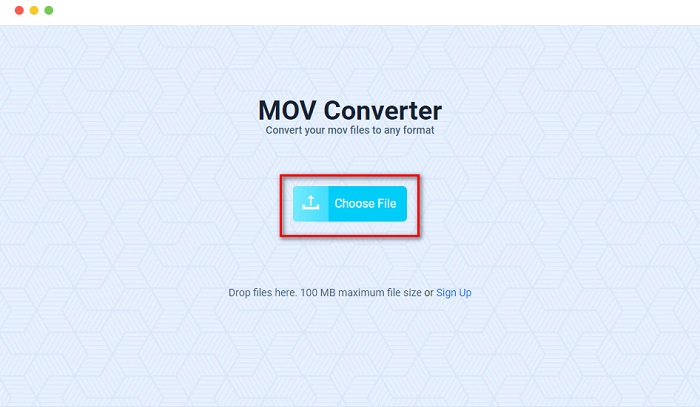
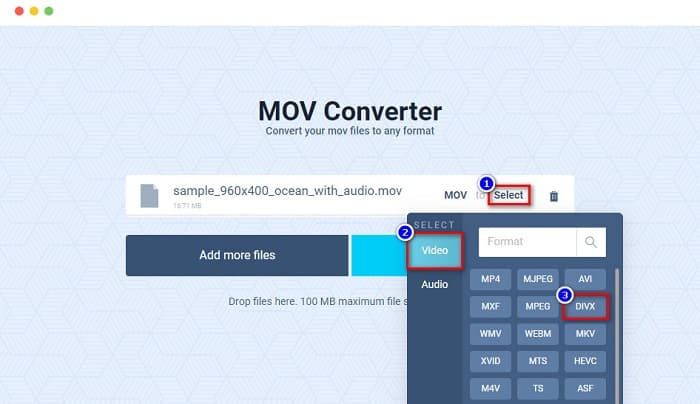
Steg 2. När du har laddat upp filen klickar du på alternativet Välj för att välja det utdataformat du vill ha. Klicka sedan på formatet DivX.
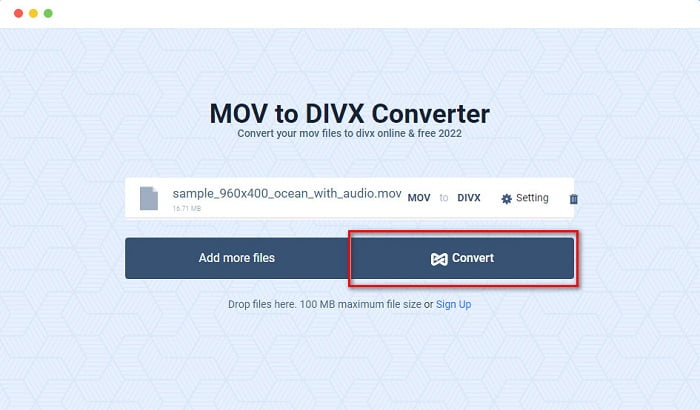
Steg 3. Klicka sedan på knappen Konvertera för att konvertera MOV till DivX.
Del 4. Hur man konverterar med en Freeware Converter
Ett annat sätt att konvertera din MOV‑fil till en DivX‑fil är att använda en gratisomvandlare. En av de mest använda gratisomvandlarna är Prism Video File Converter. Den här omvandlaren är gratis att ladda ner och finns tillgänglig för både Windows och Mac. Den är också säker att använda, så många konverterar filer med den här appen. En del användare har dock svårt att använda omvandlaren eftersom gränssnittet kan vara lite svårt att förstå. Trots detta är det fortfarande ett utmärkt sätt att konvertera MOV till DivX gratis.
Steg 1. Ladda ner Prism Video File Converter på din Mac‑enhet. Följ installationsprocessen och öppna sedan appen. Klicka på knappen Lägg till fil(er) för att ladda upp din MOV‑fil till programmets huvudgränssnitt.
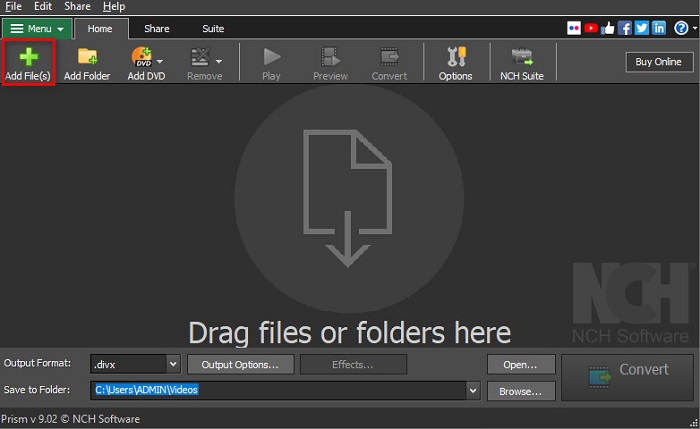
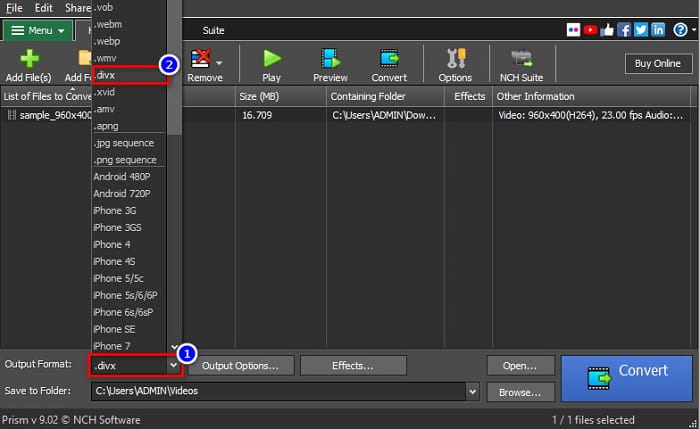
Steg 2. Klicka sedan på rullgardinsknappen bredvid Utdataformat och välj filformatet DivX.
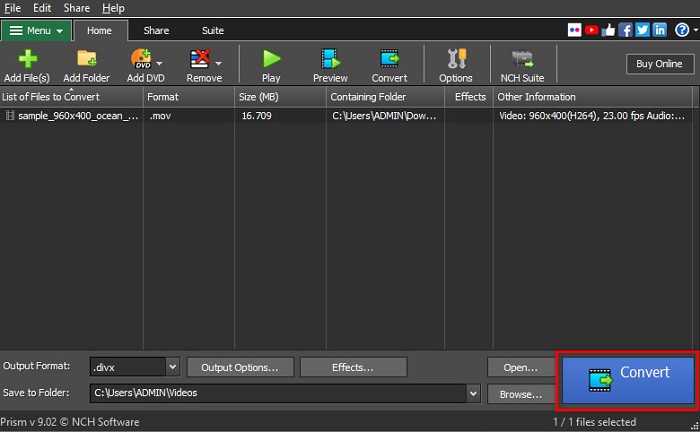
Steg 3. För att avsluta klickar du på knappen Konvertera längst ned till höger i programmets gränssnitt.
Del 5. Jämförelse av MOV och DivX
| MOV | MOT | DivX |
| Stöds endast av Apple-enheter | Enhet som stöds | Stöds av nästan alla enheter inklusive Mac och Windows |
| Okomprimerad | Komprimerad/okomprimerad | Komprimerad |
| Innehåller stor filstorlek | Filstorlek | Har liten filstorlek |
| MOV är den bästa användningen för videoredigering | Bäst användning för | DivX är den bästa användningen för att komprimera filstorlek upp till en tolftedel av dess ursprungliga filstorlek |
| Video | Codec | Video |
Del 6. Vanliga frågor om att konvertera MOV till DivX
Kan du spela MOV på Windows Media Player?
Tyvärr inte. Windows Media Player stöder inte MOV‑format. Men om du vill spela upp en MOV‑fil i Windows Media Player kan du konvertera MOV till WMV‑format. För att läsa mer om hur du konverterar MOV till WMV klickar du på den här länken.
Påverkar konvertering av MOV till DivX filstorleken?
Ja. Filstorleken blir mindre eftersom DivX-filen kan komprimera upp till en tolftedel av den ursprungliga storleken.
Stöder QuickTime DivX-filer?
Nej. QuickTime är en inbyggd mediaspelare för Mac som inte stöder DivX‑format. Du kan dock konvertera DivX‑filer till MKV, som QuickTime stöder.
Slutsats
Det var allt! Du behöver inte längre leta efter lösningar för att konvertera MOV till DivX, för här har du allt du behöver. De offline‑, online‑ och gratisomvandlare som visats ovan är de bästa sätten att konvertera din MOV‑fil till DivX. Det är upp till dig vilken omvandlare du vill använda, men om du vill använda den bäst presterande omvandlaren, ladda ner FVC Video Converter Ultimate nu.
-
 2 enkla sätt att konvertera MOV-filer till FLV på Windows / Mac
 Hur konverterar jag MOV till FLV gratis? Här är de bästa videokonverterarna på skrivbordet och online för att konvertera din MOV-fil till FLV på några sekunder utan att betala ett öre.
-
 MOV till GIF - Hur konverterar man MOV till animerad GIF på Mac, PC och gratis online
 Vad är en GIF? Hur konverterar jag video till GIF? Hur ändrar jag MOV till animerad GIF online? Det här inlägget berättar 3 sätt att konvertera MOV till GIF online, på Mac/PC.
-
 4 effektiva sätt att konvertera MOV till AVI på PC och Mac [2021]
 Vill du veta vad som är den bästa MOV till AVI-omvandlaren på webben? Och varför FVC Ultimate Video Converter kan vara något för dig.
