


 Video Converter Ultimate
 Skärminspelare
 Video reparation
 Säker nedladdning
2 steg för att streama DVD från bärbar dator till TV med Chromecast
Det är ett utmärkt sätt att använda Chromecast för att strömma dina favoritmedier till en HD‑strömmande enhet som en TV eller bildskärm. Om du vill njuta av DVD‑underhållning via Chromecast kan du bli frustrerad eftersom den inte kan casta dina DVD‑filmer direkt via datorns DVD‑enhet eller hårddisk. För att strömma DVD till Chromecast måste du ändra formatet på DVD‑filen till en fil som Chromecast kan läsa, till exempel H.264‑video i en MP4‑container. Efter konverteringen kan du använda Chromecast för att strömma DVD‑innehållet från din PC eller Mac till din TV.
Lyckligtvis finns det olika typer av DVD-rippningsverktyg med en mängd olika alternativ där ute som kan göra digitala kopior från DVD och konvertera till ett format som känns igen av Chromecast. Om du vill veta mer kan du följa steg-för-steg-guiden för att streama och casta DVD-filmer från din dator till TV:n via Google Chromecast.

Del 1. Konvertera DVD-filmer till Chromecast-kompatibla filformat
Det första steget för att streama din DVD är att använda en professionell DVD-ripper för att konvertera dina DVD-filmer till filformat som stöds av Chromecast. Aiseesoft Video Converter är en utmärkt multifunktionell videokonverterare och DVD Converter. Med de senaste avancerade avkodningsteknikerna kan den snabbt konvertera nästan alla typer av DVD-skivor du ser på marknaden till filformat som stöds av Chromecast.
Utöver det ger Aiseesoft Video Converter mer än 500 format som du kan välja mellan, inklusive MP4, AVI, MKV, MPEG, VOB, MP3, AAC, såväl som enhetsformat som iPhone, iPad, PS4, Xbox One och mer . Ladda bara ner programvaran gratis och följ sedan instruktionerna nedan för att starta konverteringsprocessen för DVD till Chromecast.
Gratis nedladdningFör Windows 7 eller senareSäker nedladdning
Gratis nedladdningFör MacOS 10.7 eller senareSäker nedladdning
Steg 1. Sätt in din DVD i skivenheten och starta Aiseesoft Video Converter på din Mac eller PC. Gå till funktionen Ripper i huvudgränssnittet och klicka sedan på Load DVD och välj filmen du vill rippa och konvertera. Klicka på Öppna för att starta analysen.
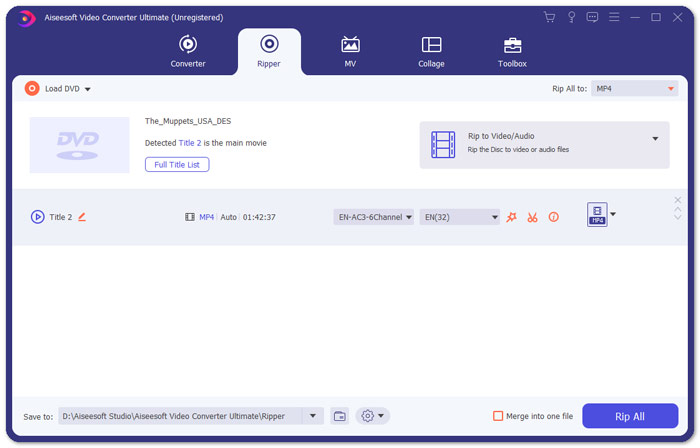
Steg 2. När filerna har lagts till, konvertera dem till ett format som är kompatibelt med Chromecast, till exempel MP4. Öppna rullgardinslistan för alternativet Rip All to och välj MP4 under fliken Video som utdataformat.
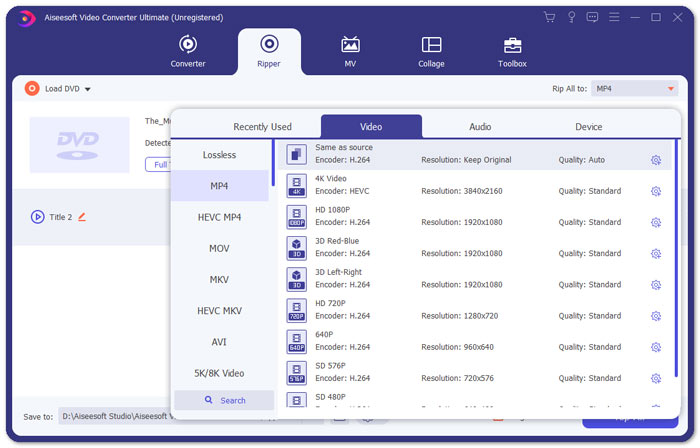
Steg 3. Gå sedan till fältet Save to för att bestämma sökvägen där den konverterade DVD‑filen ska sparas och klicka sedan på knappen Rip All för att starta konverteringen av DVD till Chromecast‑format.
Del 2. Strömma konverterat DVD-innehåll till TV:n via Chromecast
Nu har du fått en videofil som stöds av Chromecast. Nästa sak du behöver göra är att casta DVD-videon till TV:n med Chromecast. Här är vad du behöver göra:
Steg 1. Öppna din Chrome‑webbläsare och kontrollera att Chromecast‑tillägget är installerat på datorn. Om du inte har installerat tillägget kan du hämta det från Chrome Web Store.
Obs: Kontrollera att du använder den senaste versionen av Chrome genom att gå till Inställningar och sedan Om Chrome.
Steg 2. Anslut nu Chromecast till TV:n och anslut sedan båda enheterna till samma Wi‑Fi‑nätverk.
Steg 3. Installera sedan Google Cast‑tillägget i Chrome‑webbläsaren. Du kommer att se cast‑ikonen i Chrome. Du kan justera kvaliteten på castingen genom att klicka på cast‑ikonen för din TV.
Steg 4. Därefter drar du din konverterade DVD‑film till Chrome‑webbläsaren, eller trycker på Ctrl+O för att bläddra efter mediet. Nu kan du börja casta dina DVD‑filmer till din TV med hjälp av Chromecast.
Del 3. Vanliga frågor om att strömma DVD till Chromecast
Kan jag casta DVD till TV med VLC?
Ja. Google har lagt till VLC-stöd i Chromecast 3 för enkel streaming.
Finns det något alternativ till Chromecast?
Om du inte vill använda Chromecast för att strömma din DVD kan du använda Chromecast-alternativ som Roku, Amazon Fire Stick, Apple TV och andra.
Vilka format stöder Chromecast?
Chromecast stöder ljud-, video- och grafiska mediaformat som JPEG, GIF, PNG, BMP, WEBP, HE-AAC, LC-ACC, MP3, WAV och mycket mer.
Slutsats
Vi hoppas att du med hjälp av ovanstående steg framgångsrikt har castat DVD:n till Chromecast. Förutom att strömma DVD till Chromecast finns det några andra strömningsalternativ, till exempel att strömma DVD till Apple TV eller strömma DVD till Roku. Välj den tjänst som passar dina behov bäst för att göra DVD‑strömningen enkel. Om du föredrar att njuta av dina DVD‑filmer på nätet kan du prova FVC Free Video Player
-
 6 verifierade lösningar för att fixa videor som inte spelas i Chrome
 För att åtgärda problemet med att videor inte spelas upp i Chrome behöver du bara läsa vår felsökning och utföra de verifierade lösningarna en efter en.
-
 100% Arbetslösningar för att fixa QuickTime Player fungerar inte
 Det är möjligt att fixa att QuickTime Player inte fungerar om du följer våra steg-för-steg-lösningar en efter en. Sedan kan du spela upp videor på din Mac smidigt.
-
 Android DVD -spelare - Hur man spelar DVD -videor på Android -mobiler
 Hur spelar jag DVD -filer på Android -mobiler? Finns det några Android DVD -spelare? I den här artikeln lär du dig om 3 sätt att spela DVD -videor på Android -mobiler med eller utan den externa drivrutinen.
