


 Video Converter Ultimate
 Skärminspelare
 Video reparation
 Säker nedladdning
Ta bort skjutsäker vattenstämpel professionellt med dessa fantastiska verktyg
Shootproof är ett klientfotogalleri och en portfoliosajt. Om du letar efter fantastiska bilder på nätet kan Shootproof hjälpa dig med det. Den här webbplatsen erbjuder mängder av vackra bilder som säljare producerar. Shootproof är ett välkänt företag för delning av gallerier för fotografer. Dessutom gör det det möjligt för fotografer att skapa en nätbutik för sina foton. Men många säljare lägger till vattenstämplar på sina bilder så att andra inte enkelt kan ta över bilden. Om du alltså är en av användarna som söker efter hur man kan ta bort Shootproof‑vattenstämpeln, fortsätt läsa det här inlägget.

Del 1. 2 metoder för hur man enkelt tar bort skottsäker vattenstämpel
Det är inte svårt att ta bort den Shootproof-vattenstämpeln om du har en lämplig vattenstämpelborttagare. Och för att hjälpa dig välja den bästa vattenstämpelborttagaren, sökte vi efter den mest använda gratis vattenstämpelborttagaren online. För att känna till detta verktyg, läs hela denna del.
FVC Free Watermark Remover
FVC Free Watermark Remover är ett av de välkända webbaserade verktygen för att ta bort vattenstämplar. Den här onlineapplikationen är gratis och säker att använda. Dessutom är den åtkomlig i alla webbläsare, som Google, Firefox och Safari. Den stöder vanliga bildformat, inklusive PNG, JPEG, JPG, BMP och fler. I funktionen för borttagning av vattenstämpel kan du välja mellan olika markeringsverktyg för att ta bort vattenstämpeln från din bild.
Dessutom kan många nybörjare använda denna vattenstämpelborttagare eftersom den är lätt att använda. När du exporterar din bild kommer den också att ha det ursprungliga filformatet. Det här verktyget kräver inte heller att du loggar in eller registrerar dig.
Hur man tar bort Shootproof vattenstämpel med FVC Free Watermark Remover:
Steg 1. Öppna först din webbläsare och sök efter FVC Free Watermark Remover i sökrutan.
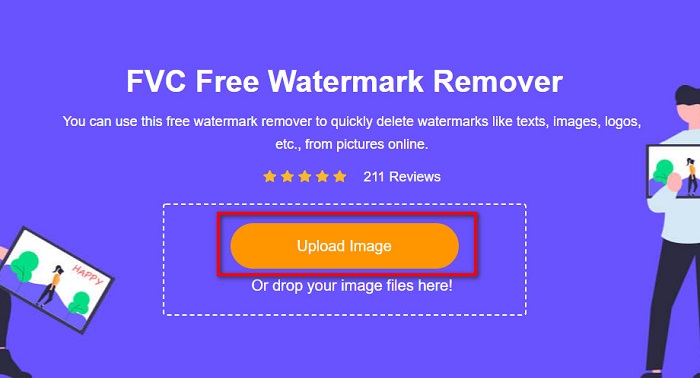
Steg 2. Klicka sedan på knappen Upload Image i huvudgränssnittet för att ladda upp bilden där du vill ta bort vattenstämpeln.
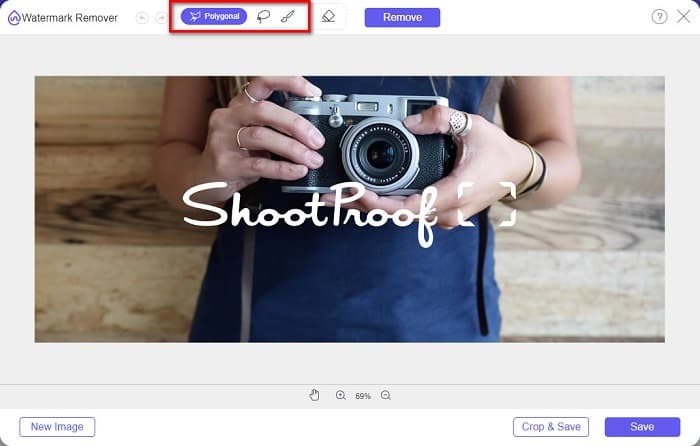
Steg 3. Välj därefter det markeringsverktyg du vill använda för att ta bort vattenstämpeln från din bild. Du kan välja mellan Polygonal, Lasso och Brush.
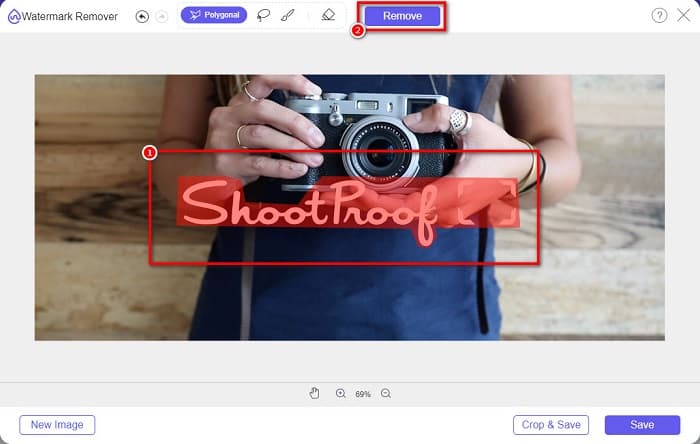
Steg 4. Markera sedan området där vattenstämpeln finns på din bild. Klicka därefter på knappen Remove när området är markerat. Du kommer att se att vattenstämpeln nu är borta.
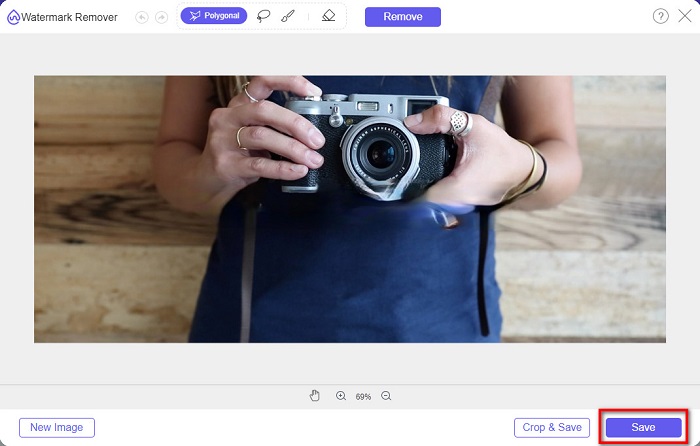
Steg 5. Klicka slutligen på knappen Save för att spara ditt resultat på din enhet. Och det var allt! Med dessa enkla steg kan du få en Shootproof‑bild utan vattenstämpel.
Apowersoft Online Watermark Remover
Apowersoft Online Watermark Remover är en välkänd webbaserad app för att ta bort olika vattenstämplar från din bild. Det är en användarvänlig onlineapplikation eftersom den har ett intuitivt gränssnitt. Dessutom stöder den de vanligaste bildformaten, såsom PNG och JPG. Du behöver inte heller vara orolig för filernas säkerhet eftersom det här onlineverktyget är säkert att använda. Det har också en funktion där du kan ta bort vattenstämplar i videor. Men om din internetanslutning är långsam kan du uppleva att uppladdning och export går trögt.
Så här tar du bort Shootproof vattenstämpel med Apowersoft Online Watermark Remover:
Steg 1. Sök efter Apowersoft Online Watermark Remover i din webbläsare och gå sedan till deras huvudsida. Klicka på alternativet Remove Watermark From Image i huvudgränssnittet.
Steg 2. På nästa sida ser du en ruta för borttagning av vattenstämpel; placera den över området med vattenstämpeln.

Steg 3. För att ta bort vattenstämpeln från din bild klickar du på knappen Erase.
Del 2. Tips om hur du använder funktionen Shootproof Watermark
Med hjälp av vattenstämpelfunktionen i Shootproof kan du lägga till och ta bort vattenstämplar på din bild. Om du vill förhindra att andra användare äger ditt foto kan du lägga till text på din bild som fungerar som en vattenstämpel.
Så här lägger du till en vattenstämpel på Shootproof:
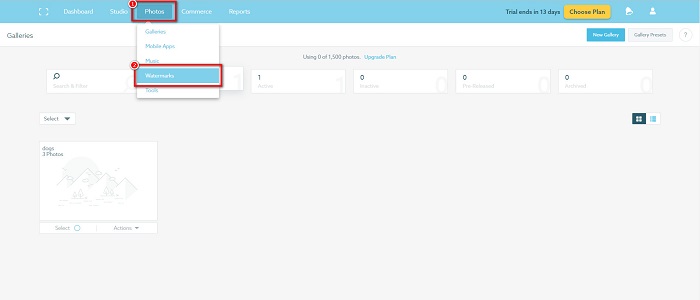
Steg 1. Gå till Photos och klicka sedan på alternativet Watermarks.
Steg 2. Välj sedan mellan vattenstämpel med text eller bild.
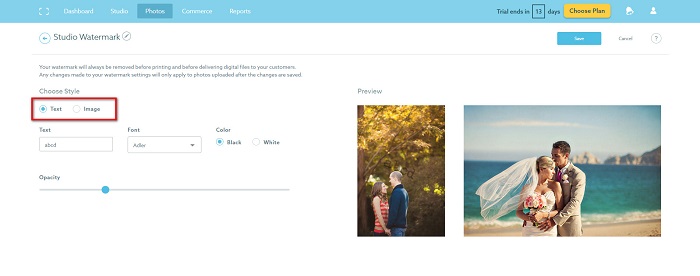
Om du vill använda bildens vattenstämpel rekommenderar vi att du laddar upp en högupplöst PNG-fil med en transparent bakgrund. Du kan också använda JPG-filer.
Steg 3. Justera därefter Watermark Settings. I Watermark Settings kan du välja placeringen av vattenstämpeln på ditt foto. Du kan också justera storlek och opacitet för din vattenstämpel.
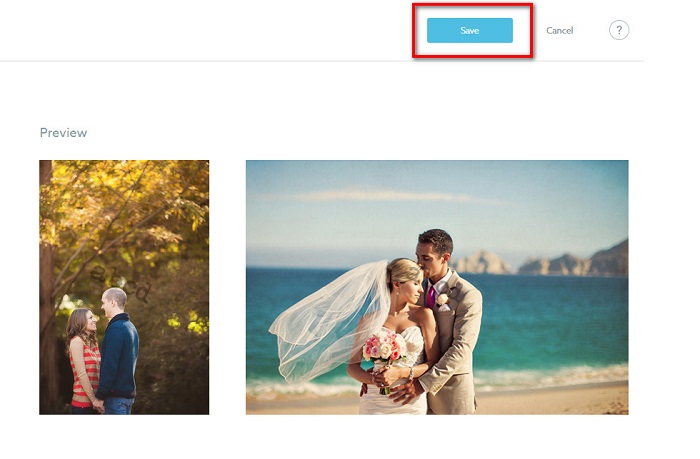
Steg 4. Klicka till sist på knappen Save för att spara de inställningar du har gjort.
Använd en vattenstämpel på bilderna som du laddar upp.
På sidan Vattenstämpel kan du välja en standardvattenstämpel. Du kan också aktivera vattenstämplar för alla dina framtida uppladdningar. Du kan ändra detta innan du laddar upp nya bilder.
Och när du laddar upp nya foton till ditt galleri via den webbaserade uppladdningsprogrammet eller Desktop Uploader, kan du välja den vattenstämpel du vill använda på uppladdningsskärmen.
Hur man tar bort vattenstämpel i Shootproof
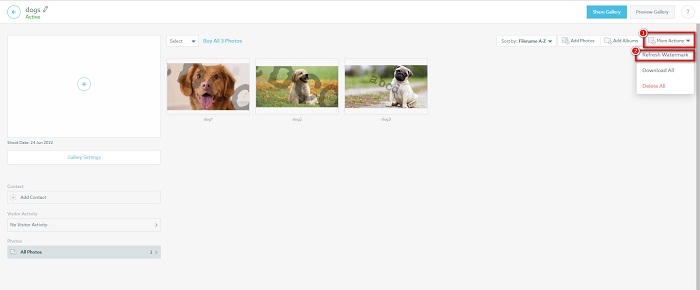
Kom alltid ihåg att redigering eller tillägg av en befintlig vattenstämpel bara påverkar dina framtida uppladdningar. Ändringarna du gjorde kommer inte att påverka bilderna som redan finns i ditt galleri. Men om du vill ändra vattenstämpeln eller ta bort Shootproof-vattenstämpeln kan du uppdatera vattenstämpeln för att uppdatera den i ditt galleri. Så här kan du ta bort eller ändra Shootproof-vattenstämpeln.
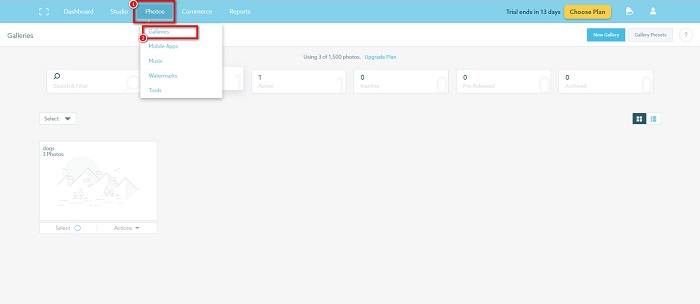
Steg 1. Gå till Photos > Galleries och klicka sedan på ditt galleri.
Steg 2. Klicka i galleriet på knappen More Actions uppe till höger i gränssnittet.
Steg 3. Välj sedan Refresh Watermark för att ta bort vattenstämplarna på varje bild du laddar upp.
Steg 4. För att ta bort vattenstämpeln drar du reglaget till av‑läget. Och om du bara vill byta vattenstämpel väljer du New Watermark.
Steg 5. Klicka slutligen på Apply Change för att spara de ändringar du gjort.
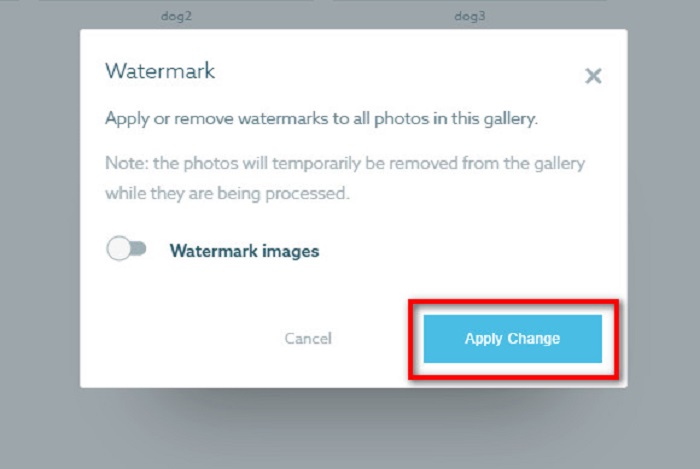
Du kommer att se att bilderna automatiskt visas som bearbetning. När ändringarna tillämpas kommer du att se att bilderna kommer tillbaka till ditt galleri.
Relaterat till:
Utmärkta Arnold Maya‑verktyg för att ta bort vattenstämpel som du inte får missa
123rf‑verktyg för borttagning av vattenstämpel – grundlig genomgång av de bästa verktygen
Del 3. Vanliga frågor om Shootproof Remove Watermark
Kan du ta bort digitala vattenstämplar?
Det är svårt att ta bort osynliga digitala vattenstämplar. Till exempel är de som är inbäddade av Digimarc Photoshop plug-in svåra att ta bort. Att beskära, ändra storlek, lägga till brus och måttlig oskärpa kanske inte fungerar med digitala vattenstämplar.
Kan du ta bort en logotyp vattenstämpel från en video?
Ja. Det är möjligt att ta bort en logotyp vattenstämpel på din video. Många vattenstämpelborttagare låter dig ta bort logotyper på dina videor. Om du vill ta bort en logotyp på din video, använd Video Converter Ultimate.
Visas Shootproof om du tar en skärmdump?
Shootproof vidtar flera åtgärder för att skydda säljarens bilder. Shootproof kan dock inte hindra människor från att ta skärmdumpar av din bild i ditt galleri.
Slutsats
Och det var allt! Genom att följa metoderna ovan kan du nu ta bort Shootproof‑vattenstämpeln från din bild. Även om det är gratis att ta bort vattenstämpeln på Shootproof kan processen vara ganska krånglig. Så om du vill ta bort Shootproof‑vattenstämpeln från din bild på ett enklare sätt, använd FVC Free Watermark Remover.
-
 Enastående Photobucket Watermark Remover online och offline
 Lär dig hur du tar bort Photobucket-vattenstämpeln från dina foton med denna fantastiska Photobucket-vattenstämpelborttagare. Läs den här artikeln för att lära dig sätten.
-
 Ta enkelt bort vattenstämpel från PDF med enkla steg
 Ta bort vattenstämpel från PDF genom att följa dessa enkla steg. Lär dig hur du enkelt tar bort vattenstämplar från din PDF-fil med dessa fantastiska verktyg.
-
 Enkla sätt att ta bort vattenstämpel från examensbilder
 Vill du veta de bästa sätten att ta bort vattenstämplar från examensbilder? Genom att läsa den här artikeln kommer du att kunna veta hur du enkelt tar bort vattenstämplar på gradbilder.
