


 Video Converter Ultimate
 Skärminspelare
 Video reparation
 Säker nedladdning
Ultimata bildkvalitetsreducerare du måste ha den här 2022
Det har blivit enkelt att ladda upp flera bilder och dela vad som händer i våra liv över hela internet tack vare olika sociala medieplattformar som vi kan använda gratis. Tyvärr blir bilder ofta av dålig kvalitet när du publicerar dem på dessa webbplatser, särskilt om din bildkvalitet är högre än standarden. Du kanske tänker ladda upp din bild direkt på webbplatsen, men vänta först! Vi ska nämligen lära dig ett knep du kan använda för att åtminstone minska komprimeringen som tillämpas på bilden, nämligen genom att sänka kvaliteten. I det här inlägget presenterar vi de bästa verktygen för att sänka bildkvalitet som du kan använda för att lösa problemet. Läs följande information noggrant för att hjälpa dig välja rätt verktyg.

Del 1. Bildkvalitetsreducerare du måste känna till för att enkelt sänka bildkvaliteten [Granska]
ReduceImages.com
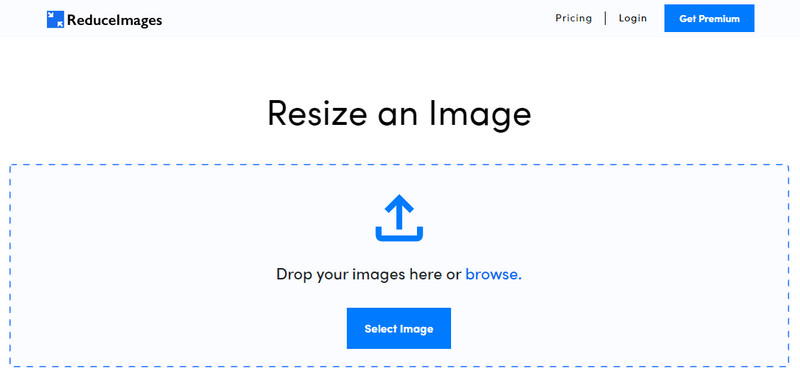
ReduceImages.com är en populär onlinelösning som du kan använda för att sänka bildkvaliteten så att den passar webbstandard. Som tur är är detta ett webbaserat verktyg, så du behöver inte ladda ner några filer; du kan börja använda appen i vilken webbläsare du än har på din enhet genom att söka på namnet. Dessutom kan du ändra storlek på JPG, PNG och GIF som du laddar upp här. Även om du kan använda det här onlineverktyget gratis finns det vissa nackdelar som kan frustrera dig, särskilt om du vill arbeta i batch eller ogillar annonserna. Om du har lite pengar över kan du köpa en plan; priserna börjar på 3,99 US‑dollar.
Fördelar
- Gratis att använda och ingen installation behövs.
- Du kan ändra storlek på bilden här om du vill.
- Ändra bakgrunden på en genomskinlig bild till svartvit.
- Alla kan komma på hur man använder detta på nolltid.
Nackdelar
- Det finns några annonser på gratisversionen.
- Det kan inte göra batchbearbetning på gratisversionen.
Lunapic
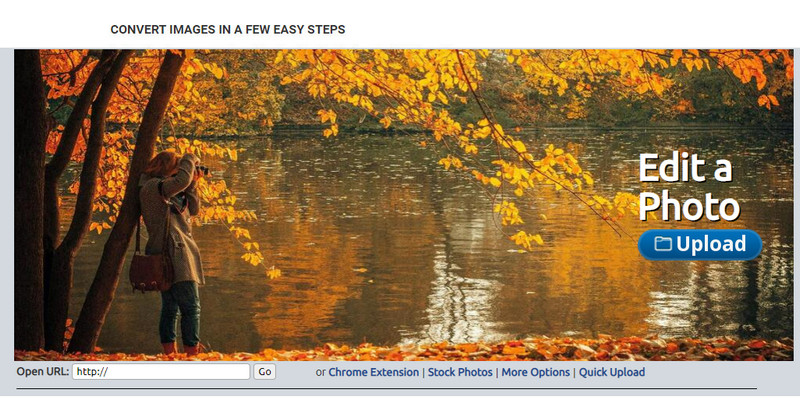
Lunapic är ett mycket lättanvänt verktyg för att sänka bildkvaliteten till den upplösning du vill ha och har ett gränssnitt som påminner om Paint. Du kan snabbt känna dig hemma med det här onlineverktyget tack vare likheterna med det välkända Paint på Windows‑enheter. Även om du kan lita på det här verktyget för att optimera bildkvaliteten du vill ha, stöder det bara JPEG‑format och inget annat. Genom att kopiera webbadressen till bilden du vill använda kan du ladda upp bilden du vill justera här om den ännu inte är nedladdad. Precis som det första verktyget behöver du inte installera något, eftersom det är tillgängligt direkt på webben.
Fördelar
- Intuitivt användargränssnitt som gör att du enkelt kan manipulera kvaliteten.
- Förhandsgranskningsrutan stöds för att se den justerade bildkvaliteten.
- Du kan kopiera och klistra in webbadressen till bilden du vill ladda upp.
- Det är gratis, och det stöder inte premiumversionen.
Nackdelar
- Formatet som stöds är endast JPEG.
- GUI är föråldrat och behöver lite justering.
EzGIF
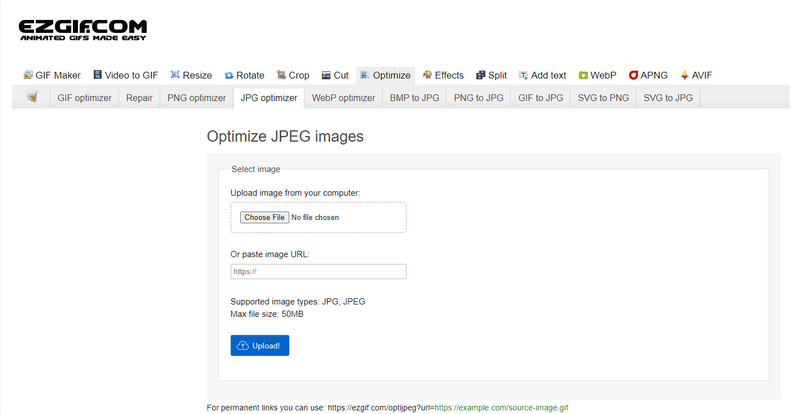
EzGIF kan vara din skapare av lågkvalitativa bilder, eller enklare uttryckt: det kan optimera kvaliteten på de bilder du laddar upp här. Det är känt som en GIF‑fixare, men kan numera även användas för att ändra kvaliteten på JPEG, WebP och PNG vid behov. Det här verktyget är mer populärt än de två andra vi nämnde ovan tack vare sin effektivitet och sin långa närvaro som webbtjänst på internet. Det erbjuder en praktisk men ändå effektiv lösning som du snabbt kan lära dig bemästra. Du kan inte ladda upp och bearbeta flera filer samtidigt här trots att det är ett fördelaktigt verktyg. Dessutom kan du inte ladda upp bilder som inte är JPEG eller JPG, PNG, WebP eller GIF, vare sig statiska eller animerade.
Fördelar
- Den stöder många funktioner som att justera kvaliteten, förbättra, konvertera och många fler.
- Du kan fritt komma åt och använda den på olika webbläsare.
- Optimera din bild här och se resultatet i förhandsgranskningsfönstret innan du exporterar.
- Det lägger inte till en vattenstämpel efter att bildens kvalitet har ändrats.
Nackdelar
- Det grafiska användargränssnittet behöver lite finjusteringar.
- Det stöder inte andra bildformat som BMP, SVG, HEIF och andra.
- Uppladdning av batchbilder stöds inte.
Adobe Photoshop

Adobe Photoshop är som en fuskkod när det gäller hur man sänker kvaliteten på en bild, eftersom det är bäst i klassen när det kommer till att omvandla bilder. Med det kan du ladda upp vilka foton som helst och justera bildens algoritm och parametrar. Alla gillar att använda ett professionellt verktyg eftersom det är fullt av avancerade funktioner som du inte hittar i andra redigerare på marknaden eller online. Det finns en skillnad mellan ett toppverktyg och ett bara okej verktyg – och det här programmet visar den skillnaden. Det ska dock sägas att vissa användare har svårt att bemästra det på grund av dess kraftfulla och tunga gränssnitt. Så om det är första gången du använder den här programvaran kan du ha svårt att komma igång. Sammantaget är detta det mest professionella bildredigeringsverktyget du kan använda, med funktioner som de tre första verktygen vi nämnde inte erbjuder.
Fördelar
- Det ger exklusiva funktioner som den andra bildredigeraren online inte har.
- Det ger exklusiva funktioner som den andra bildredigeraren online inte har.
- Det är det överlägset bästa valet för att utföra professionell bildredigering.
- Ett kompakt och fullfjädrat verktyg som du kan ladda ner på olika enheter.
Nackdelar
- Förstagångsanvändare har problem med att ta reda på hur man använder det.
- Du måste köpa en plan för att fortsätta använda den efter den kostnadsfria provperioden.
Del 2. Bonus: Hur man gör lågkvalitativ bild högre med Top Image Upsclaer på webben
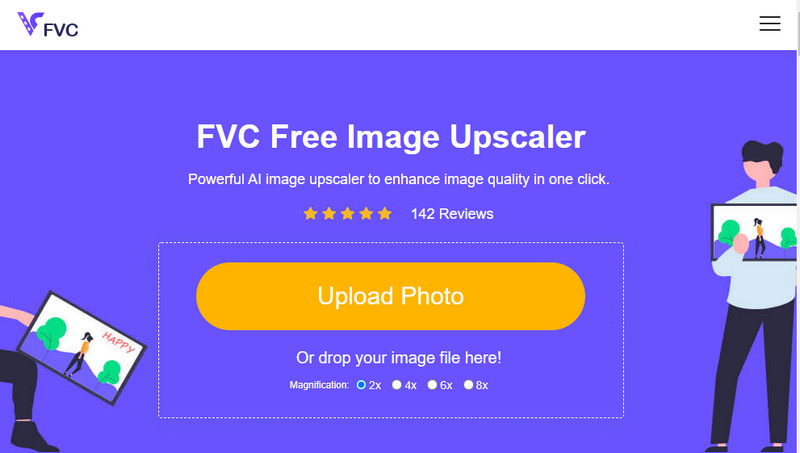
Har du någonsin skapat en bild i låg kvalitet som blivit pixlig eller suddig och velat återställa den till ursprunglig kvalitet? Om så är fallet kan du använda FVC Free Image Upscaler. Den här onlinelösningen kan göra jobbet åt dig genom att analysera bildens struktur, justera kvaliteten och skala upp den utifrån vad AI:n upptäcker. Du får flera fördelar när du använder det här verktyget, som bästa möjliga resultat vid uppskalning, ingen installation, säker och enkel användning samt dygnet‑runt‑kundsupport som kan hjälpa dig. Du kan också ladda upp JPEG/JPG, PNG, BMP, SVG och mycket mer för att öka bildupplösningen här. Dessutom kan du använda den här programvaran även om du inte har sänkt kvaliteten tidigare utan bara vill förbättra den övergripande kvaliteten. Börja använda verktyget genom att klicka på namnet och ladda upp bilden du vill skala upp direkt!
Del 3. Vanliga frågor om hur man gör en bild lägre kvalitet
Gör en förändring av kvaliteten filstorleken mindre?
Nej, det gör den inte. Om du har justerat bildens pixlar och sänkt dem kommer bildens utseende att påverkas, men inte filstorleken. Här är några av de bästa pixel‑förbättrarna som du kan prova.
Varför ändrades bithastigheten för min bild efter att kvaliteten sänkts?
Efter att du har ändrat kvaliteten på bilden kommer du att se en betydande förändring av bithastigheten när du exporterar den, avsevärt när du ändrar bildens upplösning.
Varför förvandlas animerad GIF till statisk efter att kvaliteten sänkts?
Programmet du använder för att sänka kvaliteten låter dig ladda upp den animerade GIF-filen men kan inte exportera en animerad GIF, så resultatet kommer att förvandlas till en statisk GIF. Bildtillägget kommer att förbli som det är, men det animerade inte.
Slutsats
Du kan välja din bildkvalitetsreducerare med de fyra mjukvaran vi lägger till som du kan ladda ner och komma åt på webben. Om du har roligt att läsa den här artikeln skulle vi uppskatta det mycket om du ger denna fem stjärnor.
-
 Topp 7 bästa fotoförstorare online och offline
 Vill du lära dig de bästa fotoförstoringarna för din Windows- eller Mac-enhet? Läs det här inlägget för att veta de bästa fotoförstoringarna som är värda att prova.
-
 Topp 4 offline- och online GIF-förstorare du inte får missa
 Det här inlägget är för dig om du letar efter de bästa GIF-förstoringarna. Vi listade de bästa GIF-förstoringarna online och offline för din dator.
-
 Bästa online och offline Photo Resizer-appar för dator
 Letar du efter de bästa fotoresizer-programmen för ditt skrivbord? Vi listade de bäst presterande apparna för fotoförändring online och offline som du bör prova.
